※本記事にはアフィリエイトリンクが含まれており、リンク経由で商品が購入された場合、当サイトに紹介料が入ることがあります。
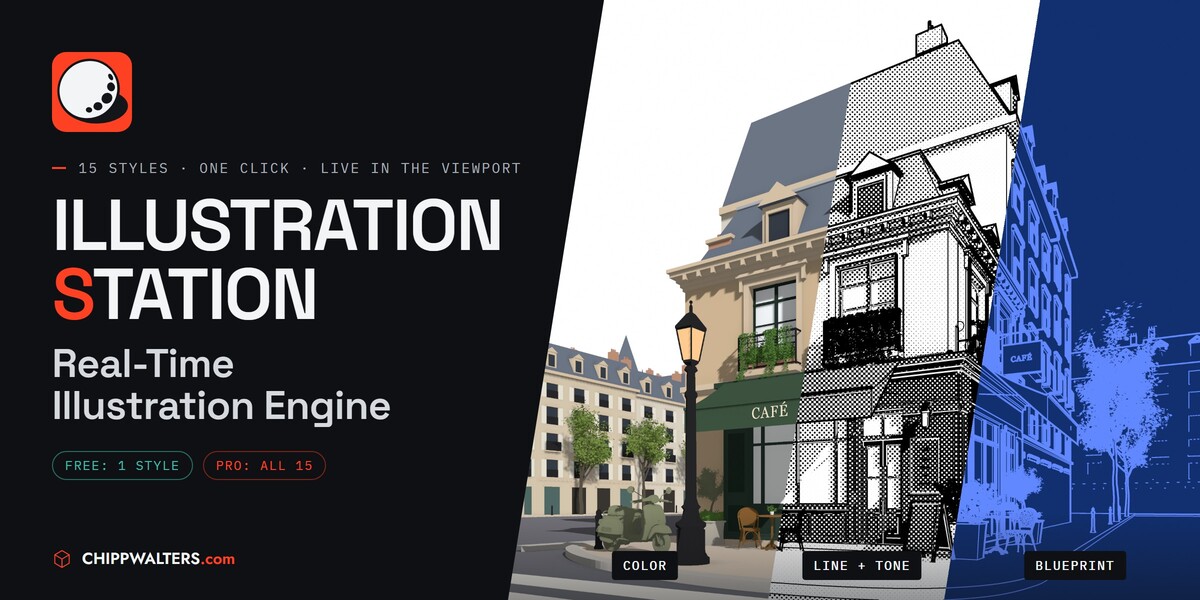
KIT OPSやSimple Sketch Proを作ったChipp Walters氏が11月上旬、Blender用のレンダーエンジンIllustration StationをSuperhiveで公開しました。シーンをインクの線、スクリーントーン、ベタ、くっきりした落ち影で描いたイラストとして、ビューポートにリアルタイムで表示するレンダーエンジンです。F12で出す静止画も1枚あたり1秒かかりません。無料版はSketch Styleだけが使え、15のスタイルがすべて使えるProは35ドルです。
線画とトーンを直接描くレンダーエンジン
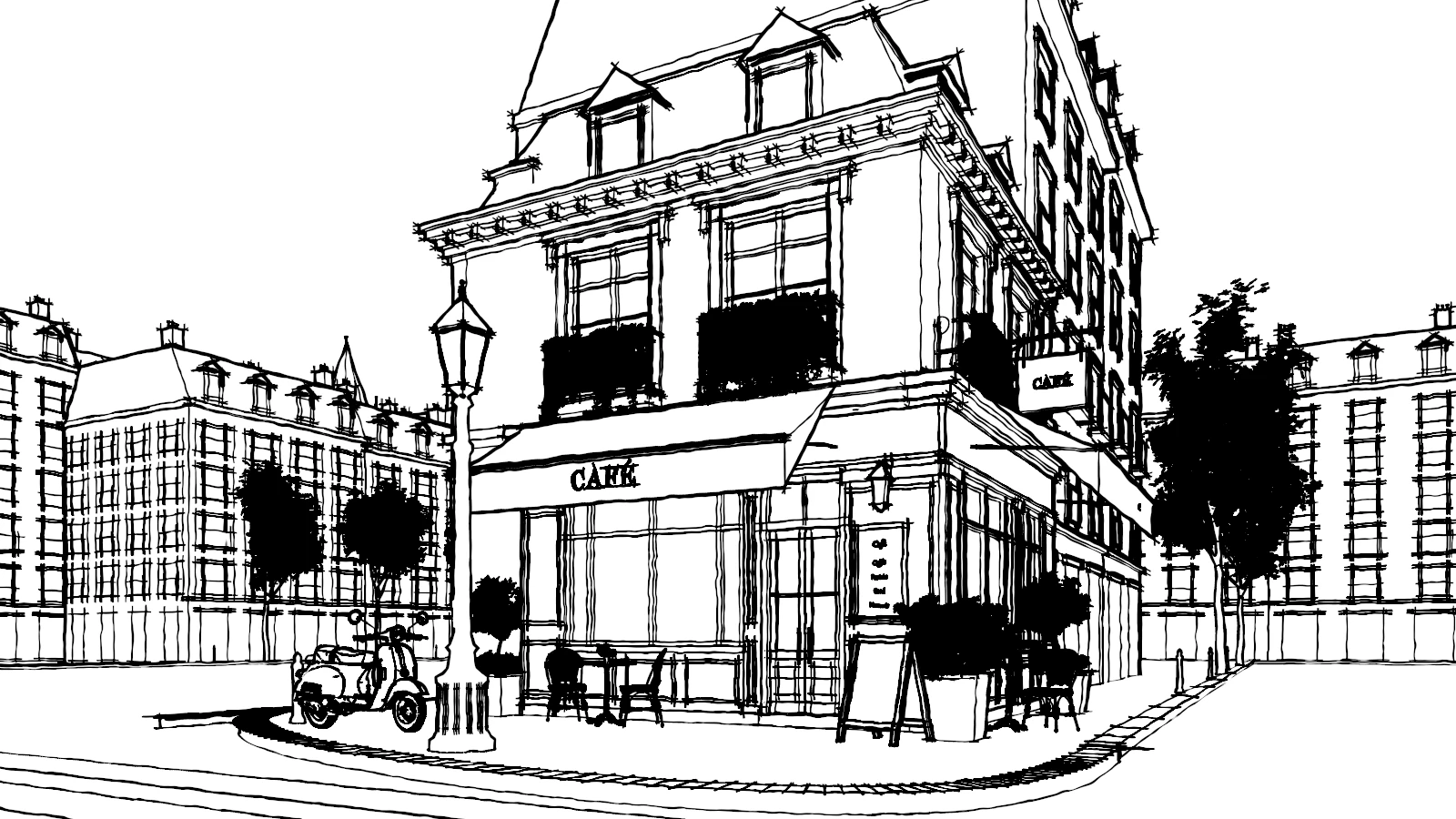
線画を出すのに、モディファイアーを重ねたりコンポジットを組んだりはしません。Illustration Stationはそれ自体がレンダーエンジンで、レンダープロパティでエンジンに選んでF12を押すと、GPUでシーンを描いて線画とトーンのイラストを出力します。FreestyleやLine Artモディファイアー、グリースペンシルの準備も要りません。アニメーションもほかのエンジンと同じく、1コマずつレンダリングできます。
3Dビューを「レンダー」表示にすると、作業中もイラストの見た目のまま回したり寄ったりできます。カメラビューなら、線とトーン、パターンの大きさもF12の出力と同じです。
15のスタイルから見た目を選べる
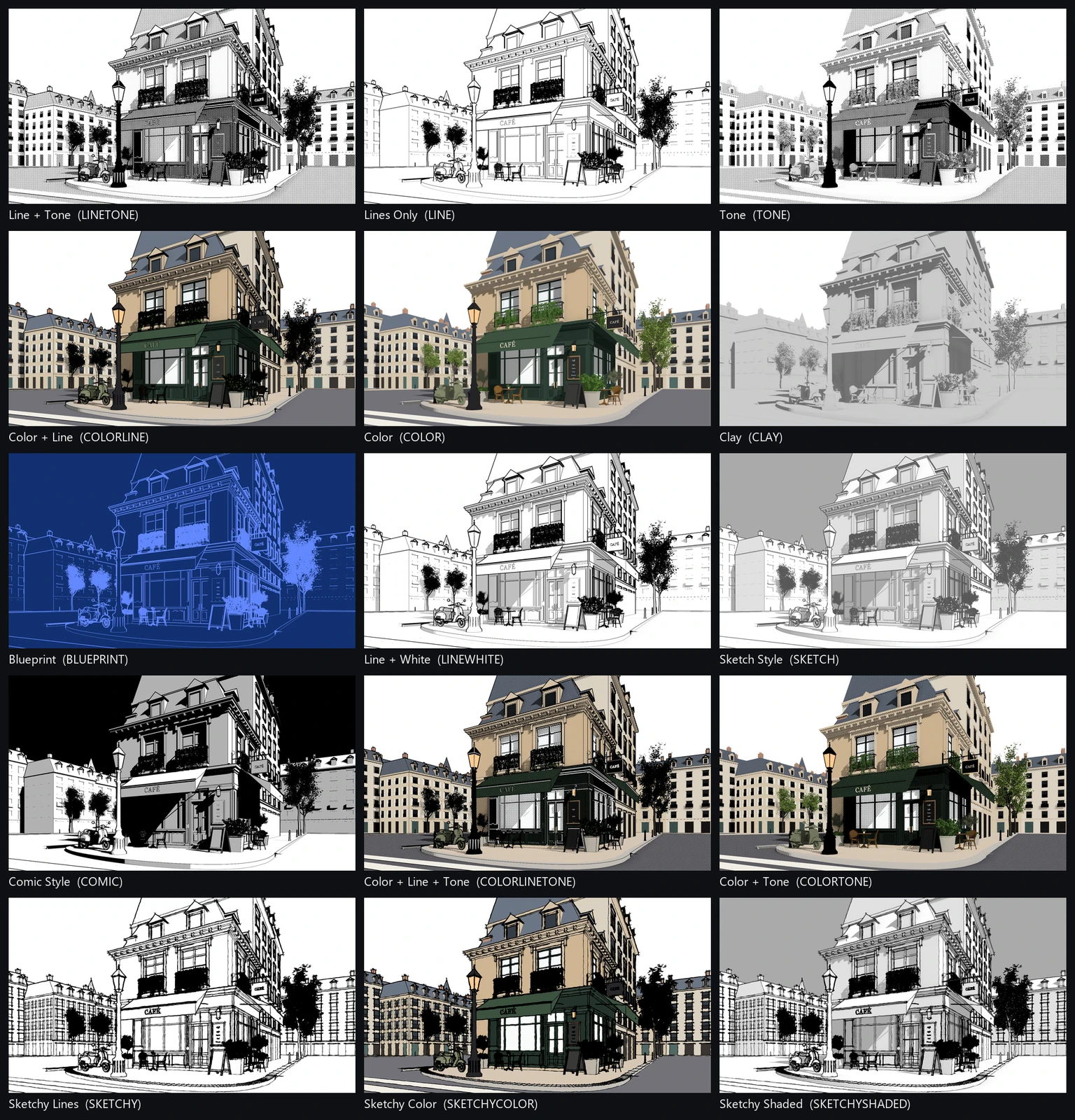
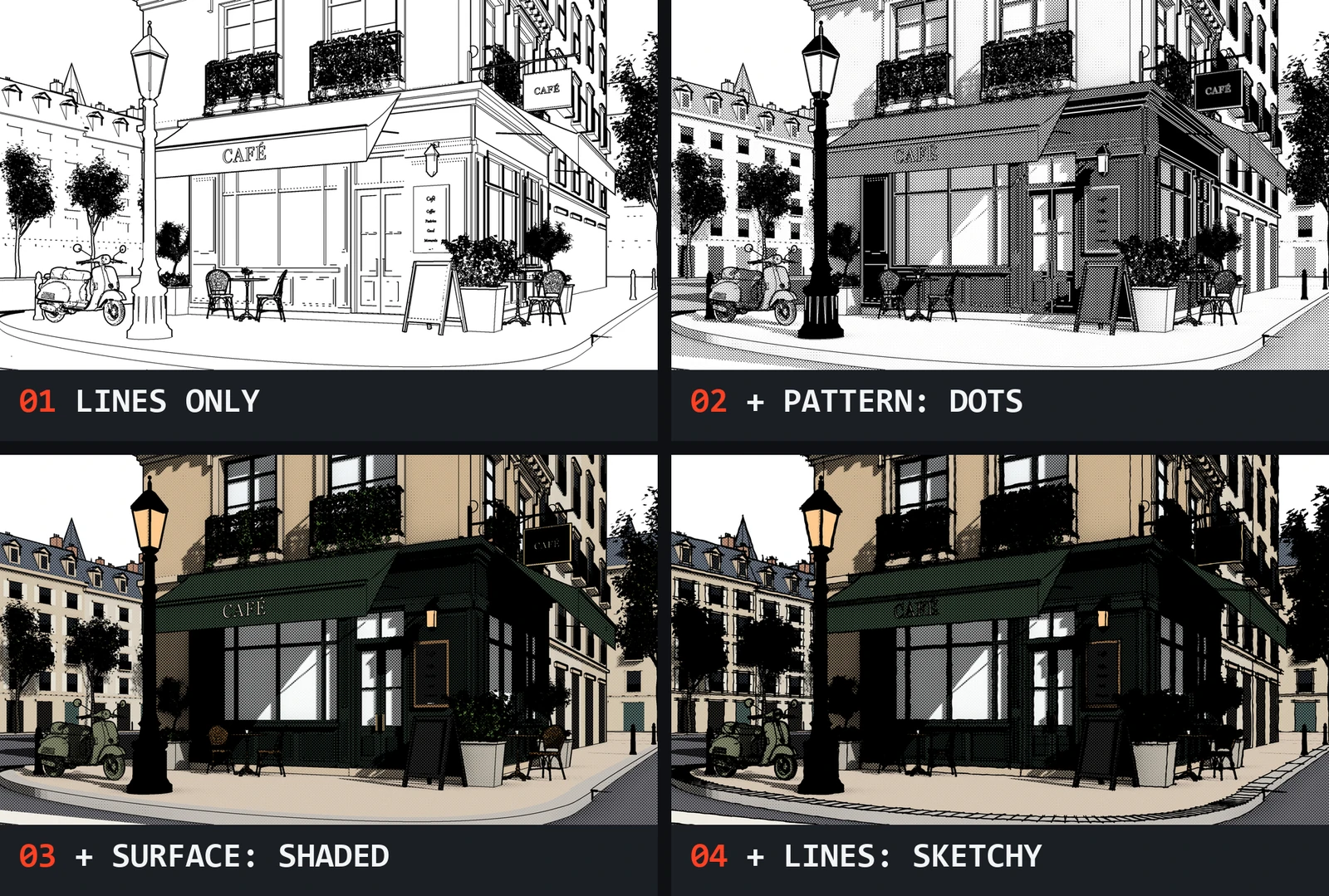
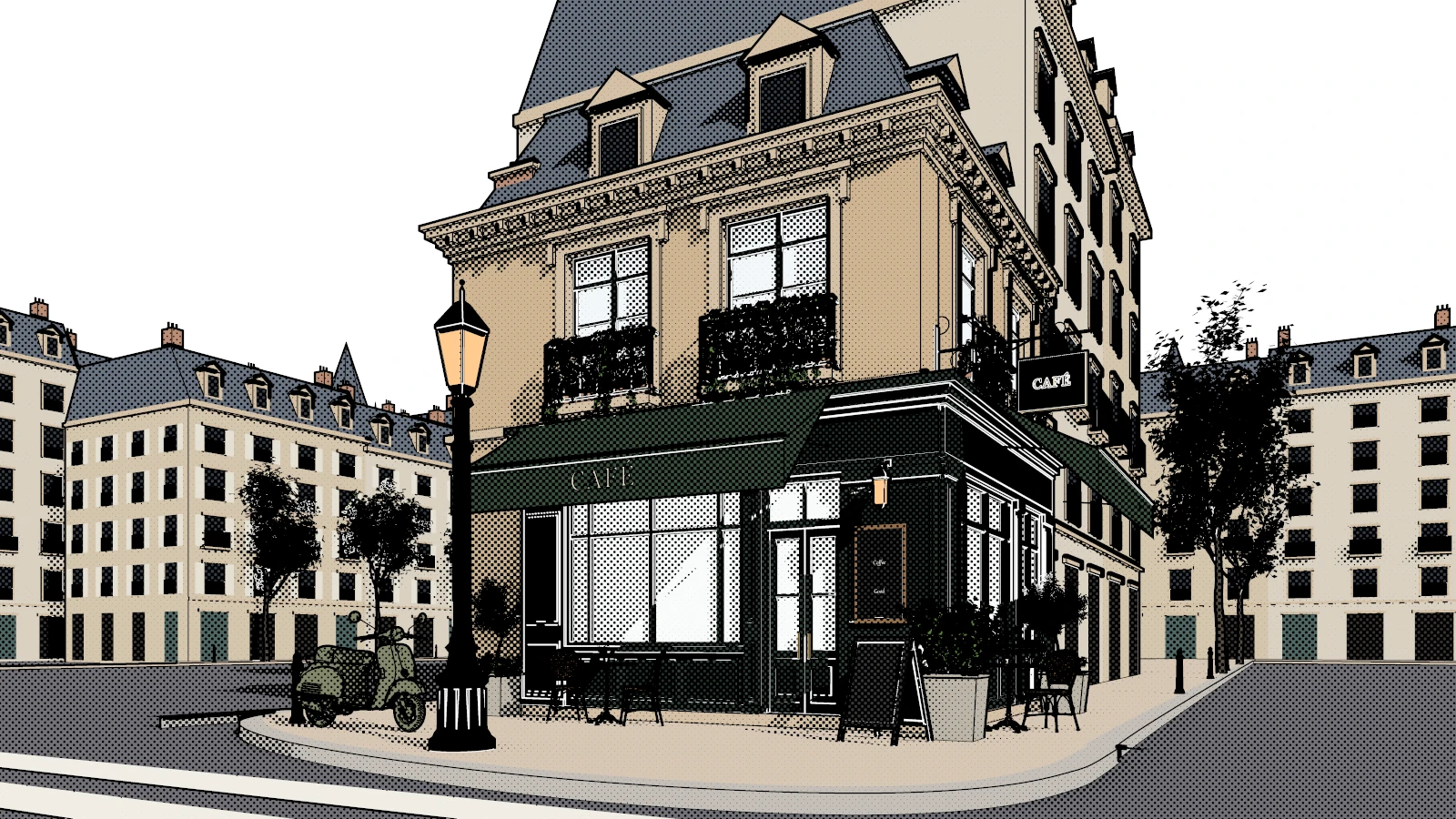
スタイルは線画だけ、線画とトーン、フラットな色、陰影付きの色、クレイ、ブループリント、鉛筆風のグレー、コミック、スケッチ風など15種類あり、どれも1クリックで切り替えられます。どのスタイルも線の種類(Line Style)、面の塗り(Surface)、パターン(Pattern)、配色(Color Set)の4つの組み合わせなので、どれかを変えて自分用の見た目を作れます。
- Line Style:Off/Clean/Sketchy
- Surface:Paper/Flat Color/Shaded Color/Clay/White Bands/Greys/Comic Bands
- Pattern:Off/Dots/Lines/Cross Hatch/Sand/Flat Grey
- Color Set:Paper & Ink/Blueprint/Sketch/Comic
手で描いたような線も出せる
Line StyleをSketchyにすると、線が揺れ(Wobble)、二重になり、角では線がはみ出して、線の端も太めになります。シルエットの線は毎フレームGPUで拾い直しています。線の太さはシルエット用のThick Linesと、内側の線用のThin Linesで分けて決められます。Line Artと同じような折り目の線(Crease)と、画面上で太さをそろえるScreen Spaceもあります。
トーンとベタと落ち影
スクリーントーンはドット、線、クロスハッチ、砂目、フラットなグレーの5種類です。トーンを画面に貼るかオブジェクトに貼るかを選べ、オブジェクトに貼ればアニメーションでもトーンが物と一緒に動きます。いちばん暗い所はベタになり、落ち影は平行投影でも透視投影でもカメラに合った形で落ちます。
陰影はLight Thresholdでグラデーションをやめて2階調にしたり、Shading Stepsで段数を決めたりでき、ノードを組まずにセル調になります。光源にはシーンのサンライトか任意の向き、またはIllustration Station用のライトを8つまで使えます。
使う前に知っておきたいこと
- 画像テクスチャやシェーダーノードはレンダリング時に読まれず、テクスチャ付きのマテリアルは1色で塗られる。各マテリアルの色をテクスチャから1クリックで拾う機能がある
- 出力するのは画像で、グリースペンシルのストロークやベクターの線は作らない。透過PNGで線画とトーンだけを別のレイヤーとして書き出せる
- 被写界深度とモーションブラーは出ない
- 動作確認はWindows(OpenGL、Vulkan)で、macOS(Metal)はまだ確かめていない
価格・入手先
| 価格 | 無料(Sketch Styleのみ) / 35ドル(Pro) |
| クーポン | SSPOWNER(Simple Sketch Proの所有者向け・Pro 50%引き。商品ページの案内) |
| 対応バージョン | Blender 4.5 LTS以降 |
| ライセンス | GPL-3.0-or-later |
| 作者 | Chipp Walters |
| 入手先 | Superhive |
無料版にもProの設定が鍵付きで並んでいるので、Proで何が増えるかは買う前に見られます。Proは無料版の上からインストールでき、設定とファイルはそのまま残ります。買い切りで1年分のアップデートとサポートが付き、2年目からは価格の25%で延長できます。商品ページでは、Simple Sketch Proを持っている人向けに、Proが50%引きになるコードが案内されています。
管理人のひとこと
FreestyleやLine Artで線を出そうとすると、重さと設定の多さで手が止まりがちです。エンジンを切り替えるだけで、線とトーンの仕上がりをビューポートで見ながら作業できるなら気が楽です。作者も挙げているように、漫画の背景を線とトーンで描く用途には合っていると思います。
ただ、画像テクスチャは読まれず1色で塗られます。模様をテクスチャで付けている背景だと見た目が変わるので、形をモデルで作っているシーンのほうが向いています。
コメント