※本記事にはアフィリエイトリンクが含まれており、リンク経由で商品が購入された場合、当サイトに紹介料が入ることがあります。
忘却野(Bookyakuno)氏のBlender用アドオンRender Task Listが、2026年11月14日にver2.0.0へアップデートされました。Render Task Listは複数のレンダリング設定をタスクとして並べておき、連続でレンダリングするアドオンです。2.0.0ではレンダリングの処理が作り直され、開いているファイルも外部のblendファイルも、別のBlenderプロセスでバックグラウンド実行されるようになりました。進捗表示、レンダリングの停止と再開、レンダーパスの個別出力も加わっています。Gumroadでは0円から入手できます。
Render Task Listとは
アドオンを入れると、3Dビューポートのサイドバーに専用のタブが増えます。このタブにレンダリングのタスクを並べます。タスクごとに対象のblendファイル、静止画かアニメーションか、フレーム、出力先とファイル形式、解像度、サンプル数、レンダーエンジン、カラーマネジメントを設定できます。0のように使えない値を入れた項目には、シーンの元の設定が引き継がれます。レンダーボタンを押すと、並べたタスクが連続でレンダリングされます。
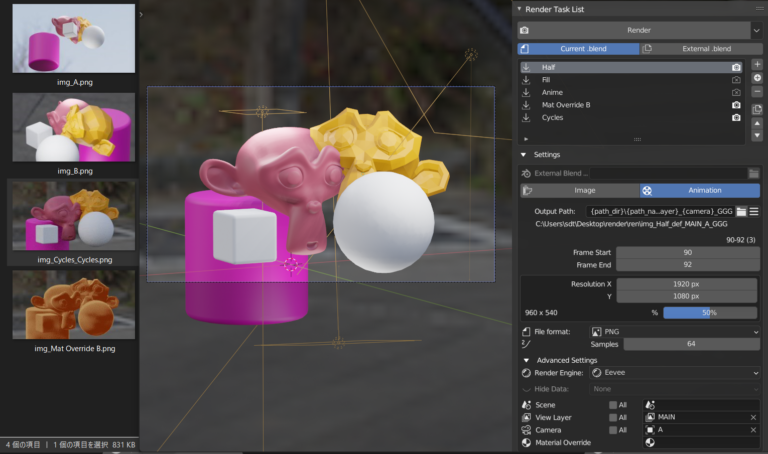
フレームは「3,10,15,50-70」のように飛び飛びでも範囲でも指定できます。出力パスには{scene}や{camera}、{task}といった置換文字列を書けます。置換文字列はレンダリング時にシーン名やカメラ名に置き換わるので、シーンやカメラごとにフォルダーを分けて保存できます。
バックグラウンド実行:開いているファイルも別プロセスでレンダリング
これまでは、開いているファイルをそのBlenderの中でレンダリングする方式と、外部のファイルを別のBlenderでレンダリングする方式の2つがありました。開いているファイルの中でレンダリングする方式は不具合が起きやすかったため、2.0.0で廃止されています。どちらのファイルも、別のBlenderプロセスでレンダリングする方式に統一されました。開いているファイルを対象にしたときは、保存していない編集内容もレンダリングに反映されます。外部のblendファイルはタスクに追加した時点で、シーンやカメラ、フレーム、解像度の情報が読み込まれます。
作者の忘却野氏はXで、複雑に作りすぎていたこのアドオンをAIコーディングで改修し、問題が起こりやすかった処理を切り捨ててすっきりさせたと書いています。
バッチ対象:シーン・ビューレイヤー・カメラを選んで組み合わせられる
「バッチ対象」を使うと、1つのタスクから複数のシーン、ビューレイヤー、カメラをまとめてレンダリングできます。2.0.0では「すべて」に加えて、必要な対象だけを名前で指定できるようになりました。シーン、ビューレイヤー、カメラの指定は組み合わせて使えます。たとえば3つのシーンにカメラが2台ずつあり、それぞれ2つのビューレイヤーを個別に出力すると、1フレームにつき12回レンダリングされます。組み合わせるとレンダリングの枚数が膨らみやすいため、バッチ対象の見出しに出力予定の枚数が表示されるようになりました。対象の指定漏れや設定の不備があるときは警告が出ます。
進捗表示:残り時間と失敗の原因をパネルで確認できる
レンダリング中は、処理中の対象、経過時間、推定の残り時間がアドオンのパネルに表示されます。コンソールを開かなくても進み具合が分かります。成功したタスク、失敗したタスク、残りのタスクの数も表示されます。
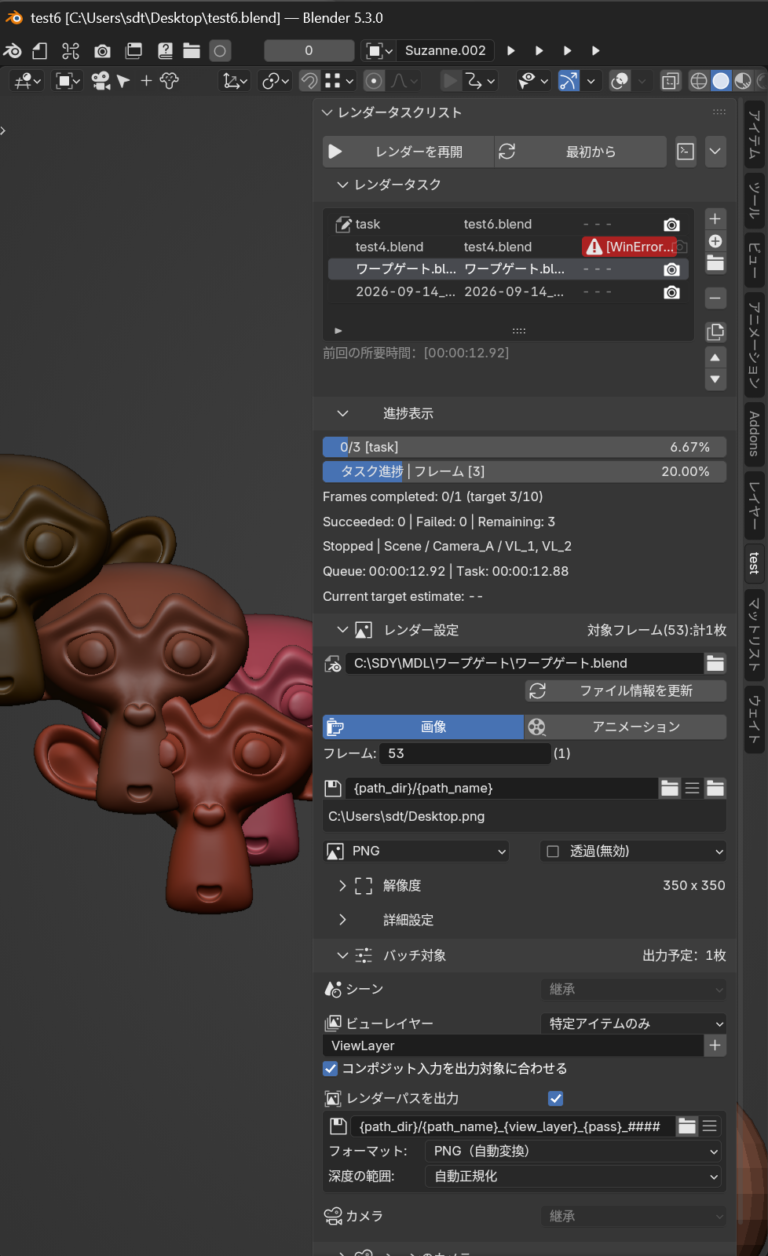
タスクが途中で失敗しても、アドオンは全体を止めずに次のタスクへ進むようになりました。無人でレンダリングしやすいように、次のタスクへ進む動作が既定になっています。失敗した時点で全体を止める設定にも切り替えられます。失敗したタスクにはエラーの概要が赤く表示され、クリックすると詳細ログの確認とコピーができます。シャットダウンやスリープといった終了後の処理は、全タスクが成功したときだけ実行されます。
停止と再開:終わっていないフレームから続きをレンダリングできる
バッチレンダリングの途中でも、パネルの「レンダーを停止」でレンダリングを止められるようになりました。「レンダーを再開」を押すと、まだ終わっていないフレームからレンダリングが再開されます。アドオンはバッチレンダリングのたびに作業ログを残し、画像の保存が終わったフレームを記録しています。再開には実行を始めた時点の設定が使われます。止めたあとに設定を変えた場合は、「最初から」を押してレンダリングし直します。動画形式は途中から継ぎ足せないので、再開すると動画全体が作り直されます。
レンダーパス出力:深度や法線を個別の画像で保存できる
ビューレイヤーで有効にしたレンダーパスとAOVを、1回のレンダリングから個別の画像として保存できます。保存形式はOpenEXR、PNG、TIFF、JPEGから選べます。深度や法線のようにPNGの範囲に収まらない値を持つパスには、OpenEXRか「PNG(自動変換)」を使います。PNG(自動変換)を選ぶと、深度は近くが白く遠くが黒い画像になり、法線は-1〜1の値を0〜1に変換した画像になります。ObjectとMaterialのCryptomatteは、色分けした画像として出力されます。パスの個別出力は静止画と連番画像が対象で、動画形式とは併用できません。
合成素材向けの描画スタイルと交差線
2.0.0より前からある機能に、合成素材向けの「描画スタイル」があります。タスクごとにスタイルを選ぶと、通常のレンダリングとは別の見た目で画像を出力できます。選べるのは、すべてのメッシュを指定したマテリアルでレンダリングするマテリアル上書き、ランダムな色で塗り分けるフェイクオブジェクトID、頂点カラー、Matcap、フェイクノーマルマップなどです。
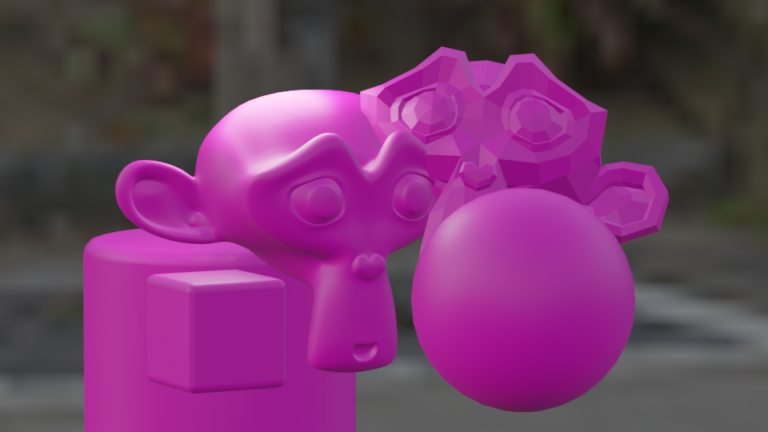
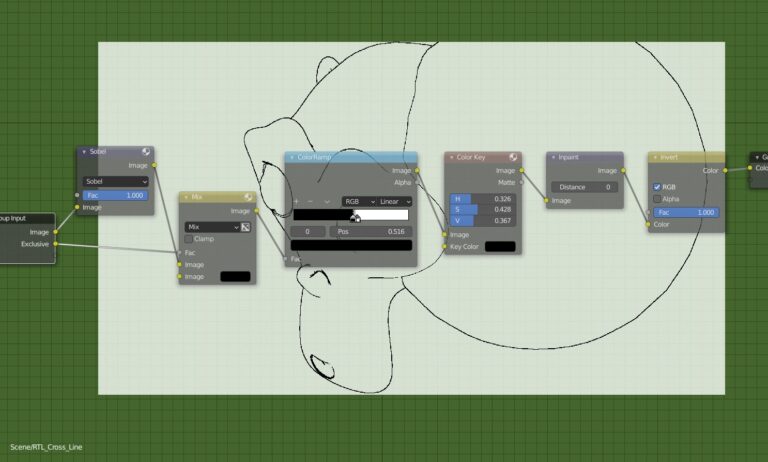
「交差線」はEEVEEの法線パスをコンポジターで加工し、簡易的なラインを作るスタイルです。ラインの生成には、同梱のノードグループ「RTL_Cross_Line」が使われます。このノードグループの「Exclusive」入力に白黒の画像をつなぐと、白い部分をラインから除外できます。
その他の変更と廃止された機能
- メニュー画面の構成と表示を整理
- AgX・ACESなどのビュー変換を追加
- 負の露出補正と負のフレーム指定に対応
- Blenderのバージョンによる違いに対応
- 廃止:タスクごとのオブジェクト・コレクションの一時非表示(今後はビューレイヤーを使用)
- 廃止:タスク未登録時の通常レンダリングへの切り替え
価格・入手先
| 価格 | 0円から(Gumroad)/ 20ドル(Superhive) |
| 対応バージョン | Blender 2.92〜5.3 |
| 対応OS | Windows |
| ライセンス | GPL |
| 作者 | 忘却野(Bookyakuno) |
| 入手先 | Gumroad / Superhive |
Gumroadでは0円からの「Free」と3,189円からの「Donation」を選べます。対応OSがWindowsだけなのは、ほかのOSでは作者が動作を確認できないためです。各機能の使い方とよくあるエラーは、作者のサイト「忘却まとめ」の解説ページにまとまっています。2.0.0の変更点はアップデートの告知記事で確認できます。
管理人のひとこと
モデルの確認用にアングル違いや質感違いを何枚も出す場面で使えそうです。シーン・ビューレイヤー・カメラを選んで組み合わせたうえで、出力予定の枚数を先に確かめられます。レンダリングが終わってからカメラが1台抜けていたと気づくような手戻りは減りそうです。
気になるのはレンダーパス出力です。深度や法線を1回のレンダリングで別々の画像に書き出せて、PNGでもそのまま見られる形に変換されます。交差線のスタイルは法線パスから作る簡易的なラインだそうです。Pencil+ 4の交差線と比べてどのくらいラインが出るのかは見てみたいですね。
作者の忘却野氏は、ウェイト塗りを速くするBlenderアドオン5選で取り上げたLazy Weight Toolの作者でもあります。
コメント