
※本記事にはアフィリエイトリンクが含まれており、リンク経由で商品が購入された場合、当サイトに紹介料が入ることがあります。
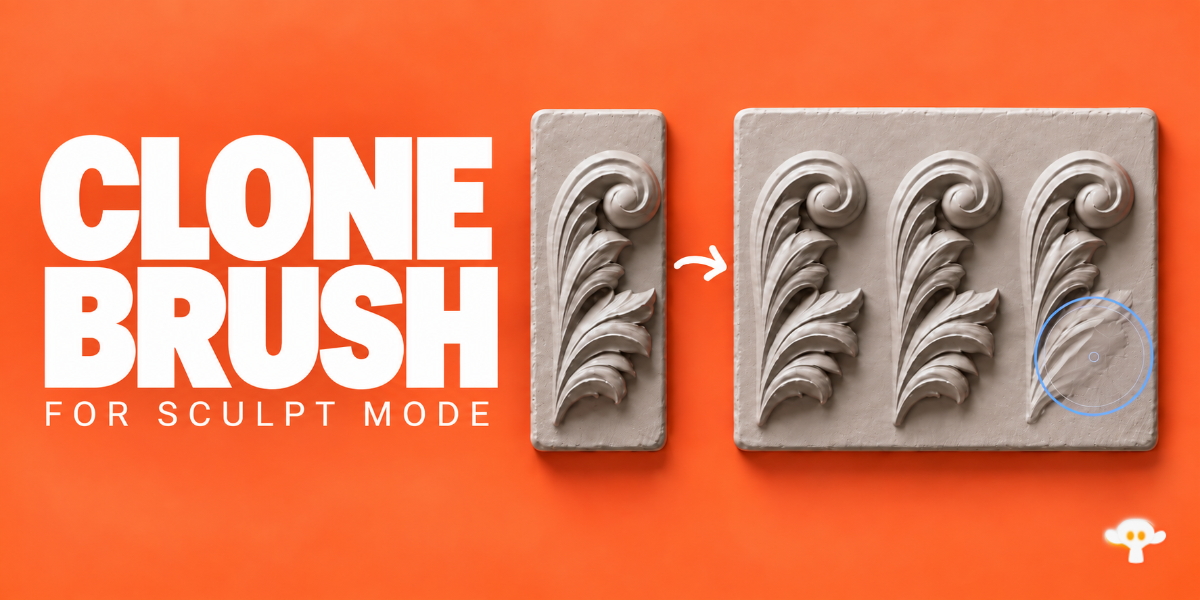
Suzanne studioが、Blenderのスカルプトモード用アドオンClone Brushを2026年10月5日にSuperhiveで公開しました。スカルプトした表面のディテールを1か所から取り込み、ブラシでなぞった場所に写せます。早期アクセス版で、対応は今のところWindowsだけです。
公開と同じ日に、作者のYouTubeチャンネルで1分ほどの紹介動画が公開されています。
取り込んだディテールを別の場所に塗る

Shift+右クリックで写したい部分を取り込み、左クリックかドラッグで塗った場所に写します。1回ずつスタンプのように押すことも、ストロークで続けて塗ることもできます。作者は、ZBrushのXTractorブラシに慣れていれば、取り込んで使い回す流れはなじみやすいはずだとしています。同じメッシュの模様を続けて広げることも、別のメッシュに写すこともできます。取り込めるのはスカルプトした表面の凹凸で、画像テクスチャやマテリアル、オブジェクトそのものは対象外です。

- F:ブラシの大きさ
- Shift+F:強さ
- Ctrl+F:取り込んだディテールの回転
- X:凹凸の向きを反転
- Shift+左ドラッグ:Blender標準のスムーズブラシ
ブラシの大きさは、画面上で一定にするScreenと、シーンの単位で一定にするFixedから選べます。凹凸の高さや深さはRelief Heightで調整します。
曲面から平面へも写せる

取り込んだディテールは、写す先の面の形に合わせて変形します。平らな面、曲面、でこぼこした面のどれにも写せます。角が鋭い所や曲がりのきつい所では、取り込む範囲を小さくするように案内されています。
ライブラリに保存してほかのモデルで使い回す

取り込んだディテールは.blendファイルには保存されないので、残したいものはサンプルライブラリに名前を付けて保存します。ライブラリからはClone Brushに読み込み直すほか、高さのテクスチャとしてBlender標準のスカルプトブラシで使うこともできます。
スカルプトのマスク、通常のメッシュで隠した部分、X・Y・Zのミラー、フォールオフ、硬さ、ペンタブレットの筆圧、Fixedのスタンプ間隔、対応している自動マスクのオプションが使えます。シェイプキーとマルチレゾリューションにも対応していて、マルチレゾリューションではモデル全体を表示しておく必要があります。ダイナミックトポロジーは複製と複製の合間なら使え、複製するときはClone Brushが自動でオフにします。グラブ、クロス、ポーズのような標準ブラシの効果は、複製と同時には使えません。
価格・入手先
| 価格 | 24ドル |
| 対応バージョン | Blender 4.5〜5.2 |
| 対応OS | Windows x64(Intel・AMD) |
| ライセンス | GPL |
| 作者 | Suzanne studio |
| 入手先 | Superhive |
早期アクセス版です。作者はさまざまなメッシュで試したとしつつ、メッシュや作業の流れによっては思わぬ結果になる場合があるとしています。macOS、Linux、ARM版Windowsへの対応は作業中とされていますが、時期は決まっていません。ショートカットや不具合のときの対処は、商品ページのDocumentationにまとまっています。
管理人のひとこと
鎧の縁の装飾や、柱や壁に並ぶ彫り物のように、同じ凹凸を何か所にも入れたいときに使えそうです。アルファを作ってから押すほどではないけれど、さっき彫った所と同じものがもう1つ欲しい、という場面はスカルプトだとよくあります。
取り込んだ凹凸を高さのテクスチャとして標準のブラシに渡せるのも便利です。気に入ったディテールを貯めていけば、そのまま手持ちのブラシ素材になります。
コメント