
※本記事にはアフィリエイトリンクが含まれており、リンク経由で商品が購入された場合、当サイトに紹介料が入ることがあります。
Milad Kambari氏がBlender用アドオンImage to 3Dのメジャー更新Image to 3D 2を公開し、2026年11月9日に紹介動画を出しました。画像1枚か文章から、テクスチャ付きの3DモデルをBlenderの中で作るアドオンです。生成は手元のNVIDIAのGPUで行うので、画像をクラウドに上げたり、クレジットを買ったりする必要はありません。モデルを落としたあとはオフラインでも使えます。10月30日に出た1.0から10日ほどでの大型更新で、ノードをつないで文章から3Dモデルまでの流れを組める「Canvas」が加わりました。価格は18ドルです。
画像1枚をドロップするだけで3Dモデルになる
3Dビューに出るカードに画像をドラッグして「Generate 3D」を押すと、数分でテクスチャ付きのメッシュがシーンに置かれます。背景はアドオンが取り除くので、元の画像を切り抜いておく必要はありません。
生成はBlenderとは別のプロセスで動くため、待っているあいだもBlenderは固まらず、ほかの作業ができます。進み具合はカードに出ます。
3つの生成エンジンの違い
生成エンジンはTRELLIS、Pixal3D、Hunyuanの3つから選べ、作者はそれぞれを次のように説明しています。
- TRELLIS:既定のエンジン。速く、細かいディテールが多い
- Pixal3D:元の画像の見え方にいちばん忠実
- Hunyuan:形とテクスチャがいちばんきれい。正面以外の角度の写真も渡せる唯一のエンジン
下の動画は写真1枚から頭部を作った作者の例です。
Hunyuanは複数の角度の写真から形を作れる
Hunyuanだけは同じ物を別の角度から写した写真も一緒に渡せます。大きな枠に正面、左・右・背面の枠にそれぞれの写真を入れる形です。作者は、角度が多いほど形とテクスチャが正確になるとしています。
次の動画では4方向の画像を渡してテクスチャ付きのモデルを作っています。
生成したモデルをあとから仕上げるEnhance
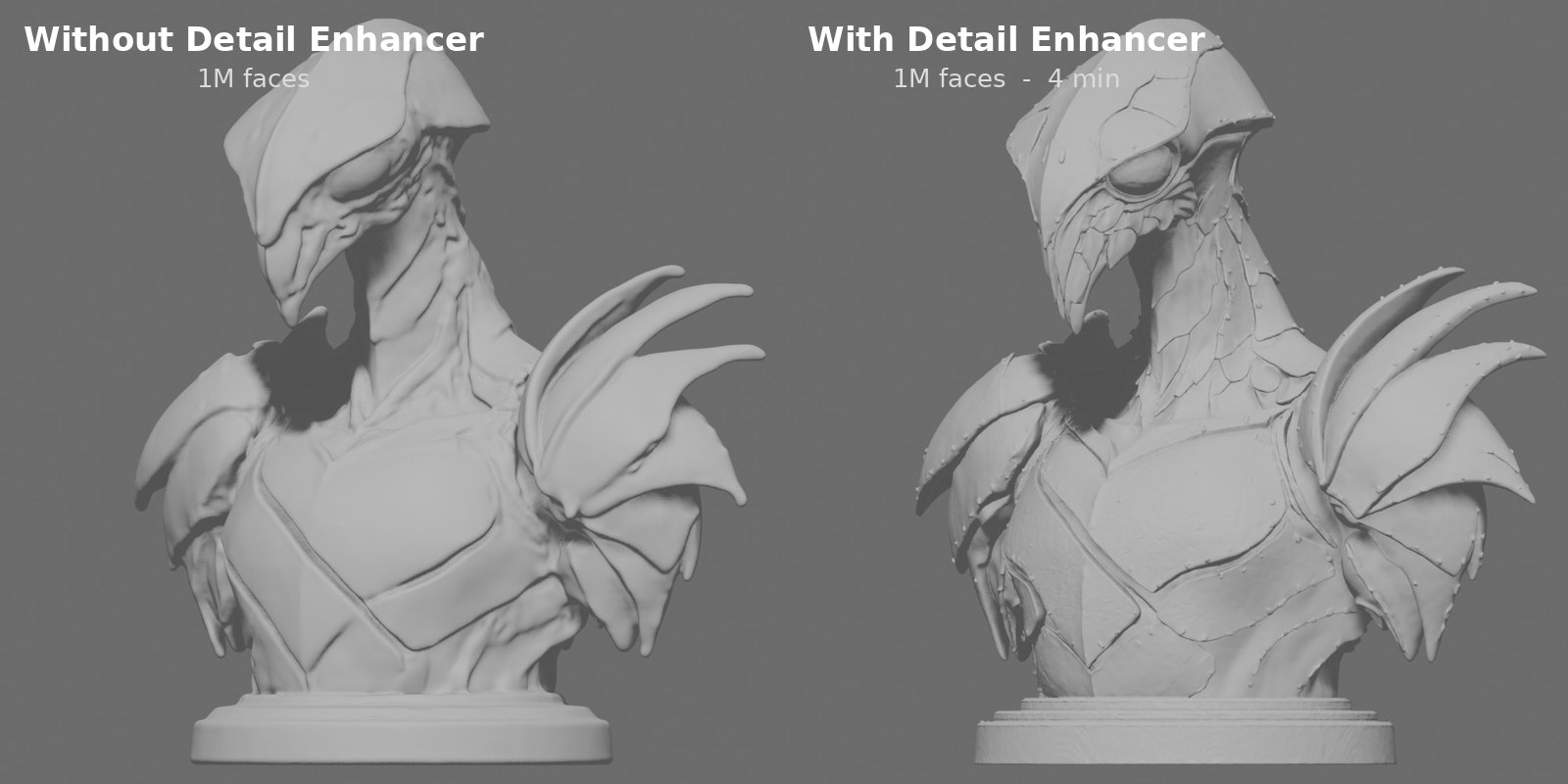
生成したモデルにはあとから1クリックで2種類の仕上げをかけられます。Enhance DetailはHi3Dを使い、今ある形を作り直さずに表面の細かいディテールを足して、テクスチャも描き直します。Enhance TextureはFLUX.2 Kleinでテクスチャだけを鮮明にします。3つのエンジンのどれで作ったモデルにも使えます。
作者の比較では100万面の胸像にEnhance Detailをかけると、約4分で鱗のような模様や鋲が加わっています。
ノードで手順を組むCanvas
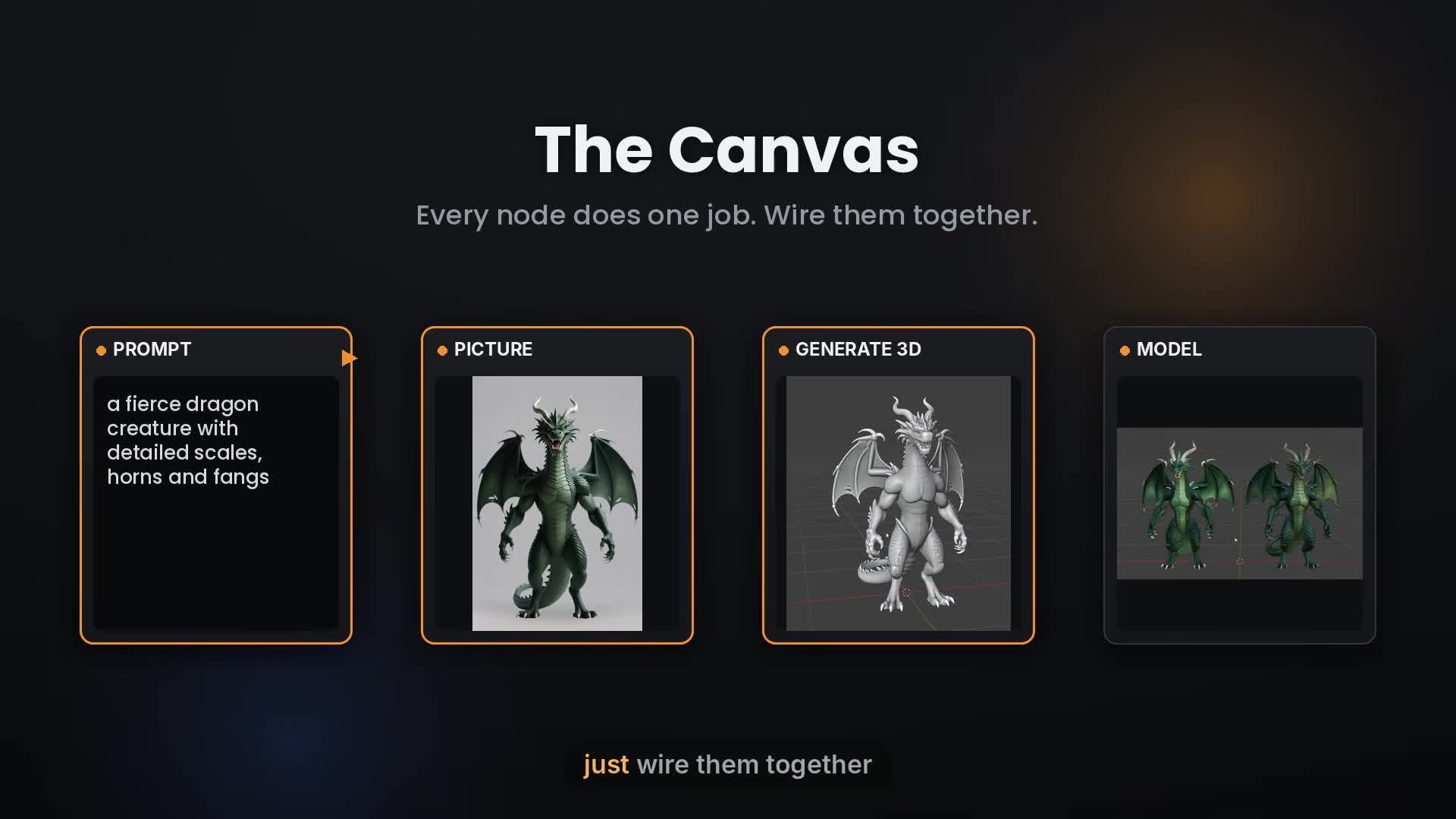
CanvasはBlenderの中で開くノードエディターで、文章や画像を入れるところから3Dモデルの仕上げまでを、ノードをつないで組みます。途中でできた画像やモデルはノードごとに表示されるので、どの段階の結果も見ながら差し替えられます。
- Prompt:文章から画像を作る。背景を無地のスタジオ風にする「3D Ready」のプリセット付き
- Upload/Image/Upscale:画像を読み込み、3Dにする前に大きく鮮明にする
- Multi View:1枚の画像から背面と左右の画像を作る
- Find Parts:モデルの部品を見分け、部品ごとの画像を作る
- Generate 3D/Enhance Detail/Enhance Texture:3Dの生成と、形やテクスチャの作り込み
- Auto Run:つないだ流れを一度に実行する
作者が紹介しているゲームアセットの例では、Promptに3D Readyのプリセットで文章を入れ、Generate 3D、Enhance Detail、Enhance Textureの順につないでいます。Auto Runで一度に実行すると、できたモデルがシーンに並んで置かれます。
1枚の画像から別の角度や部品の画像を作る
Multi Viewは正面の画像1枚から背面と左右の画像を作り、Hunyuanはその画像も使ってモデルを組めます。Find Partsはキャラクターの画像から服や小物などの部品を見分けて、部品ごとの画像を作るノードです。
品質と面数とテクスチャの設定
- 品質:試し用のFast、ふだん使いのHigh、ディテール優先のUltraの3段階。UltraはVRAM 12GBが必要で、8GBのGPUでは自動でHighになる
- 面数:5,000〜2,000,000面で指定。作者のおすすめは200,000面から
- テクスチャ:オン/オフ(形だけなら大幅に速い)。解像度は1K、2K、4K
- シード値:同じ画像から別のバリエーションを作る
生成にかかる時間
下の表は作者が公開している目安で、条件はテクスチャ4K・20万面、単位は分:秒です。RTX 4070 Tiは作者の環境での実測で、RTX 4060クラスはVRAM 8GBとメモリ16GBに制限して試した結果からの見積もりです。
| RTX 4060クラス(VRAM 8GB・メモリ16GB) | RTX 4070 Ti(VRAM 12GB・メモリ64GB) | |
|---|---|---|
| TRELLIS Fast/High | 約2:25/約4:45 | 1:21/2:32 |
| Pixal3D Fast/High | 約5:25/約4:50 | 2:48/2:30 |
| Hunyuan Fast/High | 約4:10/約5:50 | 2:18/3:12 |
| Enhance Detail | 約9:00 | 4:32 |
| Enhance Texture | 約3:40 | 2:09 |
作者によると、GPUで動く処理はRTX 4060クラスだと2倍強かかり、CPUで動く処理はほとんど変わりません。速さは環境で違っても、できあがるモデルとテクスチャは同じだと作者は書いています。
モデルのダウンロードと必要な容量
モデルはどれも大きく、アドオンの「Downloads」タブでエンジンごとの容量を見ながら、使うものだけを好きなフォルダーに入れます。Downloadボタンを押すと各モデルの公式ページから取得し、途中で止めても続きから再開できます。手持ちのダウンロードツールを使う人向けに、必要なファイルと置き場所を表示して、落としたファイルが公式のものと一致するかを確かめる機能もあります。
- TRELLIS:16.8GB
- Pixal3D:25.2GB
- Hunyuan:18.6GB(複数の角度を使う追加分は4.6GB)
- Enhance Detail(Hi3D・Hunyuanが必要):10.1GB
- Enhance Texture(FLUX.2 KleinとMarigold):17.3GB
- Canvasのモデル:Qwen-Image-Edit、Qwen-Image、SAM 3、FLUX.2 Klein、BiRefNet、Real-ESRGAN(0.1〜15.7GB。ノードごとに必要なものだけ)
全部そろえる必要はなく、TRELLISだけなら16.8GBで始められます。複数の機能で使うモデルは1回落とせば済み、すべて入れると約132GBです。これはモデルのファイルだけの容量で、ほかにエンジンごとのPythonとライブラリのインストールが1回ずつ要ります。
購入者のレビュー
Superhiveのレビューでは、導入が簡単なことと、不具合を報告すると作者がすぐ直してくれることを挙げる人が多くいます。Linuxで問題なく動いているという報告や、全部のモデルを入れたらフォルダーが200GB近くになったという書き込みもあります。
ただ、家のように直線の多い物は苦手で、有機的な形のほうが得意だという意見もあります。入力画像のファイル名に日本語が入っていると生成が96%で止まり、英数字だけの名前に変えたら直ったという報告もあります。
価格・入手先
| 価格 | 18ドル |
| 対応バージョン | Blender 4.2〜5.2 |
| 対応OS | Windows / Linux |
| ライセンス | GPL |
| 作者 | Milad Kambari |
| 入手先 | Superhive |
動かすには、VRAM 8GB以上のNVIDIAのGPUと16GB以上のメモリが必要です。AMDのグラフィックスカードでは動きません。CPUはAMDでも問題ありません。アップデートは購入者全員が無料で受け取れます。
アドオンにAIのモデルやエンジンは入っておらず、使う人が選んで各開発元の公式ページから直接ダウンロードする形です。ライセンスはエンジンごとに違うため、作者は使う前に確かめるよう勧めていて、一覧は同梱のTHIRD_PARTY_LICENSES.mdにまとまっています。作者によると、Canvasで使うモデルはどれも商用利用できます。
管理人のひとこと
画像から3Dを作るモデルはいくつも出ていますが、導入の手順を読むたびに引き返していました。Blenderのアドオンになっていて、必要なモデルもボタン1つで落とせるなら、試すまでの手間はかなり減りそうです。
Canvasは、生成の途中経過がノードごとに残るのがいいですね。仕上がりが思ったとおりにならなかったとき、元の画像の時点でおかしいのか、3Dにしたところで崩れたのか、あとからディテールを足す仕上げで変わったのかを、ノードの結果を順に見て確かめられます。
コメント