
Maxonは2026年10月14日、デジタルスカルプトソフト「ZBrush 2027」と「ZBrush for iPad 2027」を公開しました。デスクトップ版には、ZBrushから直接開いてUVを展開・編集・パッキングできるUVエディターと、ポリグループやマスク、ポリペイントなどを何通りも保存して切り替えられるSelection Setsが入りました。iPad版にはSpotlightと、非破壊で重ねられる3Dレイヤーが加わっています。
ZBrushの中からUVエディターを開いて、UVを作って戻せる
UVエディターは、Tool > UV Mapサブパレットのボタンから開きます。送るサブツールは「すべて」「表示中のもの」「選択中のもの」から選べます。UVを作って Apply UV Edits を押すと、結果がZBrushのサブツールに戻ります。UVのためだけにモデルを書き出して、別のソフトへ持っていく必要がなくなりました。
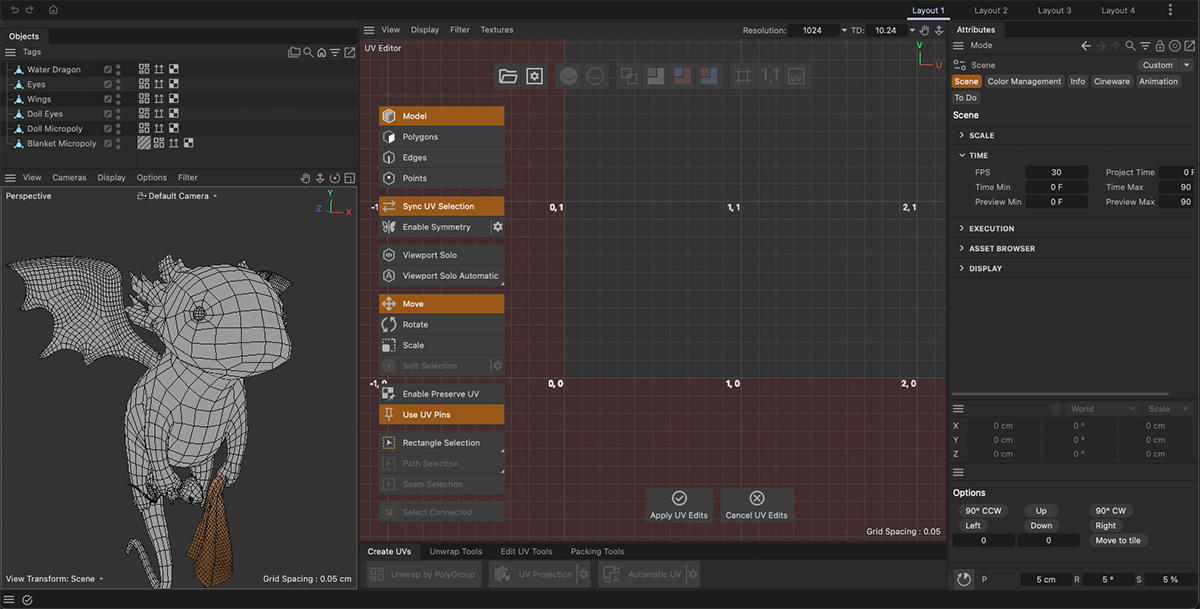
中身はCinema 4DのUVツールと同じ技術で作られていて、UVに関係しないメニューを外した形になっています。UVエディターは別のアプリとして立ち上がり、開いているあいだZBrush側は操作できません。視点の操作はZBrushと同じ右ドラッグで、W・E・Rで移動・回転・スケールを切り替えます。レイアウトは4種類用意されていて、自分で組んだものも保存できます。UVエディターはデスクトップ版だけの機能で、iPad版には入っていません。
ポリグループの境目でそのままUVを切る「Unwrap by PolyGroup」
UVの作り方は3通りあります。投影の形を選ぶUV Projection、シームの位置を任せて展開からパッキングまで1回で済ませるAutomatic UV、そしてZBrush版にだけあるUnwrap by PolyGroupです。
Unwrap by PolyGroupは、ZBrushで分けたポリグループ1つを1つのUVアイランドにして展開し、パッキングまで済ませます。シームが入るのはポリグループの境目だけで、それ以外には足しません。従来のUV Masterでポリグループを使う場合は、伸びを減らすためにシームを足すことがあり、そこが違います。モデリングしながらポリグループでアイランドの分け方を決めておけます。
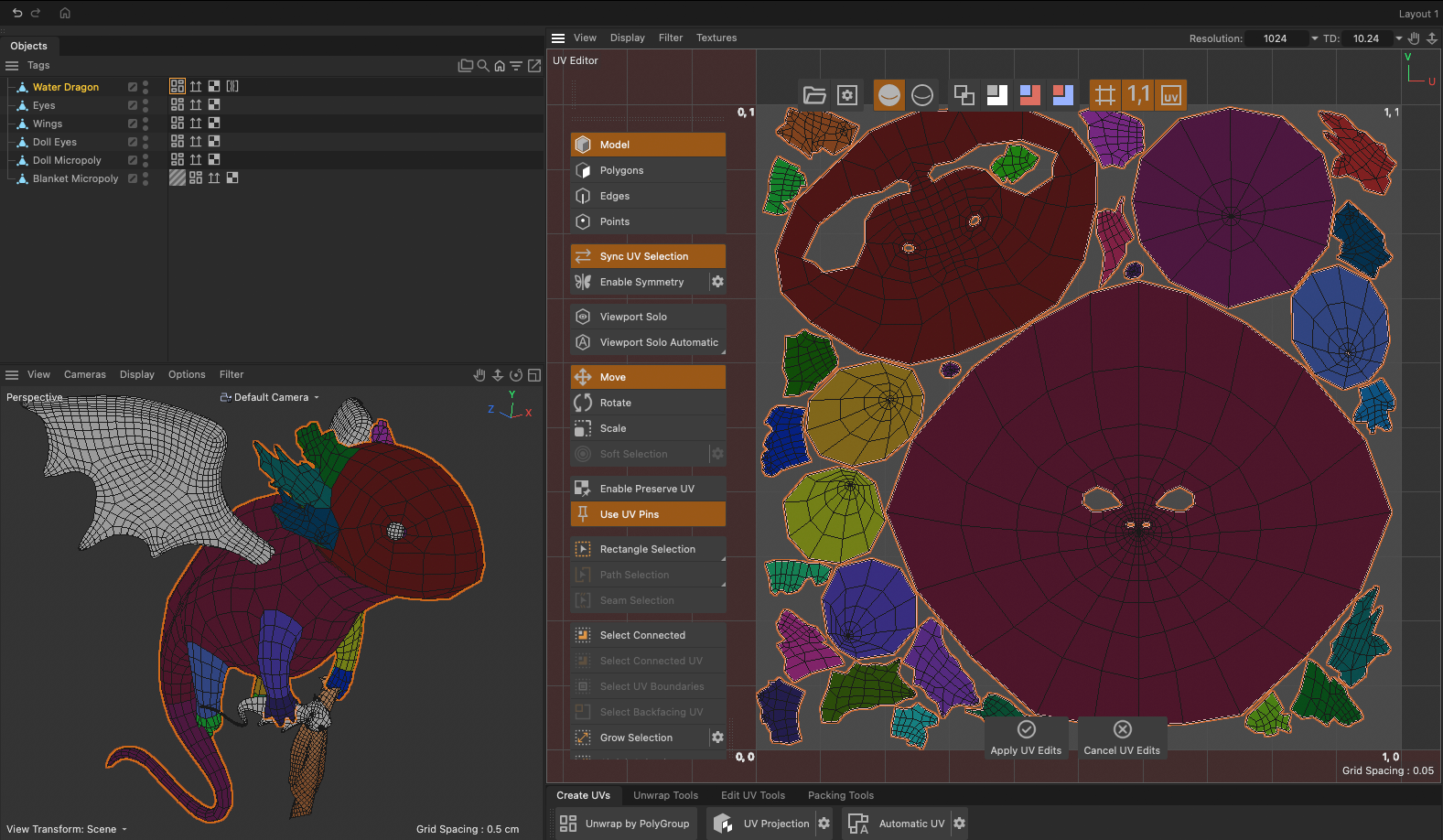
自分でシームを入れたいときは、エッジを選んで Mark as seam を押し、UV Unwrap and Relax で展開します。UVの切り離しと結合、ピン留めといった編集ツールもそろっています。
パッキング、テクセル密度、UDIM
最後のタブはパッキング用です。テクセル密度を測るGet Texel Densityと、選んだアイランドやすべてのアイランドにそろえるSet Texel Densityがあり、UV Packingでまとめて詰めます。UDIMとトリムシートのワークフローにも対応していて、選んだUVを別のタイルへ移すボタンもあります。使い方は、Maxon公式の解説動画(全4回)の4回目で通して見られます。
ポリグループやマスクを何通りも保存しておける「Selection Sets」
Selection Setsは、サブツールのポリグループ・マスク・ポリペイント・UV・モーフターゲットを、それぞれ何通りでも保存しておける機能です。ほかのソフトの選択セットは「選んだ面や点」を覚えておくものですが、ZBrushのSelection Setsはデータそのものを保存します。ポーズ付け用とUV用でポリグループを分けておく、マスクを何種類も持っておく、ポリペイントの配色を2案用意しておく、といった使い方ができます。
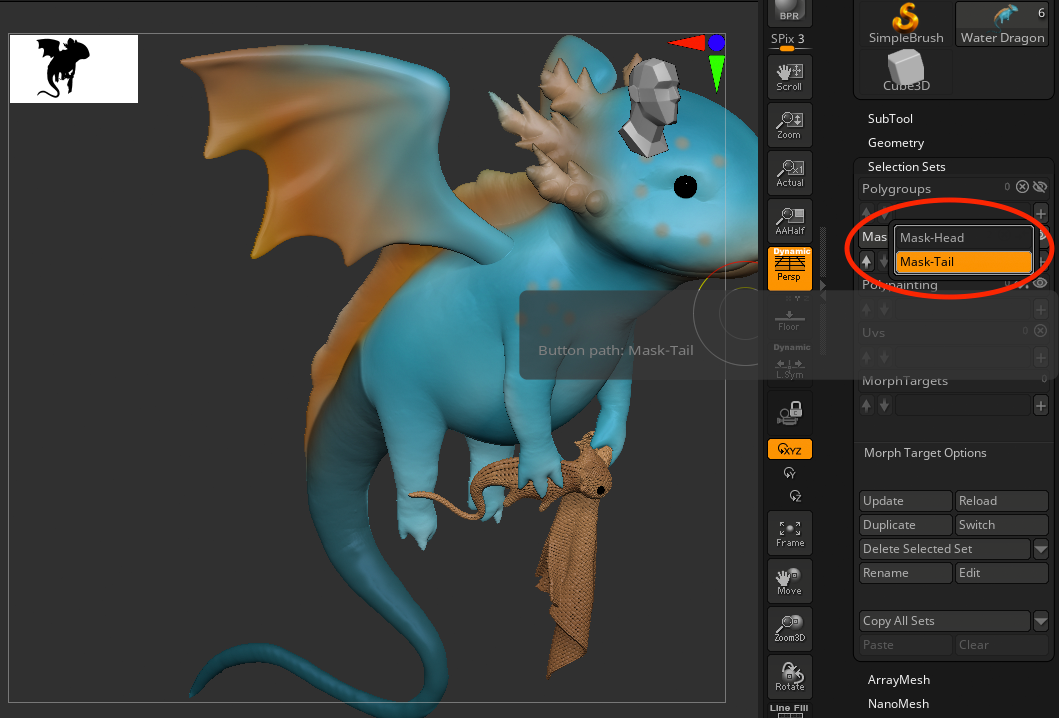
Tool > Selection Setsサブパレットに、データの種類ごとの行が並びます。行の「+」で今の状態を保存し、名前の一覧から選ぶと呼び出せます。どのサブディビジョンレベルでも使えます。保存したセットは、同じトポロジーのサブツールへコピーして貼り付けられます。ただしDynaMesh・ZRemesher・Sculptris Proでトポロジーが変わると、それ以前に保存したセットは使えなくなります。
ZBrush Japanの公式アカウントは、腕全体と指ごとでポリグループを切り替える使い方を動画で紹介しています。
iPad版にSpotlightと3Dレイヤー
ZBrush for iPadには、デスクトップ版にあるSpotlightが入りました。リファレンス画像を置いて見ながら彫る、画像をモデルに投影してペイントやスカルプトに使う、といった作業がiPadでもできます。もう1つの3Dレイヤーは、スカルプト・ポリペイント・マスクをレイヤーごとに分けて重ねる機能です。元の形を壊さずに変更を試したり、ディテールを混ぜ具合で調整したりできます。
Maxon ZBrushのYouTubeチャンネルでは、UVエディター(4回)、Selection Sets、iPad版のSpotlight(2回)と3Dレイヤーの解説動画が公開されています。
使った人の反応
公開当日に試した人の投稿です。Selection Setsはすぐに使えた一方、UVエディターは機能が多く、ちゃんと調べてから触り直すと書いています。
UVエディターはCinema 4DのUVツールがそのまま入っているぶん、ボタンの数は多めです。公式マニュアルのUV Editorの章は、作る・切る・編集する・詰めるの順に、タブの並びどおりに説明しています。
ZBrush 2027とZBrush for iPad 2027は、2026年10月14日から提供されています。詳しくはZBrush公式サイトをご確認ください。
管理人のひとこと
ZBrushにもUV Masterはありましたが、シームの位置を自分で決めたいときは、ほかのソフトへ持っていってUVを開くことが多かった気がします。ZBrushの中で済むなら、その往復が1つ減ります。特にUnwrap by PolyGroupは、ポリグループを塗り分ける感覚でアイランドの切れ目を決められるので、ZBrushに慣れている人ほど入りやすい作りだと思います。
Selection Setsのほうは、マスクを作っては消して、また同じ範囲を塗り直すことがよくあるので、それだけでも助かりそうです。トポロジーが変わると使えなくなるので、DynaMeshで形を出している段階より、リトポが終わって細部を詰める段階で使う機能ですね。
コメント