
※本記事にはアフィリエイトリンクが含まれており、リンク経由で商品が購入された場合、当サイトに紹介料が入ることがあります。
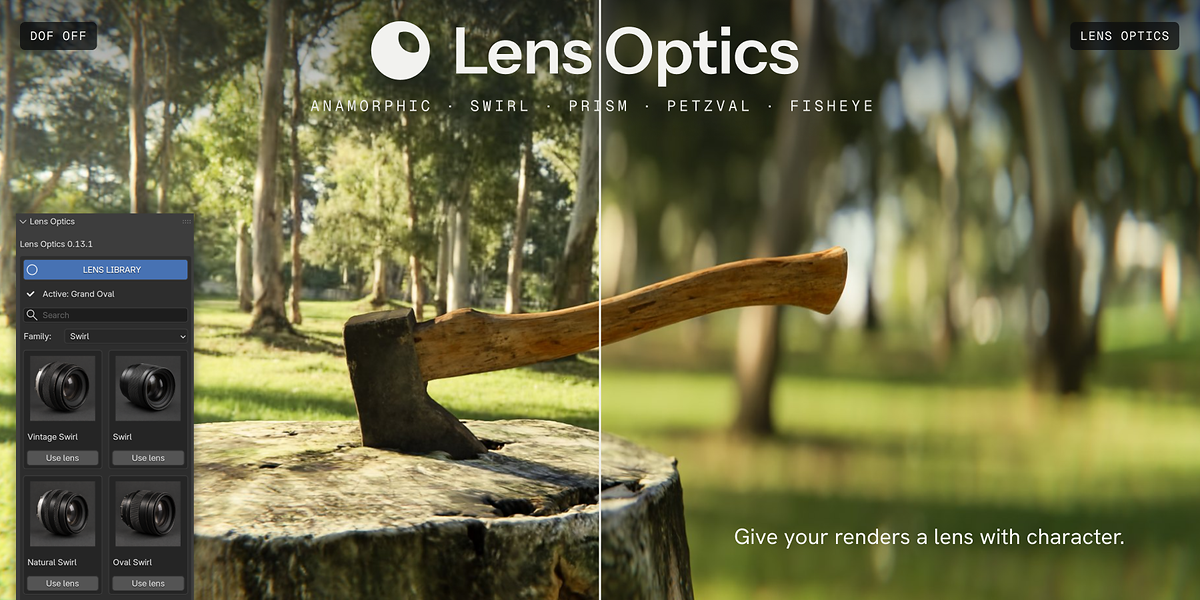
Kaiwan Shaban氏が、Cycles用のBlenderアドオンLens Opticsを2026年10月6日にSuperhiveで公開しました。アナモルフィックの楕円ボケ、周辺が渦を巻くスワールボケ、プリズム、魚眼といったレンズの癖を、カメラにレンズのルックを選ぶだけでレンダーに加えられます。10種類のルックを使える無料のLiteと、63種類すべてと細かい調整が使える有料のProがあります。

商品ページには、Blenderの画面でレンズを選び、レンダービューで調整していく様子の録画が載っています。
10系統63種類のレンズのルック
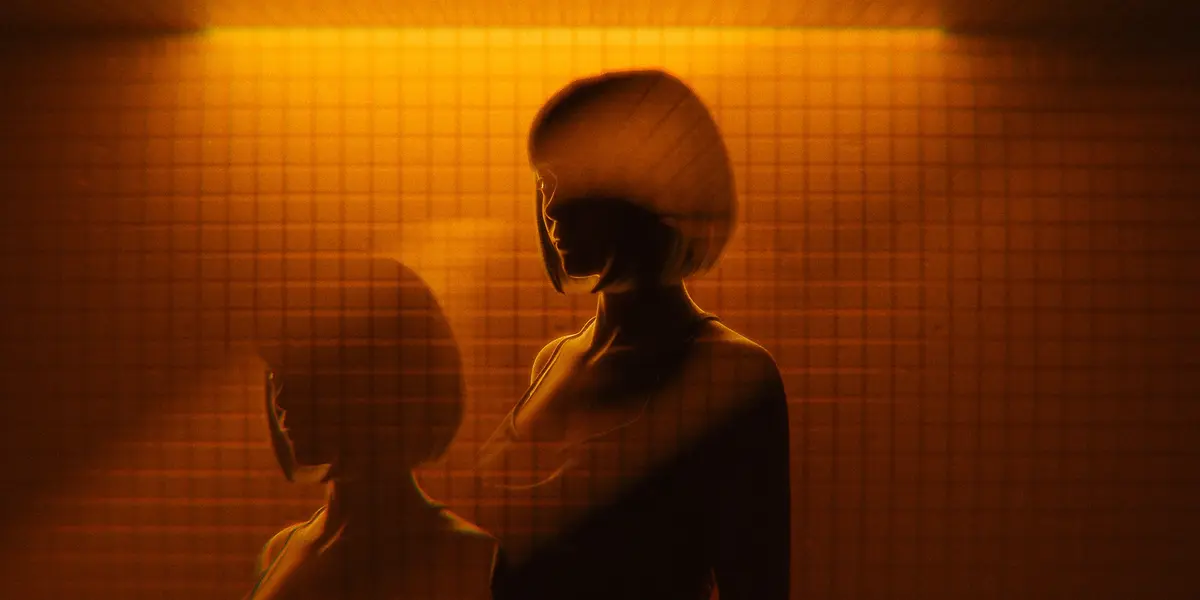
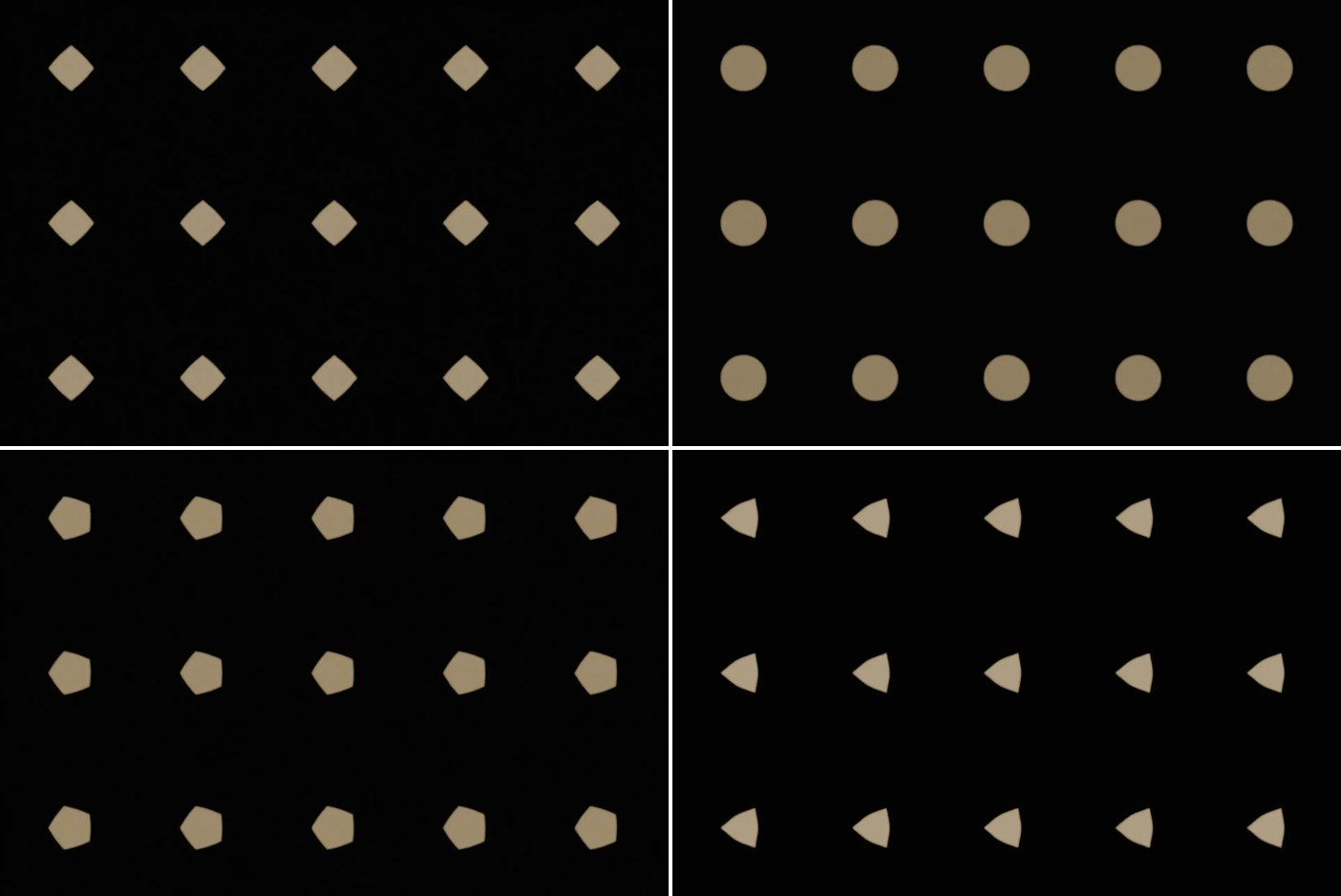
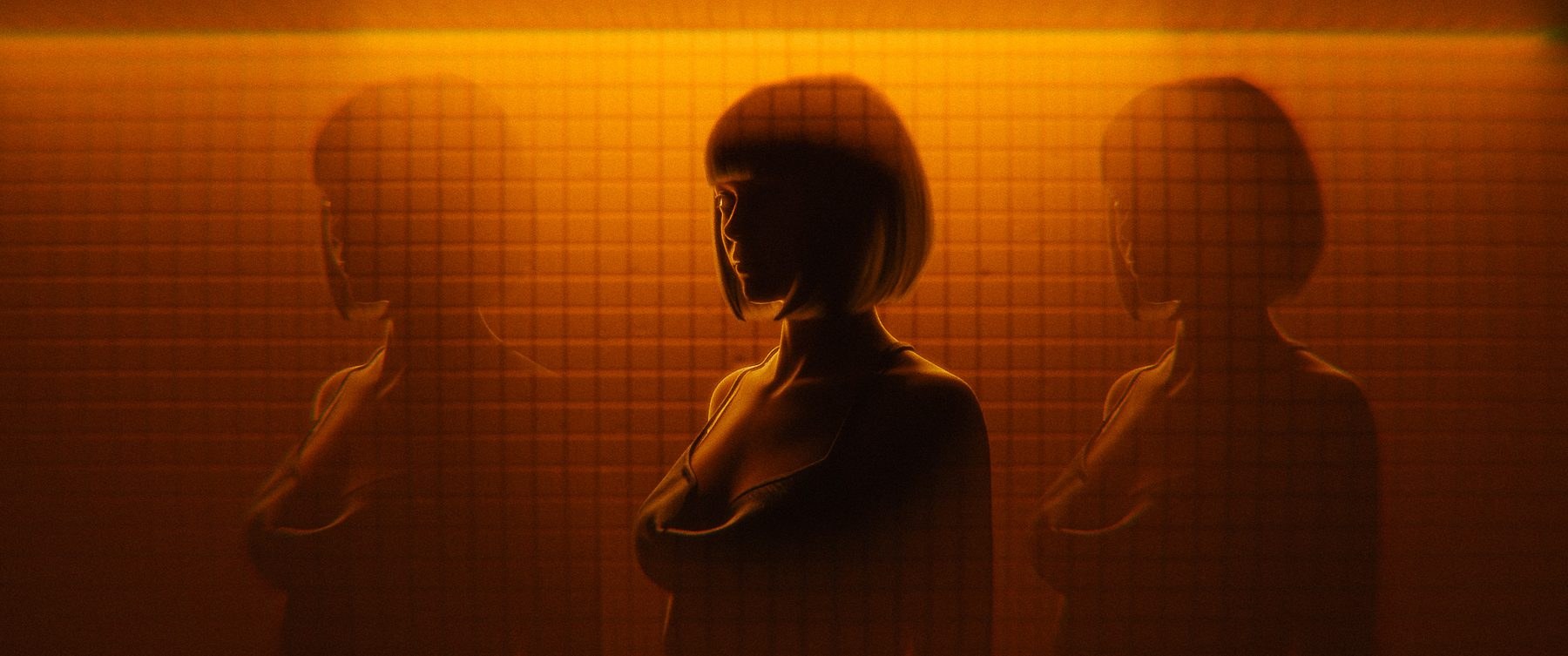
レンズのルックは、球面、スワール、アナモルフィック、プリズム、糸巻き型、魚眼など10の系統に分かれています。Liteで使えるのは、くせのない丸ボケのClean、周辺が渦を巻くSwirl、深い楕円ボケのAnamorphic Cinema、樽型に歪むWide Character、周辺に像が映り込むPrism Split、135度の魚眼のDream Fisheyeなどの10種類です。Proでは63種類すべてを使えます。
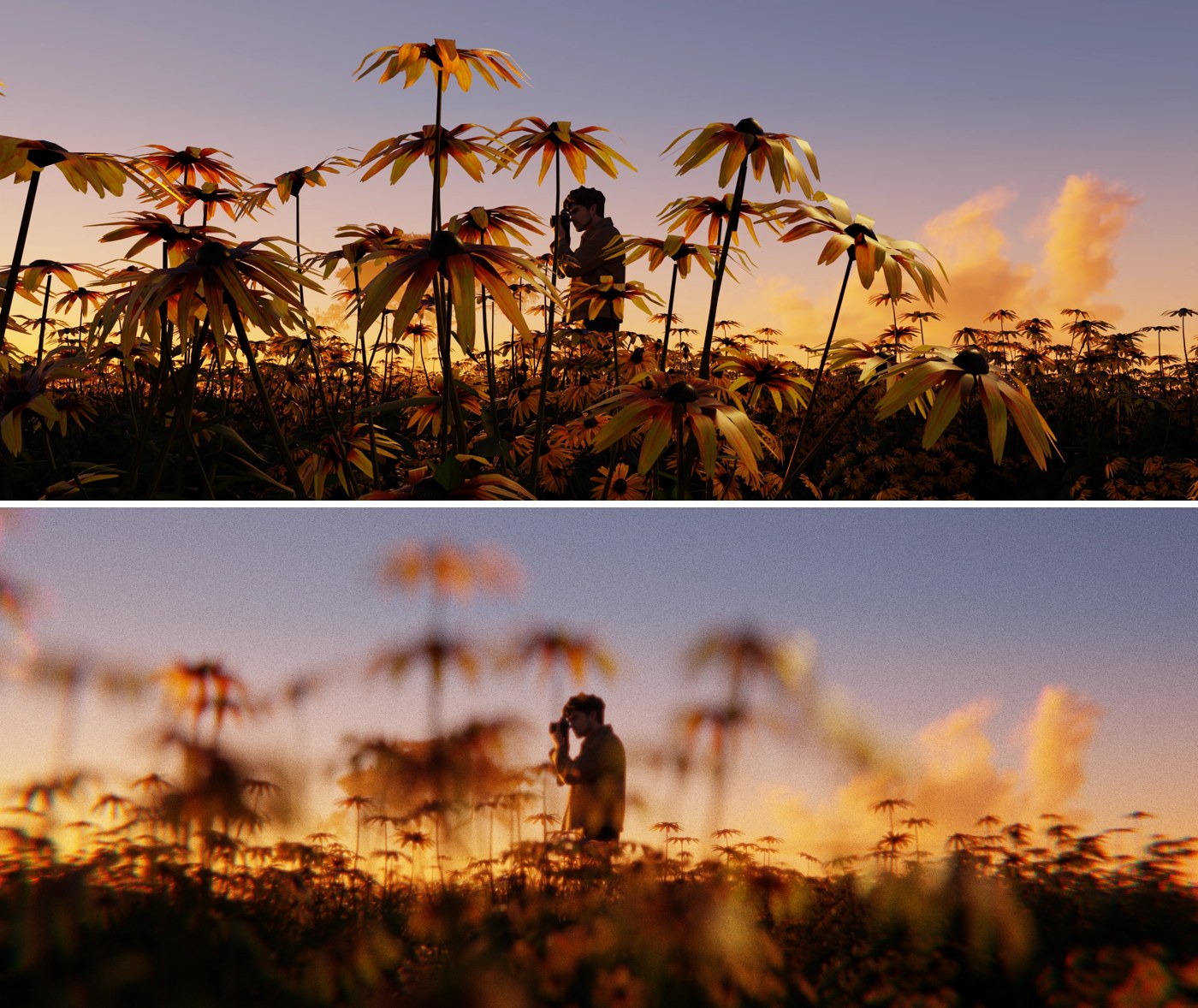
ルックはサイドバーのパネルから検索したり系統で絞り込んだりして選び、今使っているルックには印が付きます。プリズムだけでも14種類あり、Liteで使えるのはSplitとZoomの2つです。
ボケの形と、画面中央を効果から外す設定(Pro)
Proでは、ボケの形、Center Protection(画面中央を効果から外す設定)、プリズムの位置などを細かく調整できます。ボケの形は絞り羽根の枚数、丸さ、回転を数値で指定します。Center Protectionを使うと、スワールやプリズムの効果が画面の中央にかからなくなります。Liteで調整できるのは、Swirlの渦の強さとAnamorphic Cinemaのアナモルフィックの強さの2つです。
絞り・ピント・カメラはLiteでも使える
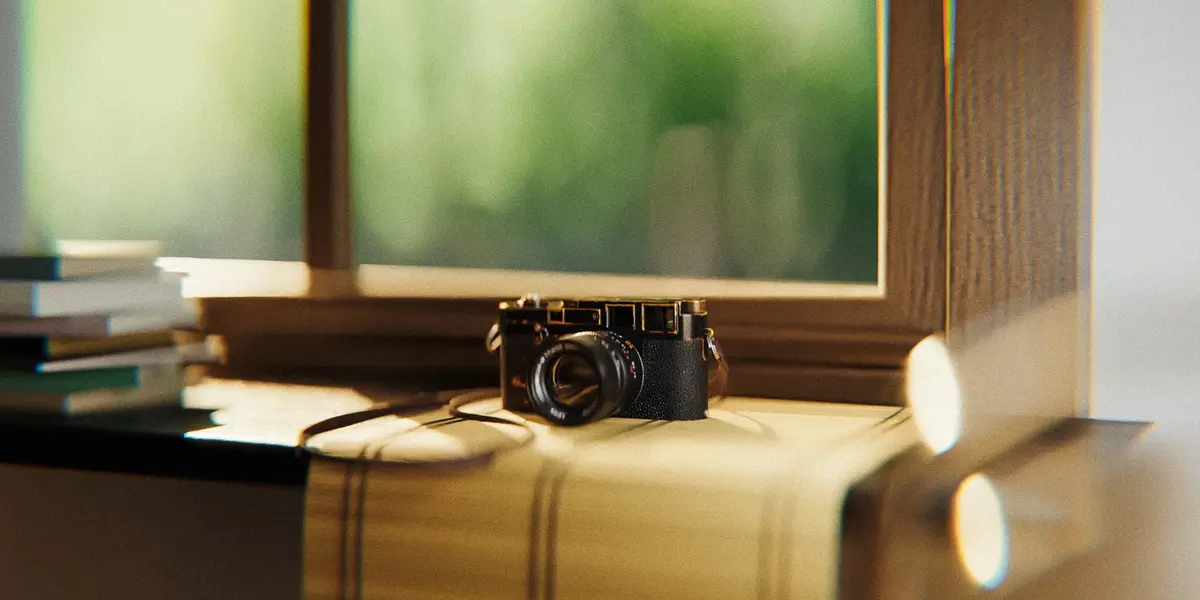
絞りと焦点距離は、ルックとは別にLiteとProの両方で設定できます。ピントは3Dビューで面をクリックして合わせます。合わせた点にピントを追従させることも、ルックを切り替えてもピント面を変えないようにすることもできます。ピント面は色を付けて表示できます。
カメラは今の視点から追加でき、カメラごとに別のルックを持たせられます。焦点距離は16〜135mmのプリセットから選べます。フルサイズ、Super 35、中判、シネマのセンサーサイズのプリセットもありますが、これはセンサーの寸法と画角を合わせるもので、カメラの色の出方までは再現しないと説明されています。出力の縦横比は、Instagramのポートレート、正方形、シネスコ、横長、縦長からワンクリックで切り替えられます。
グローやグレインの仕上げ効果
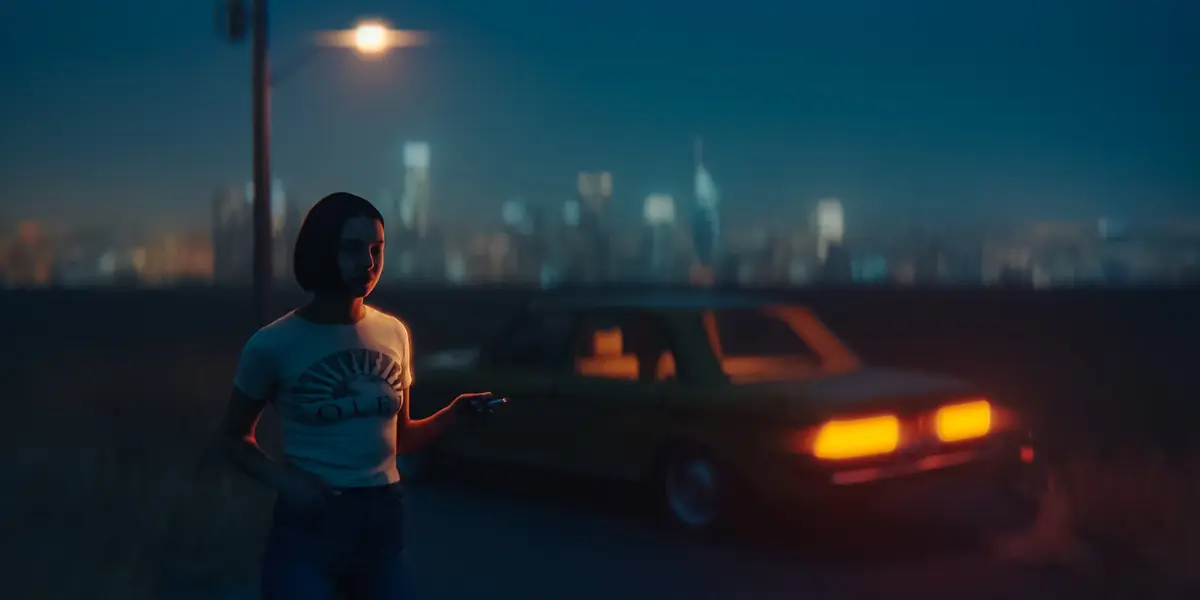
仕上げの効果として、Proにはグロー、ハレーション、光の筋、色のにじみ(フリンジ)、フィルムグレインの5つがあり、それぞれ別に調整できます。Liteで使えるのは色収差(0〜2)だけです。仕上げの効果はどちらの版でも最初はオフになっています。レンズを外した状態に切り替えて見比べるボタンもあります。
Proでは、作ったルックに名前を付けてプリセットとして保存し、ほかのカメラで使い回せます。プリセットはJSONファイルにまとめて書き出し・読み込みができます。
価格・入手先
| 価格 | 無料(Lite)/ 29ドル(Pro) |
| 対応バージョン | Blender 5.2(Cycles) |
| 作者 | Kaiwan Shaban |
| 入手先 | Superhive |
LiteとProはどちらもSuperhiveの同じ商品ページから入手できます。レンダーはCPUとNVIDIAのOptiXに対応しています。どちらの版も透かしや解像度の制限はありません。LiteとProは別のアドオンなので、Proを有効にする前にLiteを無効にします。Proは買い切りで、今後のアップデートで追加されるルックや機能も追加料金なしで使えます。
管理人のひとこと
アニメの仕事だと、ボケやレンズの歪みは撮影の工程で足すので、3D側のレンダーに入れることはほとんどありません。ただ、個人で1枚絵を仕上げるときや、レイアウトの段階でどんな画になるかを見せたいときには、Blenderの中で完結するのは手軽そうです。
無料のLiteでもアナモルフィックや魚眼まで一通り試せて、透かしも入らないのはありがたいです。
コメント