
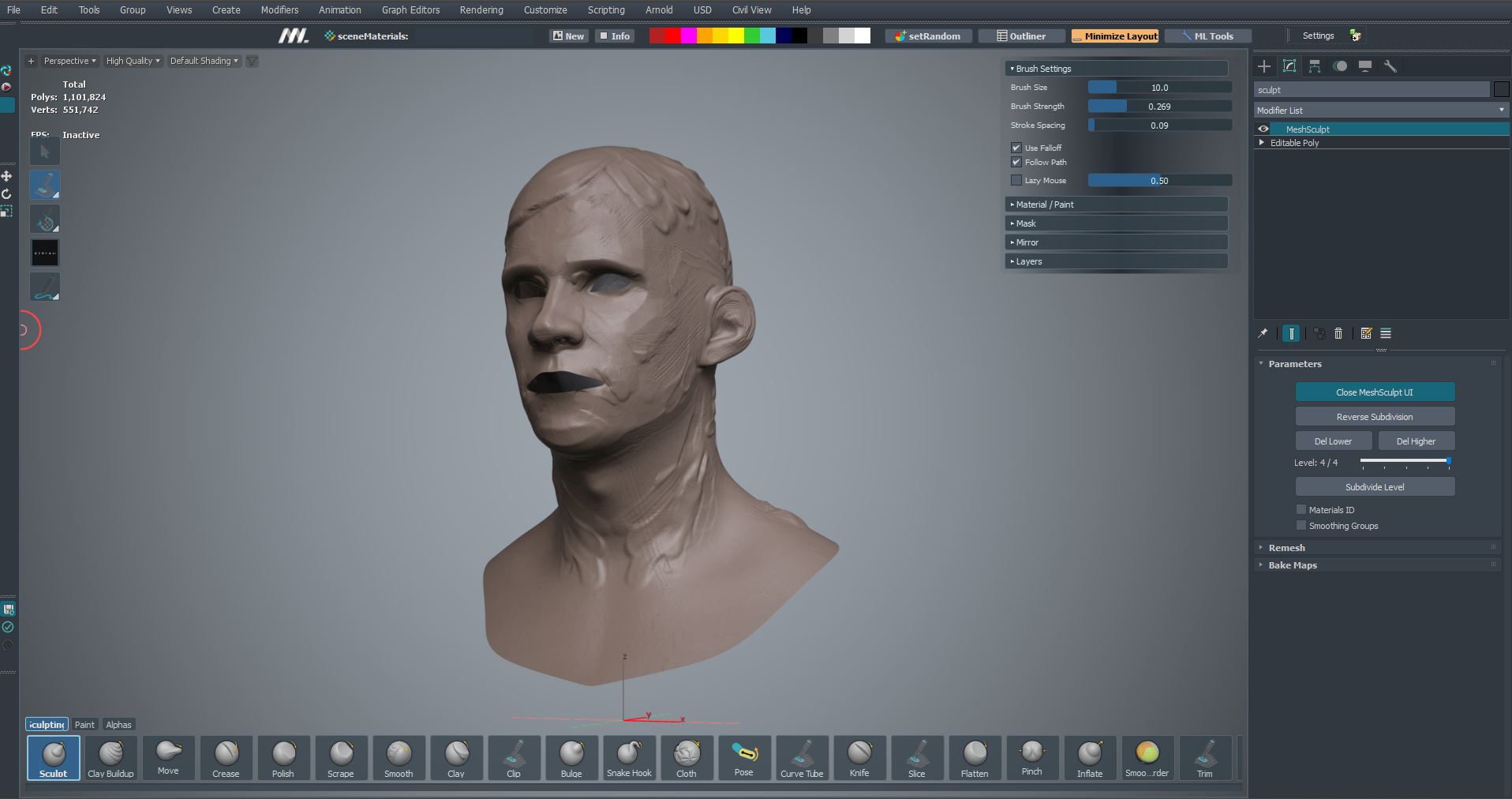
3ds Max用のプラグインを数多く手がけるMihail Lupu氏が、3ds Maxのビューポート内でスカルプトとテクスチャペイントができるプラグイン「Sculpt Mesh」をArtStationで公開しました。紹介動画は2026年9月29日に公開されています。24種類のスカルプトブラシと多重解像度(Multires)に加えて、リメッシュ、ノーマルマップなどのベイクまでを3ds Maxの中で扱えます。
Sculpt Meshとは
Sculpt Meshは、3ds Max 2024以降に対応したネイティブのスカルプト&ペイントツールです。ちょっとした形の修正から有機的なモデリング、ディテールの彫り込みまでを、外部のスカルプトソフトと行き来せずに済ませられるように作られています。
モディファイアとして積む方式ではなく、メッシュを専用の「Sculpt Meshオブジェクト」に変換してから彫ります。ジオメトリ・サブディビジョンレベル・スカルプトのデータをプラグイン側でまとめて管理するための作りです。作者は、ビューポートを高品質(High Quality)モードではなく標準(Standard)モードで使うよう推奨しています。
24種類のスカルプトブラシ、ClothやPoseも
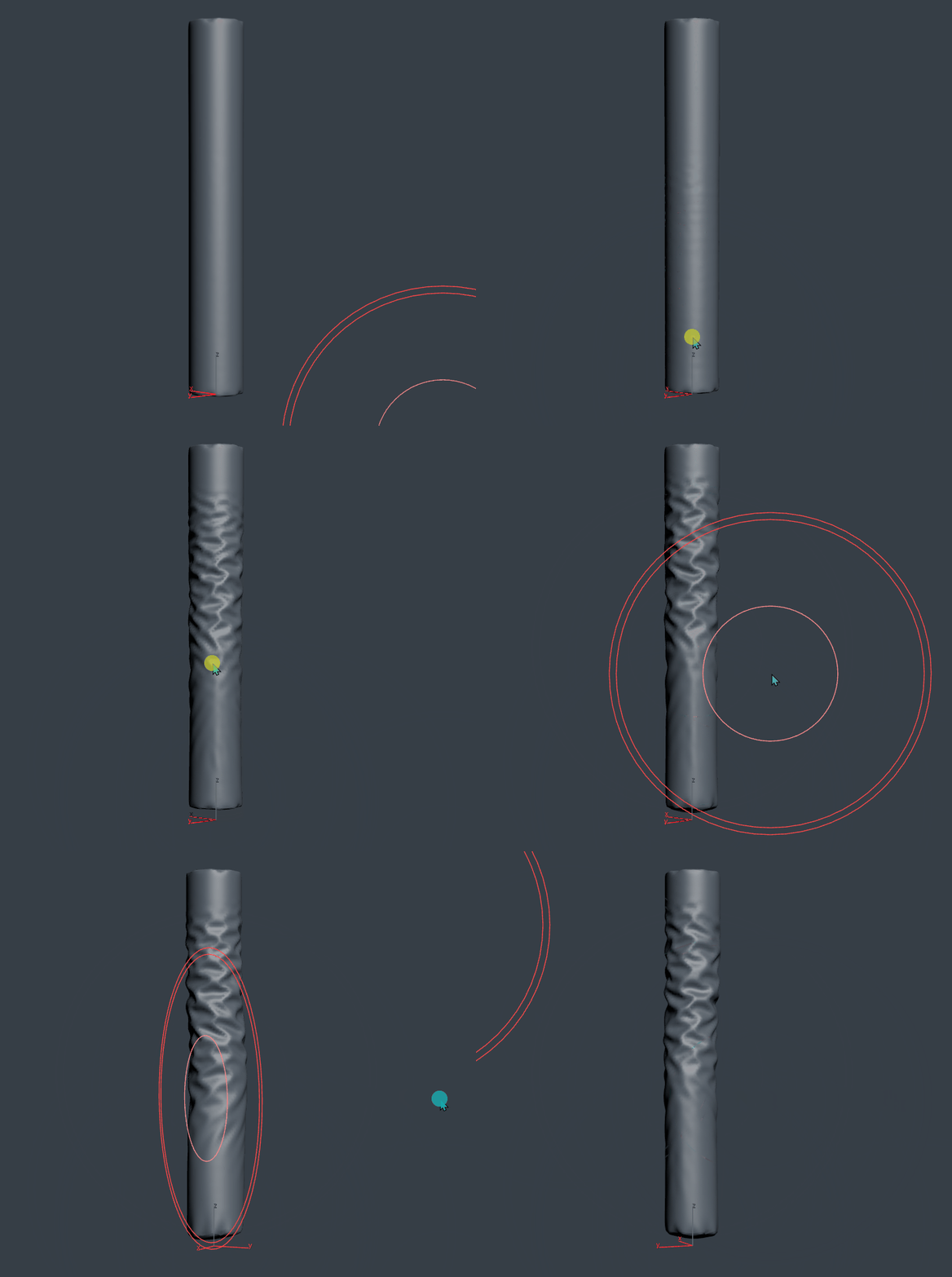
スカルプトブラシは24種類です。Clay・Carve・Scrape・Inflate・Pinch・Smoothといった形を盛る・削る・ならす系に加えて、形状を引っ張って伸ばすSnake Hook、ライブで編集できるチューブを作るCurve Tube、表面を布のように変形させるClothなどがそろっています。
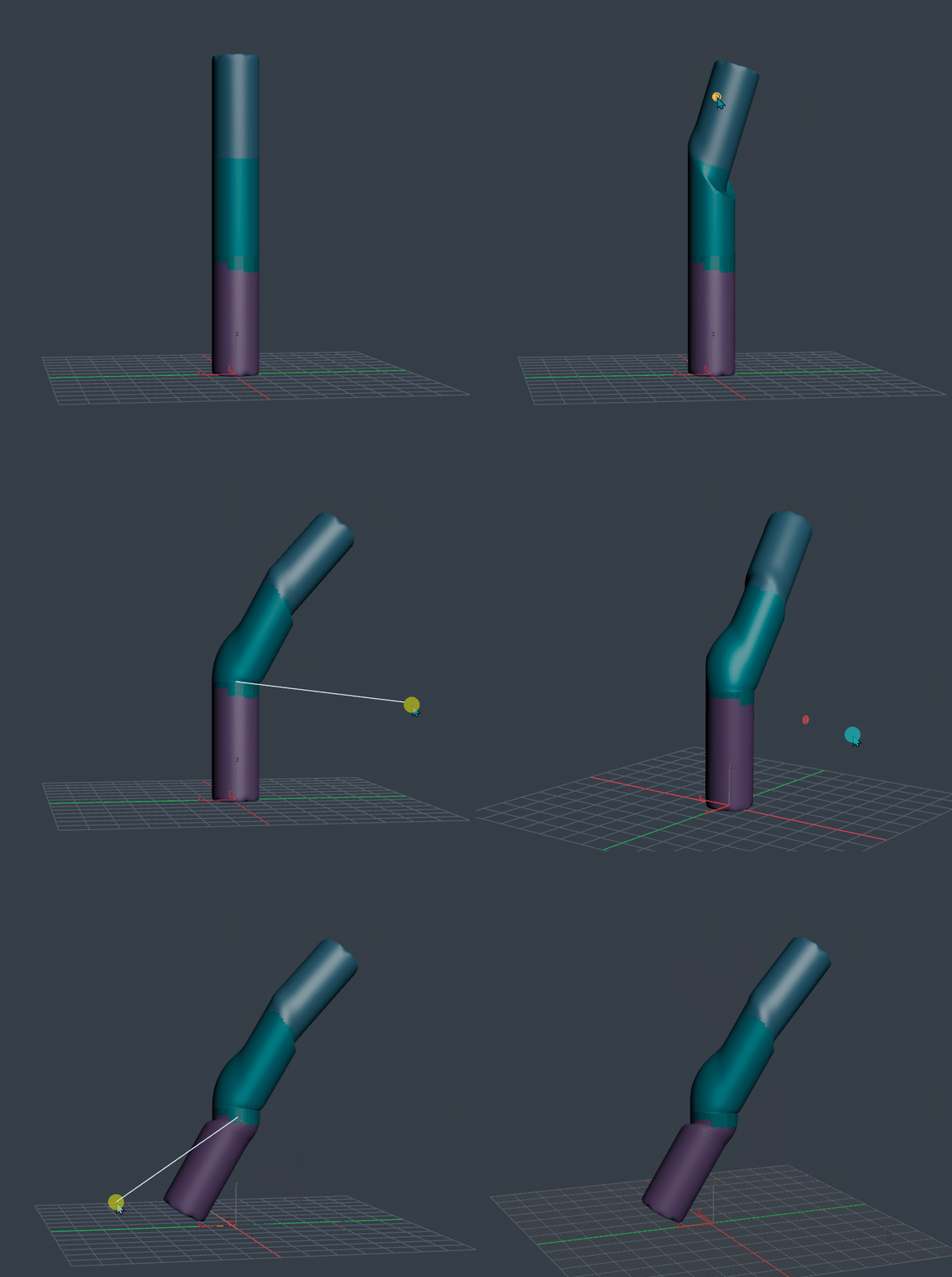
Poseブラシは、最初のドラッグで回転の支点と持ち手を決め、次のドラッグからはその支点を中心に回転させる仕組みです。右クリックで支点と持ち手のガイドを消せます。
ポリゴン密度を部分的に増減、Cutterで切り落とし
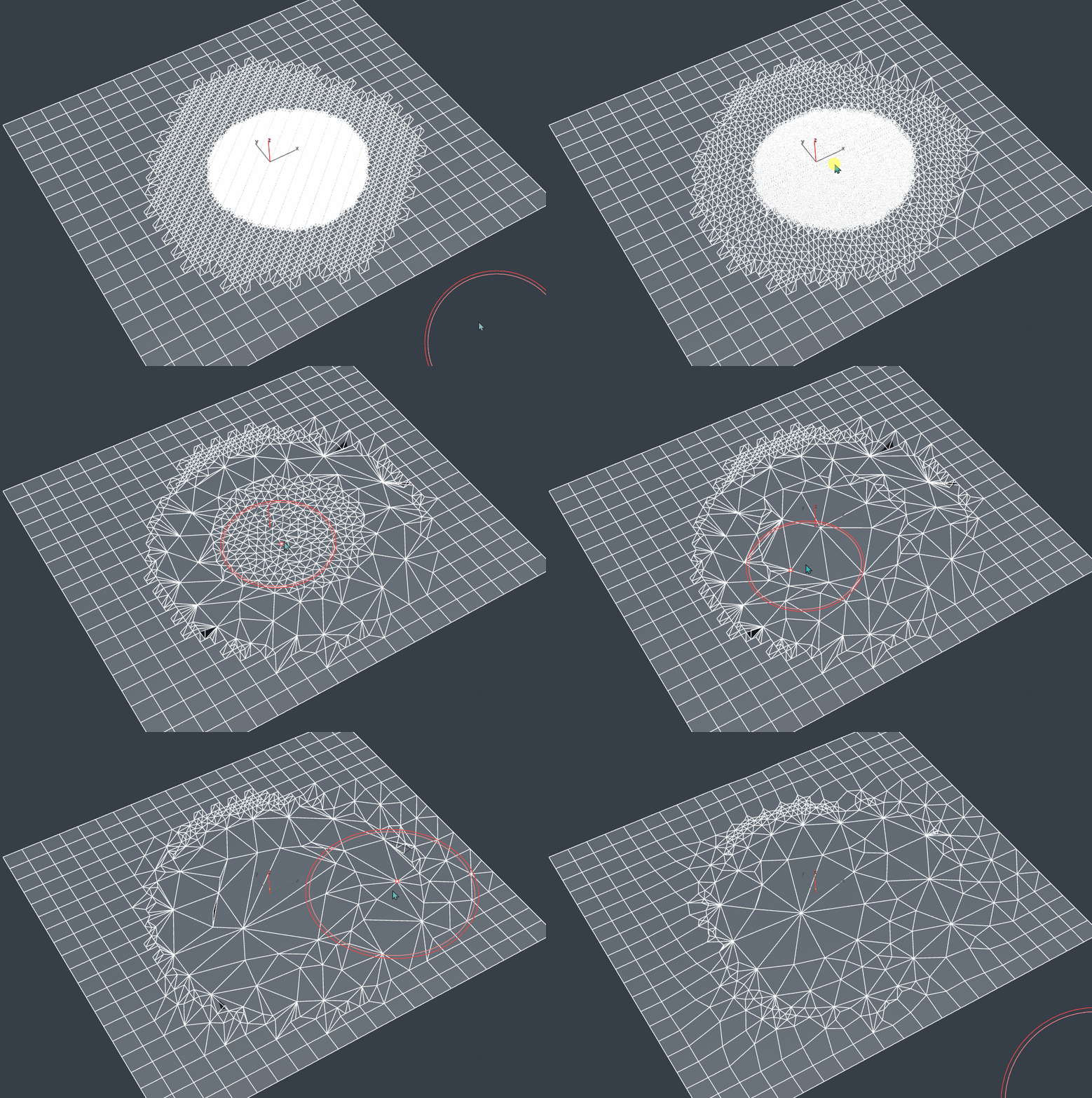
トポロジーそのものを変えるブラシもあります。Densityはストロークした範囲のメッシュ密度を上げ、その逆のReduceは密度を下げます。どちらもストロークを離した時点でメッシュの構造が更新されます。
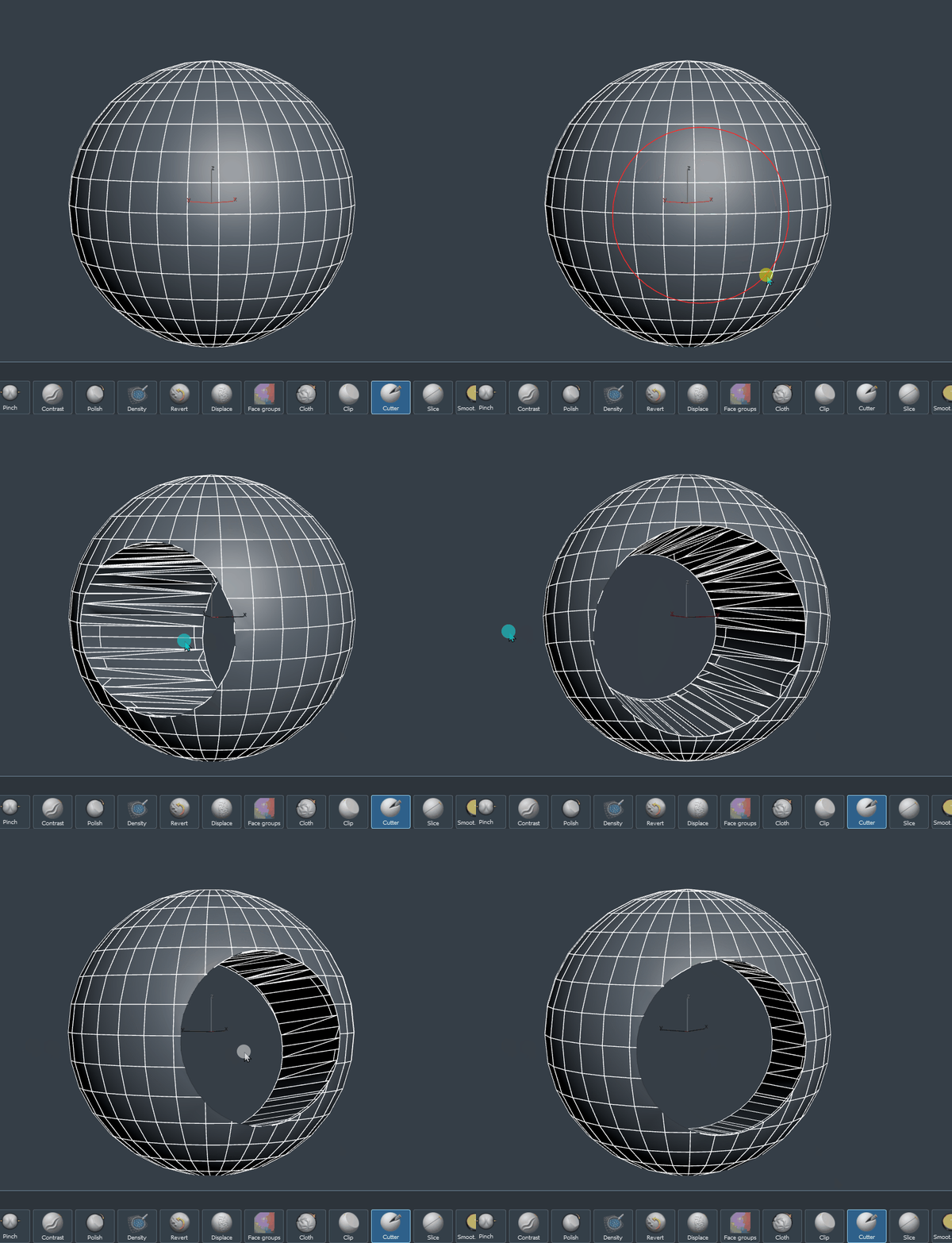
Clipは画面上で引いた線や矩形・円に沿って面を平らに押しつぶし、Cutterは同じ要領で指定した領域のジオメトリを削除します。Sliceはまっすぐな線に沿って表面を切り、2つのパーツに分けます。
ボクセル化とリトポロジー
モディファイアパネル側のRemeshには2つの手段があります。Voxelize Meshは解像度64〜1024でボクセル化し直す機能で、3ds Max 2024以降が必要です。Retopologyは3ds Maxのリトポロジーエンジン(ReForm)で四角ポリゴンに張り直し、Ctrlを押しながら実行するとInstant Meshesのエンジンに切り替わります。目標の面数は100〜1,000,000の範囲で指定します。
なお、リトポロジーをかけるとトポロジーが置き換わるため、スカルプトレイヤーとマスクはリセットされます。ドキュメントでも、Remesh・Retopology・Cutter・Sliceなどトポロジーを置き換える操作の前に、レイヤーやマスクの作業を済ませておくよう案内されています。
Multiresは6段階まで、ノーマルやAOをそのままベイク
多重解像度はレベル6まで持てます。サブディビジョンレベルの追加・削除のほか、クリックごとに1段下の四角ポリゴンのレベルを組み立て直すReverse Subdivisionもあります。
ベイクは、レベル0をローポリ、最上位のMultiresレベルをハイポリとして扱います。出力できるのは、タンジェントスペースのノーマルマップ(緑チャンネル−Y=DirectX/3ds Max準拠)、32bit EXRのディスプレイスメント、カーブチャー、アンビエントオクルージョンの4種類で、サイズは512〜8192pxです。ベイクに使うのはUVチャンネル1で、Unwrap UVWモディファイアを足さずにレベル0へUVを作るAuto Unwrapも用意されています。
ペイントはレイヤーと描画モードつき
ペイントはPaint・Smudge・Fill・Blur・Erase・Gradientの6ツールです。ストロークはDraw・Stamp・Drag・Scatterに、ペイント専用のColor Mixを加えた5モードから選びます。アルファやステンシルも使えます。
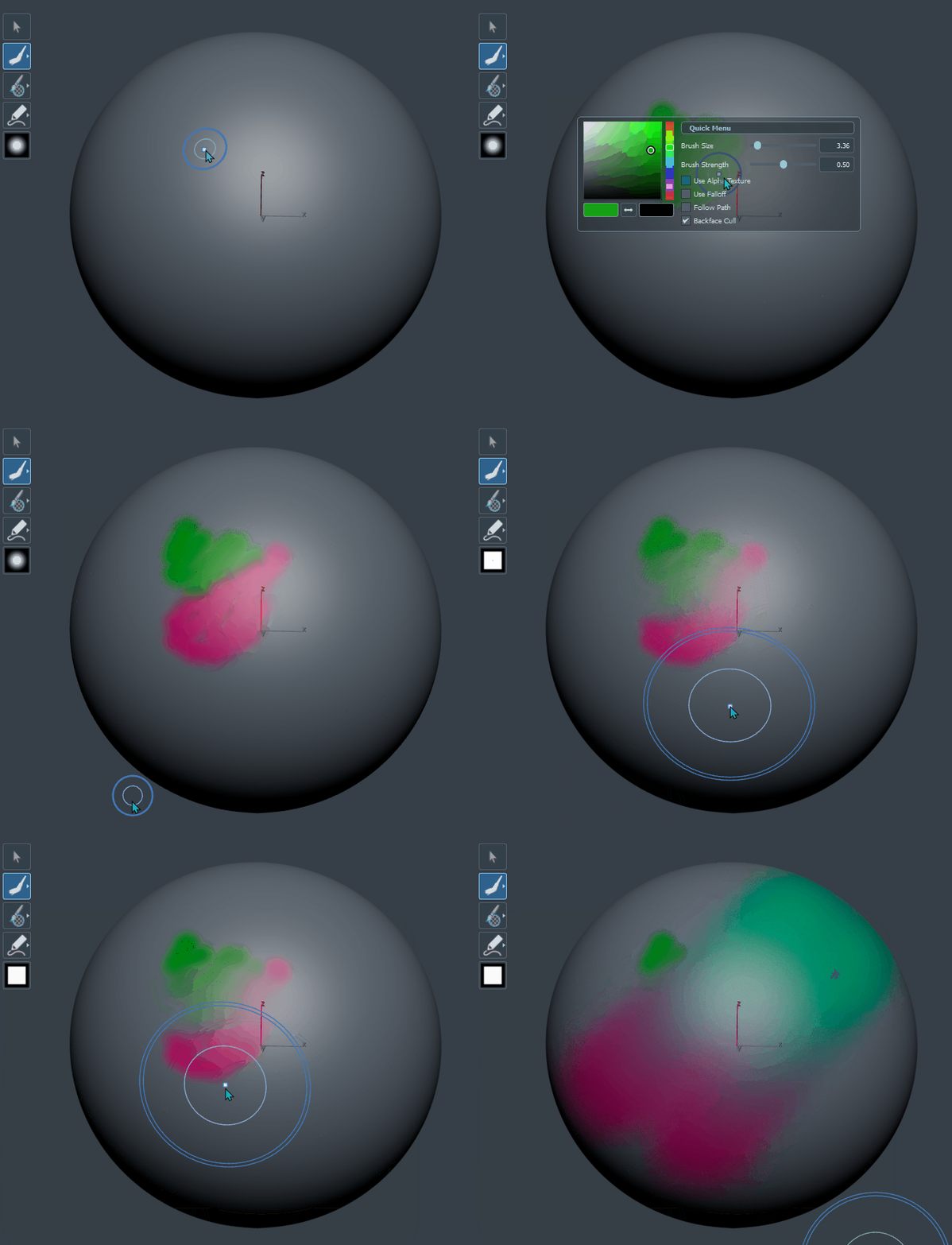
レイヤーはスカルプト用とペイント用で別のスタックを持ちます。ペイントレイヤーには不透明度と描画モード(通常・乗算・スクリーン・オーバーレイ・加算・減算)があり、色相・彩度やレベル補正の調整もかけられます。
その他の主な機能
- マスクのペイント・矩形・投げ縄選択、ぼかし・拡大・縮小・反転
- マスクした範囲をSculptGroupに変換し、グループ単位で表示を切り替え
- 軸ミラーと、2〜32分割の放射状ミラー
- 表面の状態を記録しておき、Revertブラシで部分的に戻すSurface Snapshot
- UVチャンネル1またはトライプラナーで貼る、非破壊のディスプレイスメント
- シーン内のオブジェクトを登録して配置・ブーリアンに使うMesh Library
- MaxScriptからの変換(
convertToSculpt)と、作業履歴のアニメーション化
ブラシごとの操作やショートカットは公式ドキュメントにまとまっています。
価格・入手先
| 価格 | $42(個人・非商用)/ $65(Pro・個人の商用)/ $100(Studio・企業) |
| 対応バージョン | 3ds Max 2024以降 |
| 作者 | Mihail Lupu |
| 入手先 | ArtStation |
ライセンスはクラウド認証で、動作中はインターネット接続が必要です。同時に有効化できるのは1台までで、別のPCに移すときは今のPCで無効化してから有効化し直します。試用版は無く、代わりに一部の機能を省いた48時間限定の無料デモ版が同じページで配布されています。ArtStationには別商品としてSculpt Mesh Lite($0から)も出ています。
管理人のひとこと
3ds Maxでキャラクターを作っていると、顔の形を少し直したいだけでも、外部のスカルプトソフトに書き出して戻すことになります。Sculpt Meshは専用オブジェクトに変換して彫る方式なので、モディファイアをスタックに積む感覚とは少し違いますが、そのぶんMultiresもレイヤーもベイクもプラグイン側でひとまとめに持てます。フローティングのUIやライセンスまで独立していて、ここまでくると3ds Maxの中に別のソフトが1本入っているようです。同じ作者のretoPolyと組み合わせれば、彫るところからリトポまで3ds Maxの中で済ませられそうです。
気になるのは、Retopologyをかけるとスカルプトレイヤーとマスクがリセットされる点です。どこで形を確定させるかを先に決めておかないと、あとでレイヤーを戻せなくなります。48時間のデモ版があるので、手持ちのキャラクターで一度触ってみたいですね。
コメント