
3ds Max向けの手動リトポロジーツール「retoPoly」が、ArtStation Marketplaceで公開されています。作者はMihail Lupu氏。対応は3ds Max 2023〜2027です。
特徴は、単体のツールやユーティリティではなくモディファイヤとして動くこと。ハイポリの上に直接面を張っていく作業を、モディファイヤスタックの中で完結させます。
作者による紹介動画がこちらです。
スタックを崩さずにトポロジーを編集できる
製品ページで最初に挙げられているのがこの点です。retoPolyはモディファイヤなので、SymmetryやTurboSmoothを上に乗せたまま、下のトポロジーを編集し続けられます。面を張り直すたびにスタックをコラプスして作り直す、という手順が要らなくなります。
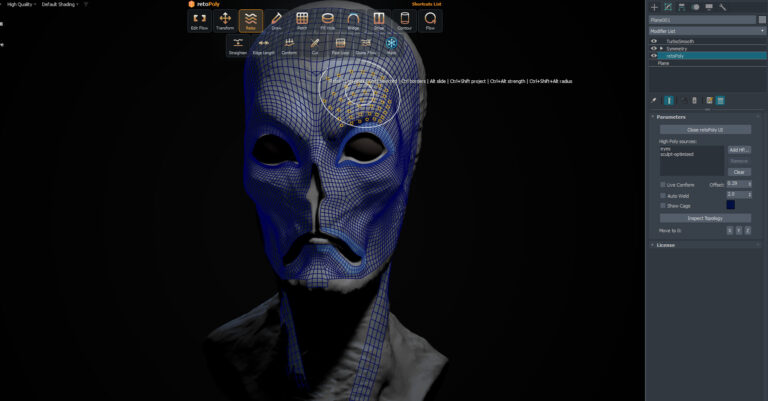
参照するハイポリはパラメータの「High Poly sources」に登録します。複数を並べて登録できるようになっていて、上のスクリーンショットでは目とスカルプト済みのボディが別々に入っています。目のように別パーツで持っているものを一緒に拾えるということです。
面の張り方はツールとブラシで役割が分かれている
ビューポート上部に出るフローティングのツールバーから切り替えます。製品ページに挙がっているのは次の17項目です。
- 面を作る Draw/Stripe/Patch/Contour/Bridge/Fill Hole
- 流れを整える Flow/Edit Flow/Guide Flow/Straighten/Edge Length
- ブラシ Transform brush/Relax brush/Conform brush
- 編集 Cut/Fast Loop
- 制限する Mask/Frozen Faces
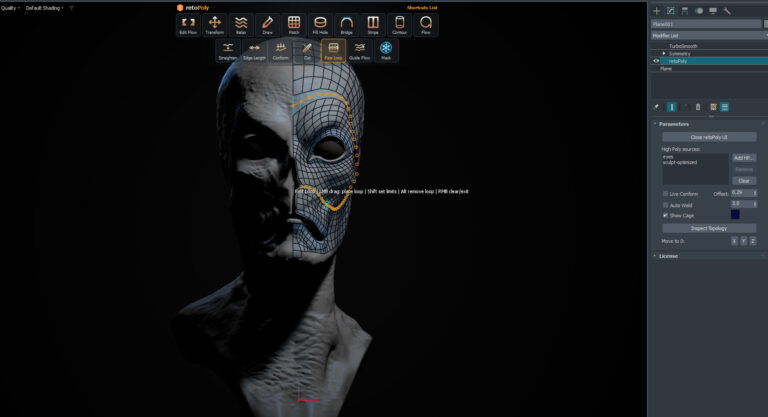
スクリーンショットを見ると、選んでいるツールごとにそのときの操作方法がビューポートに出る作りになっています。Fast Loopなら「LMB drag: place loop / Shift set limits / Alt remove loop / RMB clear-exit」といった具合です。ショートカットの一覧を開くボタンも右上に置かれています。
ハイポリへの張り付きはLive ConformとAuto Weldが受け持つ
パラメータ側にあるのが「Live Conform」「Auto Weld」「Show Cage」の3つと、Offsetの数値です。Live Conformを入れておけば、動かした頂点がその都度ハイポリ表面に張り付きます。Offsetは表面からの浮かせ量で、ケージが埋まって見えなくなるのを防ぐためのものです。
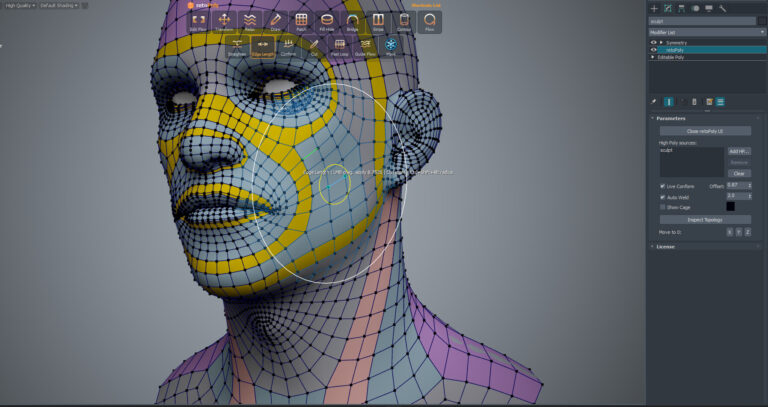
「Inspect Topology」というボタンも用意されていて、張った結果を確認する導線がモディファイヤの中に入っています。上の画面では、Guide Flowで指定した流れが黄色や紫の帯として面に乗っていて、そこにEdge Lengthで間隔をそろえにいっています。
実際の操作は、作者が公開しているhowTo動画でひととおり見られます。
価格・入手先
| 価格 | $32(Personal・非商用)/ $65(Pro・個人の商用)/ $120(Studio・Company) |
| 対応バージョン | 3ds Max 2023〜2027 |
| ライセンス | クラウドライセンス(Personal・ProはStandard License、Studio・CompanyはExtended Commercial License) |
| 作者 | Mihail Lupu |
| 入手先 | ArtStation Marketplace |
買う前に知っておいたほうがいいのは、ライセンスまわりの条件です。製品ページによると体験版はありません。クラウドライセンス方式で、購入後にRequestページから申請してライセンスキーを受け取る流れになります。動作には常時インターネット接続が必要で、キーはアクティベート/ディアクティベートで別のPCへ移せますが、有効なのはそのとき有効化しているPCだけです。
ライセンスキーの受け取り方と使い方は、購入後に読むオンラインドキュメントにまとまっています。
管理人のひとこと
初見のツールです。3ds Maxで手作業のリトポというと、まずグラファイトモデリングツールのFreeformタブにあるPolyDrawやConformを使うのが思い浮かびます。あれはあれで面を引けるのですが、Editable Polyそのものを直接編集していく形なので、面を張り直すたびにコラプスしてSymmetryを掛け直す、という往復が発生しがちでした。選択肢が1つ増えるのは素直にうれしいです。
retoPolyの利点は、Symmetryとスムーズを乗せたまま下のトポロジーをいじり続けられるところだと思います。スタックが生きていれば、割りを直した結果がその場でスムーズ後の形として見えるので、判断が早くなります。
Guide Flowで流れを指定してからEdge Lengthで間隔をそろえる、という順番も実務的です。キャラの顔まわりはループの間隔がそのまま表情の割りに影響するので、あとから均せる手が用意されているのは助かります。
気になるのは体験版がないことと、常時インターネット接続が必要なところです。オフラインの作業環境がある人は先に確認しておいてください。Blender側で同じ「リトポの手間を減らす」方向の話だと、Smart Remesh 2は自動リメッシュ寄りで性格が逆なので、手で張りたいのか任せたいのかで選び分けることになりそうです。
コメント