
※本記事にはアフィリエイトリンクが含まれており、リンク経由で商品が購入された場合、当サイトに紹介料が入ることがあります。
服の貫通を直すBlenderアドオン「cvELD ShellFit」の作者Land-Y氏(cvELD)が、ウェイトを編集モードのまま塗るBlenderアドオン「cvELD Edit Paint」をSuperhiveで公開しました。公開は2026年9月26日で、翌27日には表示まわりを強化した1.1が出ています。作者はSoftimageでリギングをしてきたアーティストです。
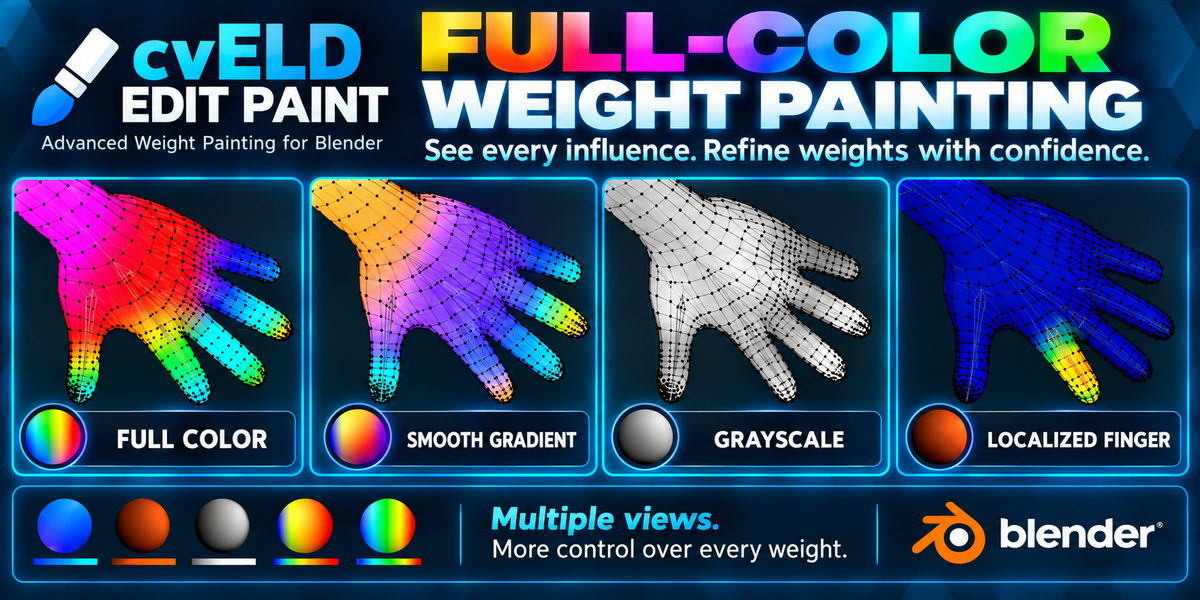
Blender標準のウェイトペイントモードに切り替えず、メッシュの編集モードの中でブラシ・グラデーション・数値入力をまとめて扱えるのが特徴です。Blenderのウェイトペイントのラッパーではなく、編集モード用に専用のエンジンを組んでいます。対応はBlender 4.5〜5.2、価格は9.99ドルです。
作者による紹介動画がこちらです。
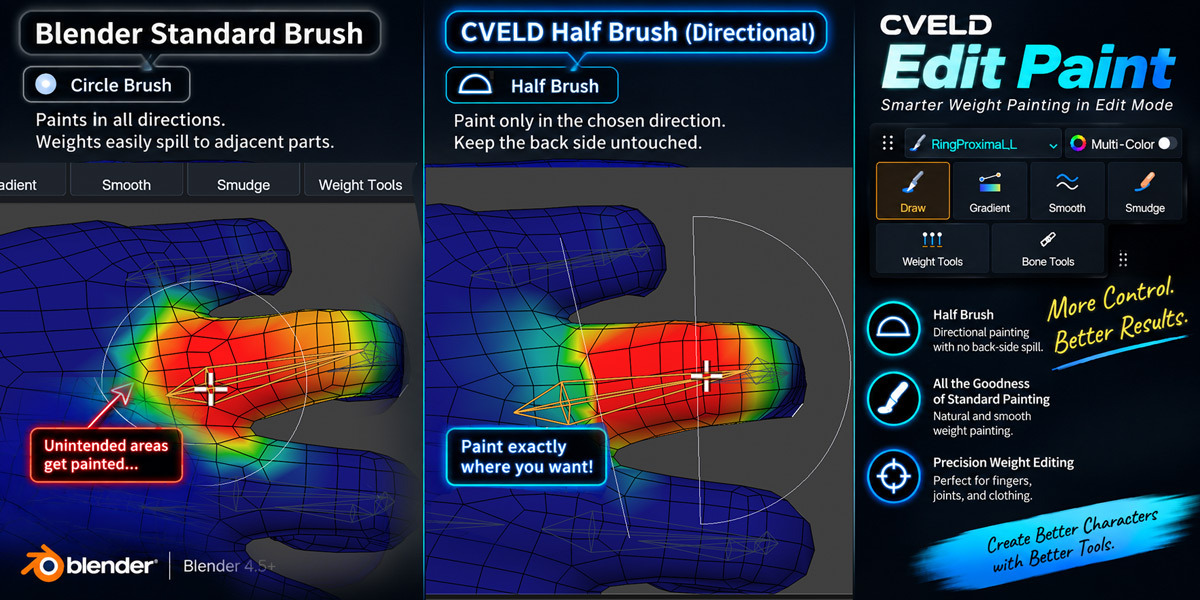
半円ブラシで隣の指に漏らさない
ブラシはDraw(目標のウェイト値に向けて塗る)、Soften(つながった頂点どうしをなじませる)、Smudge(すでにある分布を引きずって動かす)の3種類です。Drawはひとつのストロークの中では重ね塗りにならない設定が既定で、重ねたいときはAccumulate Drawを有効にします。
目玉は半円ブラシです。ブラシの形をFanにして角度を180°、向きを固定すると、平らな側を境界に沿わせて引くことで反対側の半分に触れずに塗れます。指のように隣り合った部位を塗るときに、隣の指へウェイトがはみ出しにくくなります。選んだ頂点だけに塗る設定や、メッシュのつながりをたどって塗る範囲を決めるSurface Distanceも用意されています。
ボーンの軸に沿ったグラデーション
グラデーションは、Blender標準にある直線・放射状に加えて、メッシュの面づたいに広げるもの、ボーンの軸にそろえるもの、扇形に向きを絞るものが選べます。ボーン軸のグラデーションはドラッグが軸から少しずれても軸に沿って引かれ、始点から終点までの間だけにかかります。マスクを作らずに、関節まわりの減衰を一度で引けるという作りです。
表面に沿う
つながったメッシュの面づたいに広げる。幅とカーブで境目を調整
ボーン軸
ドラッグが軸から少しずれても、ボーンの向きにそろえて引く
放射状
始点を中心に、ドラッグの長さで面の上への広がりを決める
扇形
Fan Gradientで広げる方向を絞る。角度と向きを調整できる
画面上で引く
編集モードのまま始点から終点へ。引きながら結果を確認できる
5種類のグラデーションの比較(動画: cvELD)
合成方法は加算・上書き・乗算から選び、離す前にプレビューで確かめてから確定します。終点より先の頂点は元の値のまま残ります。
選んだ頂点のウェイトを数値で詰める
頂点を選んでWキーを押すとSelection Weightsが開き、選んだ頂点にかかっているボーンごとの影響がバーで並びます。バーをドラッグするか値をクリックして入力し、0・1のボタンや刻み幅の+・−で詰めていきます。複数の頂点を選んだときは平均値が出ます。
選んだボーンに今の合計を均等に割り振るEqualizeや、鍵アイコンでのロックもあります。ロックした値と選んでいない値は動かず、ロックと正規化とインフルエンス数の上限を同時に満たせないときは操作が止まります。
ポーズを付けたまま塗る
Bone Operation Modeでアーマチュアを曲げてから戻ると、ポーズを保ったまま変形した面に塗れます。ちょっとした確認ならQuick Poseが早く、マウスの中ボタンを押したままドラッグしてボーンを動かし、離すとペイントに戻ります。F1で選んだボーンだけを表示して、ほかのボーンを隠すこともできます。
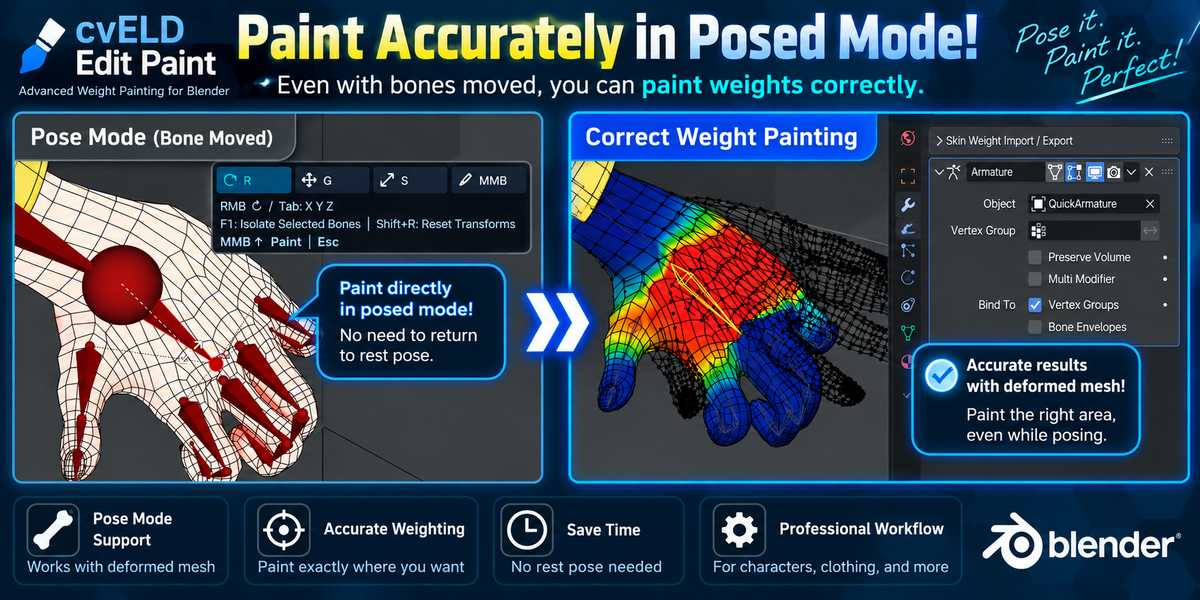
変形した状態で塗るには、頂点の対応が崩れないモディファイアである必要があります。サブディビジョン・ミラー・ジオメトリーノードのようにトポロジーが変わるものは、塗る間だけ編集モードでの表示を切っておきます。
複数のボーンを色分けして一括で調整
マルチペイントを有効にすると、ボーンごとに自動で色が割り当てられ、複数のボーンをまとめて塗れます。このときの配分は、今の比率を保つKeep Ratios、ボーンまでの距離で割るBone Distance、均等に割るEqual Sharesの3通りです。
ウェイトの表示色はBlender・Softimage・Maya・3ds Max・MODO・Houdini・C4Dなどを模したパレットから選べます。ショートカットにもBlender・Maya・Softimage・3ds Max・ZBrushなどのプリセットがあり、このツールの中の操作だけが切り替わります。作者のXでのリリース告知にも、動作の様子が載っています。
境界の調整と後始末
塗ったあとの整理に使う道具もそろっています。
- Auto Bone Blend:対象ボーン間の硬い境目を、マウスの左右で硬く・柔らかく調整。ほかのボーンの配分とロックは保持
- Joint Fit:2〜6本の連続したボーンを仮に曲げた状態で関節まわりを評価して調整。単一の直列アーマチュアが条件で、局所の上限は12,000頂点
- Clean Far:ボーンから遠い頂点に残った影響を削る
- Split Bones and Weights:既存のボーンを分割し、ウェイトも位置に応じて分け直す
- Audit Weights:合計値・ロック・インフルエンス数の問題を色で表示(自動修復はしない)
- 小数の切り捨て、最大インフルエンス数の制限、頂点のロック
Strict Normalizeを有効にすると、ロックとインフルエンス数の上限を守ったまま変形用の合計を1にそろえます。影響がひとつしかない頂点では正の値が1になるので、なだらかに分けたいときは受け手になる別のグループを用意します。ボーンの分割はリグそのものを書き換えるため、製品ページは複製したファイルで試してから本番に使うよう勧めています。
1.1で加わったこと
- ボーンの色・形・太さ・発光などの表示設定と、その見た目をプリセットとして保存する機能
- ボーンの付近にある頂点を、ウェイトの無いものも含めて自動で選ぶBone Region
- 選んだボーンと選んだ頂点だけを残して表示し、局所に集中して塗るIsolate / Restore Selection
価格・入手先
| 価格 | 1,500円(BOOTH)/ 9.99ドル(Superhive) |
| 対応バージョン | Blender 4.5〜5.2 |
| ライセンス | GPL v3以降 |
| 作者 | Land-Y(cvELD) |
| 入手先 | BOOTH / Superhive |
作者によると公開記念のセール中で、10月まで通常15ドルのところを9.99ドルで販売しています。使うには、メッシュ・変形用のボーン・対応する頂点グループ・アーマチュアモディファイアがそろっている必要があります(アーマチュアの無い頂点グループの編集もできます)。画面つきのマニュアルは日本語と英語があり、ショートカットの一覧や困ったときの確認項目もそこにまとまっています。
管理人のひとこと
頂点を選んで数値で打つのと、ブラシで塗るのが同じ編集モードに並んでいるのは、3ds MaxのSkinで頂点を選んでウェイトを入れていくやり方に近い感覚です。Blenderでウェイトを直すときにモードを行き来する回数が減るのは、セットアップまで自分でやる身としてはありがたいところです。
気になっているのは半円ブラシです。指の付け根のように隣と近い部分は、マスクを作ってから塗るか、はみ出したぶんを後から消すかのどちらかになりがちなので、境界に沿わせて片側だけ塗れるなら手数はかなり減りそうです。
コメント