
Kushiro氏が、選択した面をエッジを軸に回転させながら押し出せるBlender用の無料アドオン「Rotate Extrude」を公開しています。角丸のコーナーや曲面を、面を選んで軸にしたいエッジを指定するだけで作れるツールです。
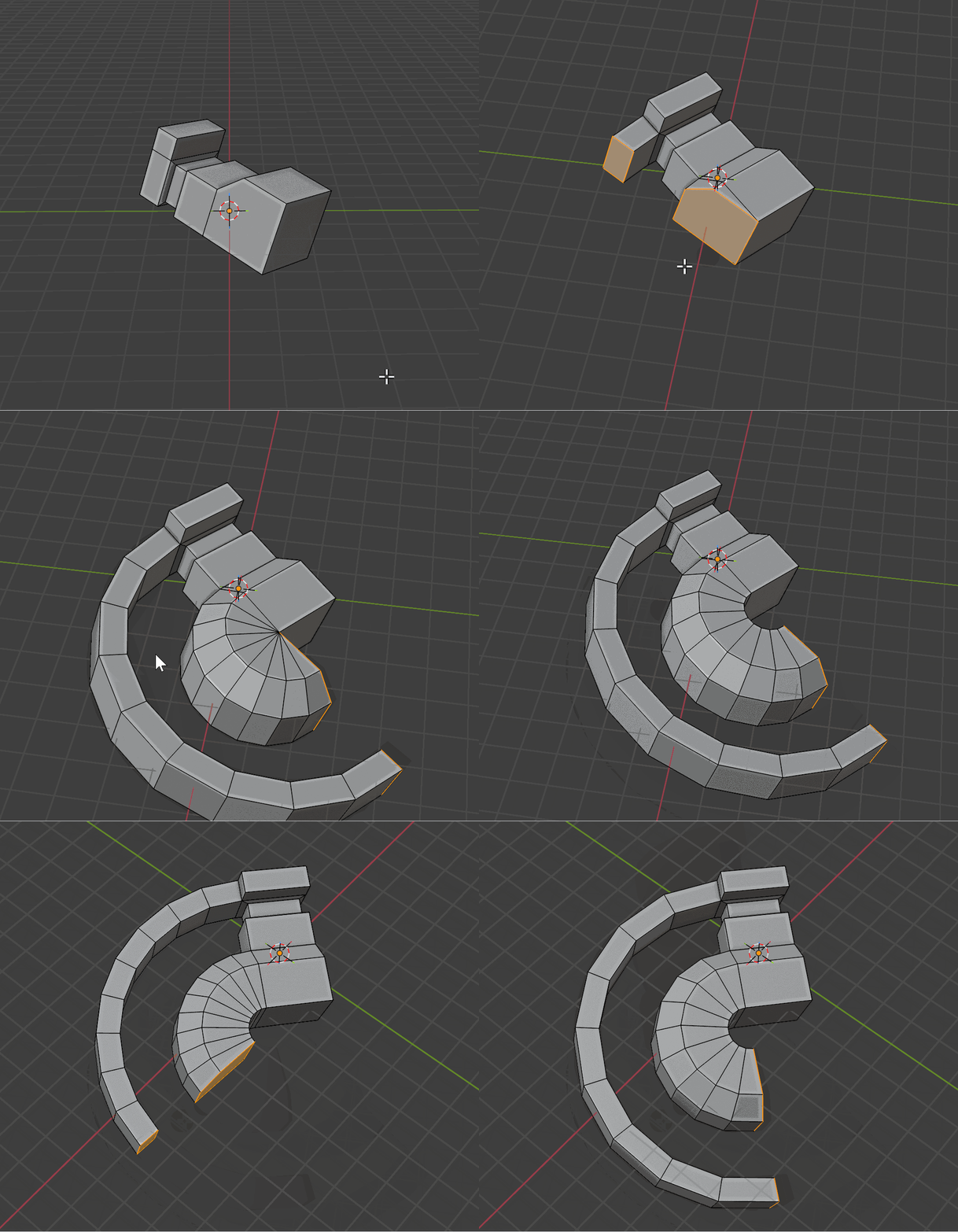
面を選んで、軸にするエッジを選ぶだけ
Rotate Extrudeは、選択した面を指定したエッジを軸にして回転させるツールです。面は1枚でも複数枚でも選択でき、どの面・どのエッジを軸にするかはインデックス番号で切り替えられます。エッジのインデックスを変えれば、回る方向も変わります。
オフセットを使わずに回した場合、中心のエッジは1本にマージされます。作者は用途として、一般的なモデリングや角丸コーナーの作成を挙げています。
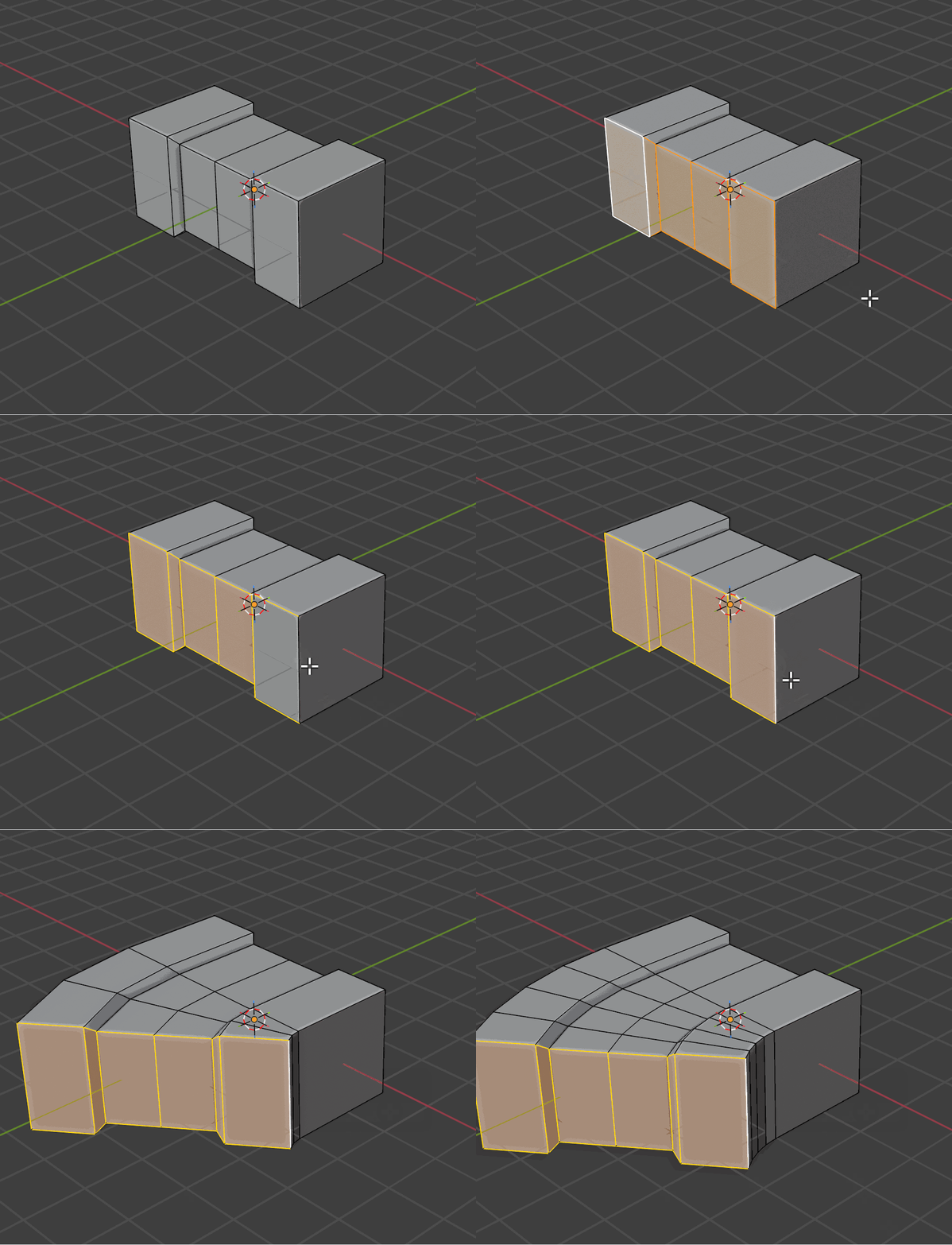
使い方は右クリックメニューから
Blenderの編集モードに入り、面選択モードで面を選んだあと、3Dビューポート内で右クリックします。表示されるコンテキストメニューの一番下に「Rotate Extrude」が追加されているので、それを選びます。
調整できる項目
実行後、画面左下のオペレーターパネルから各設定を調整できます。
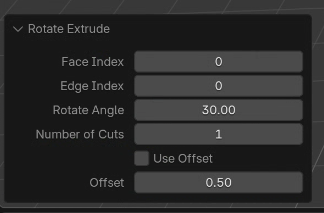
- Face Index/どの面を回転軸として使うか。面を1枚だけ選択している場合、この設定は無視されます
- Edge Index/どのエッジを回転軸として使うか。選択したすべての面がこのエッジを軸に回ります
- Rotate Angle/回転角度
- Number of Cuts/押し出されたメッシュに入るループカットの数
- Use Offset/中心に少しオフセットを付けて回します。チェックすると、中心のエッジが1本にマージされなくなります
- Offset/Use Offsetをチェックしたときのオフセット量
回転軸は「最後に選んだエッジ」で指定できる
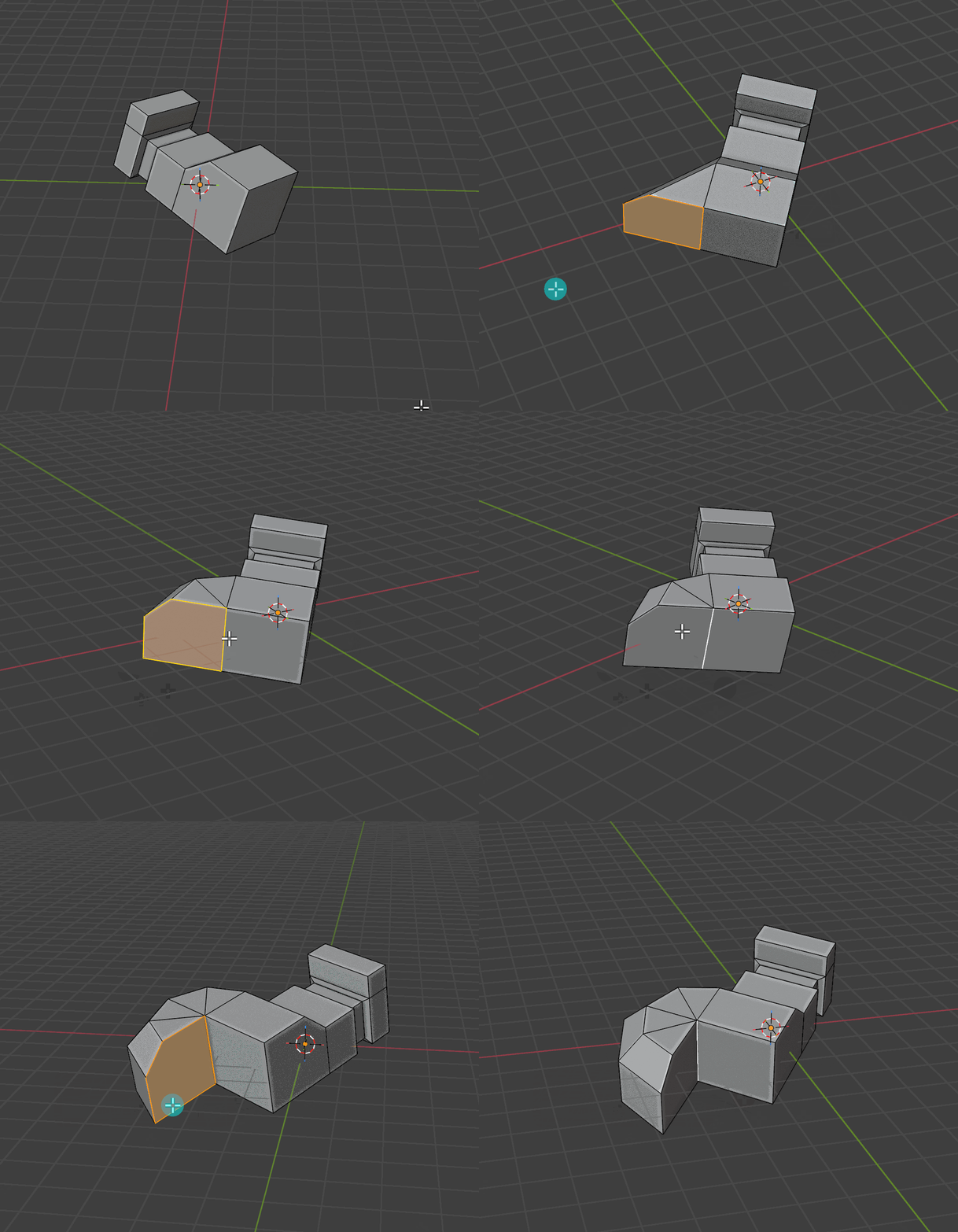
このアドオンは、最後に選択したエッジを回転軸として使います。インデックス番号から目当てのエッジを探すのは大変なので、回転方向を指定する手段としてはこちらのほうが手軽です。
最後に選択したエッジを設定するには、面を選んだあとエッジモードに移動し、軸にしたいエッジをShiftキーを押しながら一度選択解除してから、もう一度選択し直します。これでそのエッジが最後の選択となり、白く表示されます。
バージョン1.10での更新
- 押し出されたメッシュの内部に面ができてしまう不具合を修正
- 最後に選択したエッジを回転軸として使えるように
- 回転軸のエッジが常にハイライト(アクティブエッジ)表示されるように
価格・入手先
無料で、Gumroadの製品ページから入手できます。作者のKushiro氏は、有料アドオンの購入による支援も呼びかけています。
管理人のひとこと
初見のアドオンですが、軸を明示して回すというアプローチが素直で良いなと思いました。Blender標準のスピンは3Dカーソルと軸方向の指定が前提なので、面を選んで軸にしたいエッジを選び直すだけで済むのは手数が短いです。
背景モデリングだと、パイプの曲がりや階段まわり、機械物のヒンジのように「既存の面から生やして曲げる」場面がそこそこあるので、そういうところで出番がありそうだと感じています。エッジのインデックス番号を探さずに、最後に選んだエッジがそのまま軸になる仕様も実戦的です。
なお対応Blenderバージョンは製品ページに明記がなかったので、導入前にご自身の環境で確認いただくのが確実です。


コメント