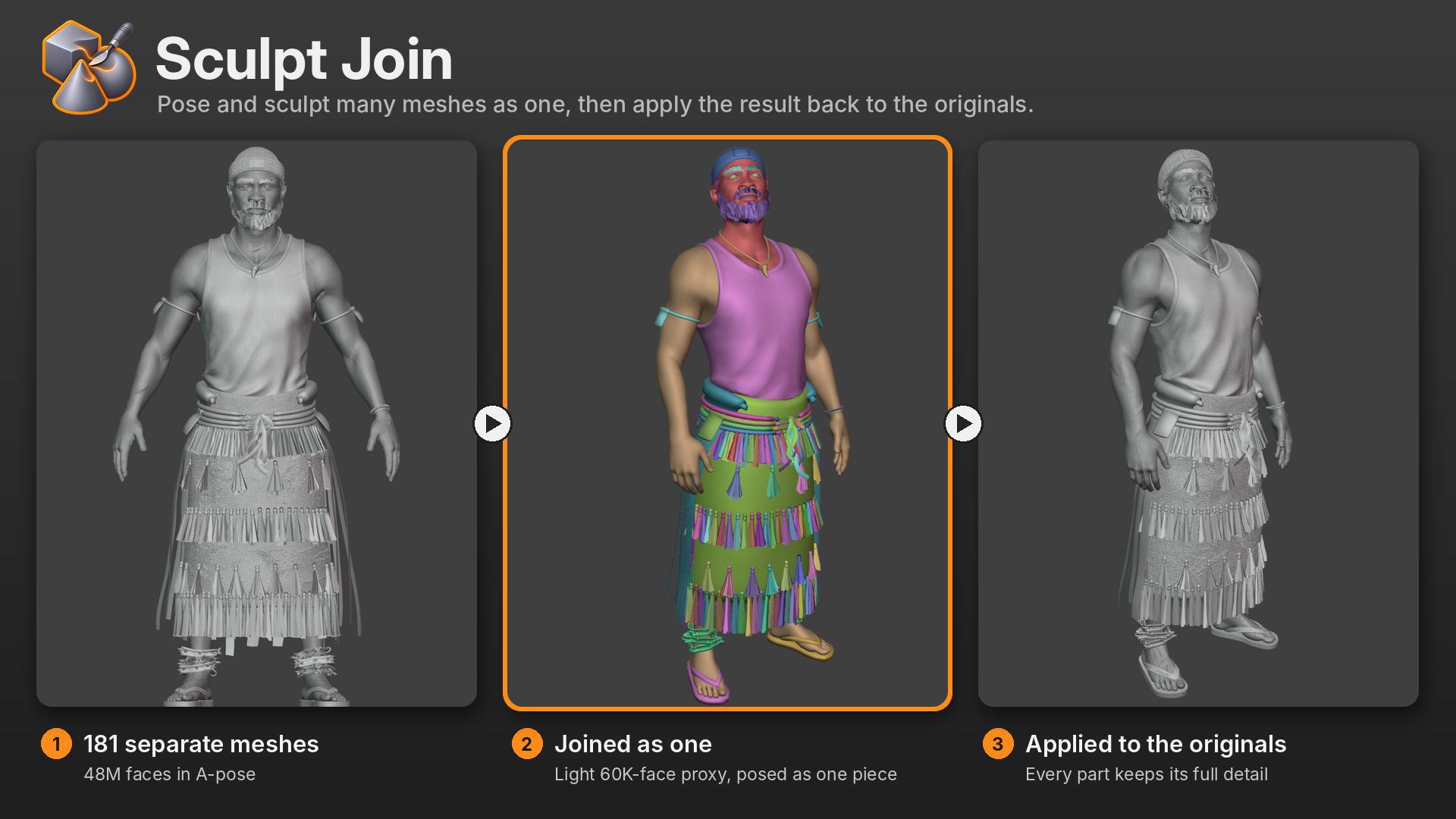
Hervert-Ferreira氏が2026年11月10日、Blender用の無料アドオンSculpt JoinをBlender Extensionsで公開しました。体、服、髪、小物のように分かれたメッシュを一時的に1つにまとめてスカルプトやポーズ付けができ、終わったら頂点の位置だけを元のメッシュに戻せます。今回の0.1.0が最初の公開版です。
キャラクターは多くの場合、いくつものメッシュでできています。全体のポーズや形をまとめて変えるには結合が必要ですが、Blenderで結合するとオブジェクトが1つになり、それぞれに付いていたモディファイアーや設定も失われます。Sculpt Joinは表示中のメッシュのコピーを結合して、作業用のメッシュを一時的に作るアドオンです。
元のメッシュを壊さずに結合できる
元のメッシュは作業のあいだ非表示になるだけで、削除されません。「Apply to Originals」(以下Apply)を押すと、動かしたあとの頂点の位置だけがそれぞれの元のメッシュに書き戻されます。名前、原点、マテリアル、UV、モディファイアー、フェイスセット(面セット)、親子関係、アニメーションは変わりません。途中でやめるときは「Cancel Join」を押すと、作業用のメッシュが消えて、元のメッシュが結合前の状態で表示されます。
操作はスカルプトモードのサイドバーの「Sculpt Join」タブで行います。既定では表示中のメッシュがすべて結合の対象です。「Selected Only」をオンにすると、選択中のメッシュとアクティブなメッシュだけを結合できます。作業用のメッシュを誤って削除したときは、パネルに出る「Restore Originals」で、非表示になっている元のメッシュを再表示できます。
重いシーンも軽いプロキシでポーズを付けられる
シーンの面数が「Face Limit」(既定は50万面)を超えると、Multiresの付いていない面数の多いメッシュは、軽いプロキシに置き換わった状態で結合されます。この動作は「Dense Proxies」というオプションで、既定でオンです。プロキシは元のメッシュをボクセルで作り直した軽いコピーです。プロキシにポーズを付けてApplyすると、元のメッシュの頂点すべてがそのポーズに追従します。作者は181個のメッシュ、4,800万面のシーンで試したとしています。
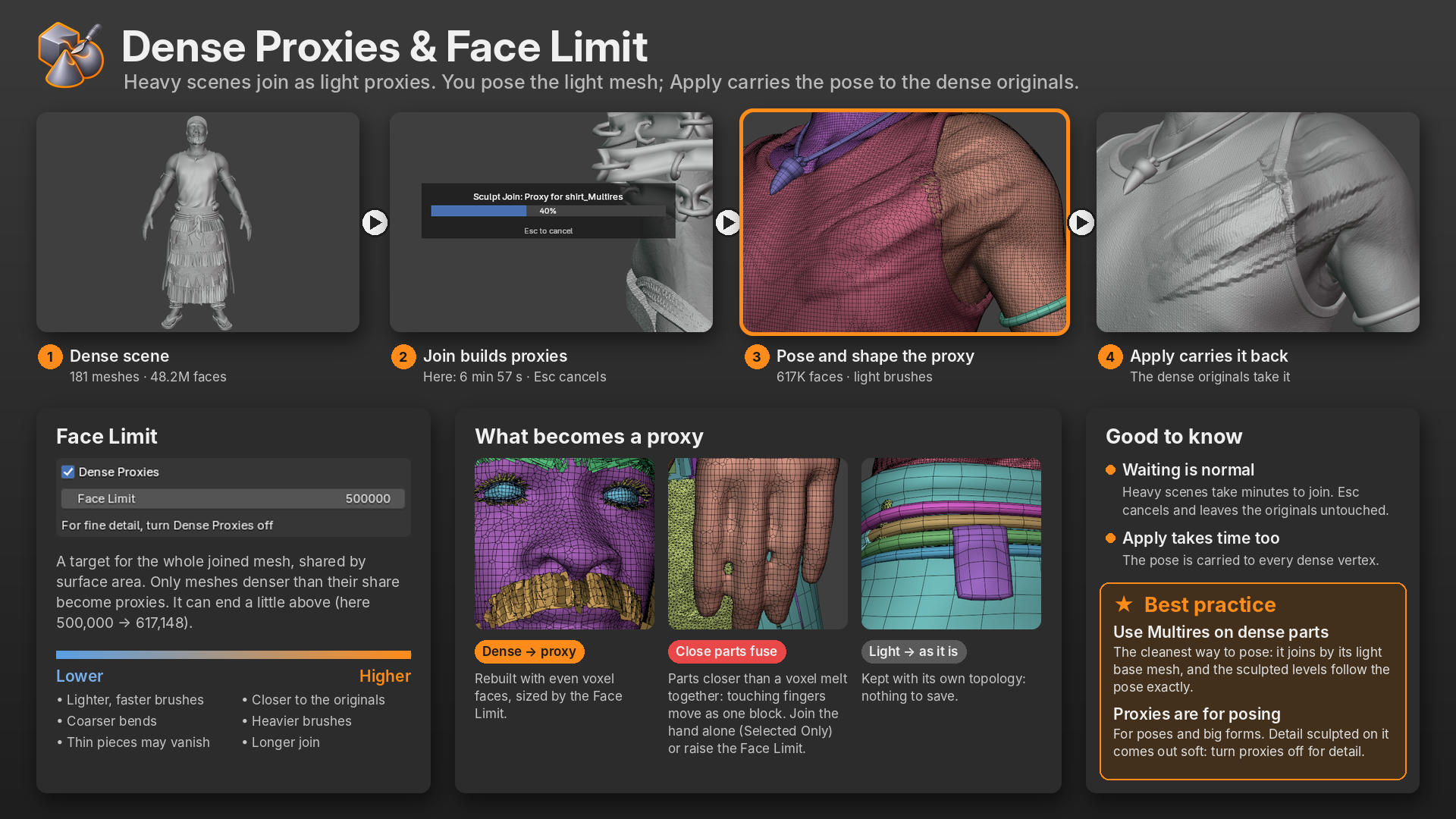
プロキシはポーズ付けと大きな形の調整に向いています。元のメッシュにあったディテールは残りますが、プロキシの上で彫った細かいディテールは、元のメッシュにはぼやけた形で戻ります。細部を彫るときはDense Proxiesをオフにします。プロキシを使うと結合とApplyに時間がかかり、数千万面のシーンでは数分かかると作者は説明しています。
Multiresで彫ったディテールがポーズのあとも残る
マルチレゾリューション(Multires)モディファイアーの付いたメッシュは、面数の少ないベースメッシュの状態で結合されます。上の細分化レベルで彫ったディテールは元のメッシュに残り、Applyのあとはポーズに追従します。作者のデモでは、頭とニット帽の両方にMultiresを入れた状態で2つをまとめて変形しています。Applyのあと、顔の傷や肌の質感、帽子の編み目は元どおりに出ています。面数の多いパーツにはMultiresを使うのが、いちばんきれいにポーズを付けられる方法だと作者は書いています。
パーツごとのフェイスセットでマスクしやすい
結合したメッシュにはフェイスセットが自動で割り当てられます。割り当て方は「None」(なし)、「Per Mesh」(メッシュごと・既定)、「Per Loose Part」(つながっていないパーツごと)の3つから選べます。Per Loose Partにすると、ひげの毛束1本ずつが別のフェイスセットになります。
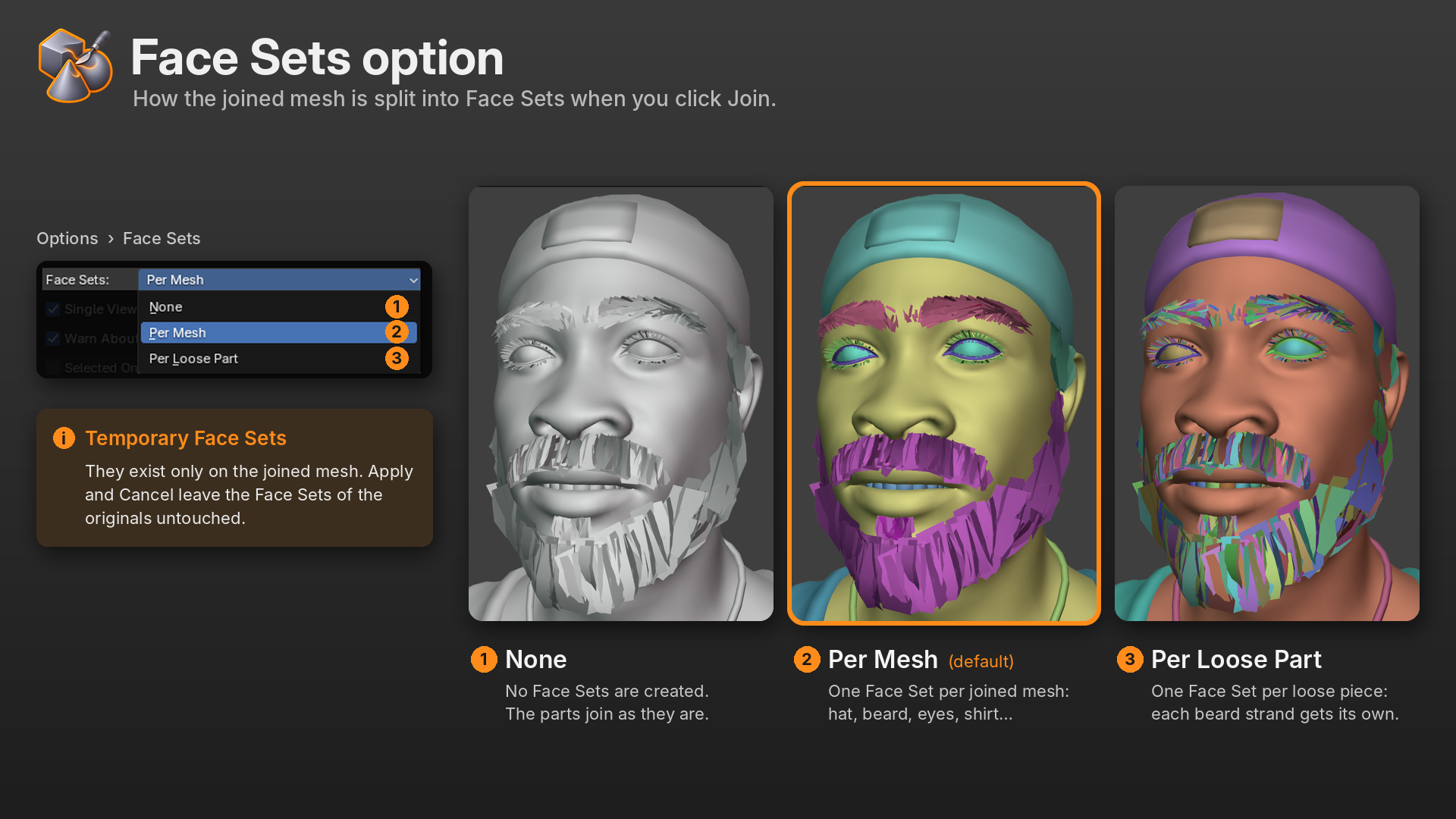
このフェイスセットは作業用のメッシュにだけ作られ、元のメッシュのフェイスセットは変わりません。作者はポーズ付けのコツも紹介しています。1つは、動かしたくない部分をマスクしてから回転する方法です。もう1つは、上腕と前腕のように、曲げたい区切りごとにフェイスセットを塗り分け、ポーズブラシの回転の原点(Rotation Origins)を「Face Sets FK」にする方法です。ひげや首飾り、服のように離れたパーツを一緒に動かすときは、ポーズブラシの「Connected Only」をオフにします。
結合できないメッシュと作業中の注意
- 結合の対象はメッシュだけ。カーブ、テキスト、グリースペンシルなどは対象外
- リンク複製(Alt+D)でデータを共有しているメッシュ、シェイプキー付きのメッシュ、面のないメッシュ、別ファイルからリンクしたデータは結合されず、そのまま残る
- アーマチュアやラティスなど変形系のモディファイアーが付いたメッシュは、結合中は変形前の形(アーマチュアならレストポーズ)で表示。モディファイアーは元のメッシュに残り、Applyのあとに元どおり働く
- ミラーモディファイアーは結合時に適用可能。スケールがマイナスのオブジェクトも、法線が外向きのまま結合
- 結合中にトポロジーを変えるとApplyできない(Dyntopo、リメッシュ、トリム系のツール、デシメートなど)。Dyntopoは結合中、自動でオフ
- ポーズブラシのConnected Onlyをオフにすると、大きなメッシュではストロークのたびに数秒止まる(Blender本体の処理によるもの)
価格・入手先
| 価格 | 無料 |
| 対応バージョン | Blender 4.2 LTS以降 |
| ライセンス | GPL-3.0-or-later |
| 作者 | Hervert-Ferreira |
| 入手先 | Blender Extensions / GitHub |
各オプションの説明とデモ動画、既知の制限はGitHubのREADMEにまとまっています。不具合の報告もGitHubで受け付けています。
管理人のひとこと
体、服、髪を分けて作ったキャラクターは、あとから全体のシルエットを直すのが手間です。Blenderの編集モードなら複数のオブジェクトをまとめて編集できますが、スカルプトモードで触れるのは1オブジェクトずつです。グラブやポーズブラシを全パーツにまたがって使えて、モディファイアーやUVを残したまま戻せるのは便利そうです。
気になるのは、シェイプキー付きのメッシュが対象外な点です。表情のシェイプキーを入れたあとの顔は結合できないので、使うならシェイプキーを作る前、モデリング途中のバランス調整になりそうです。
コメント