※本記事にはアフィリエイトリンクが含まれており、リンク経由で商品が購入された場合、当サイトに紹介料が入ることがあります。
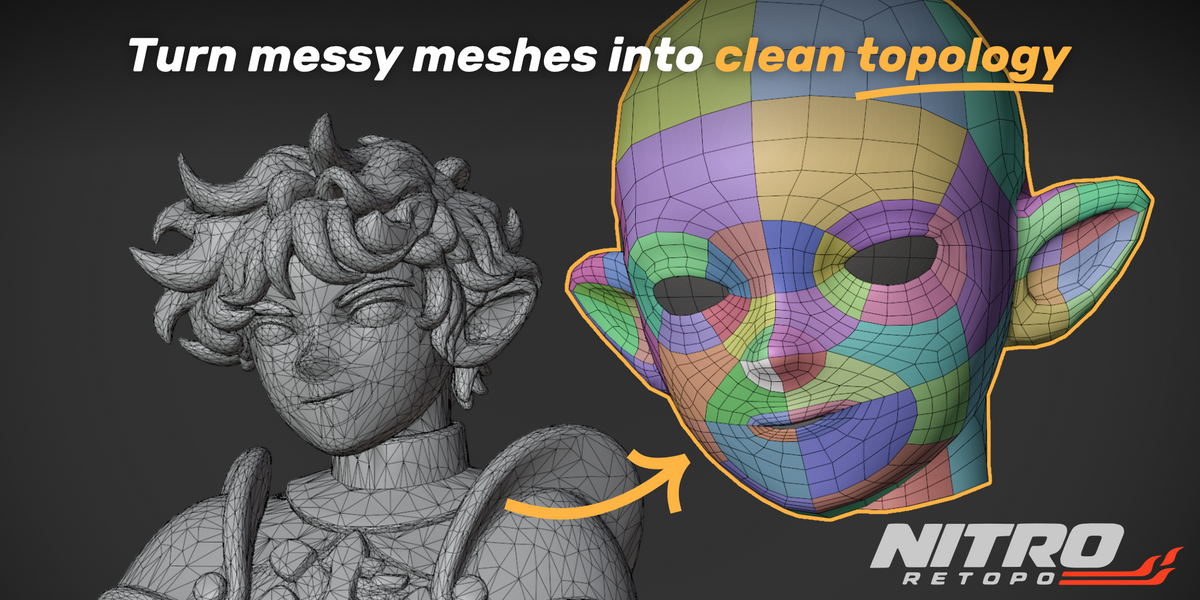
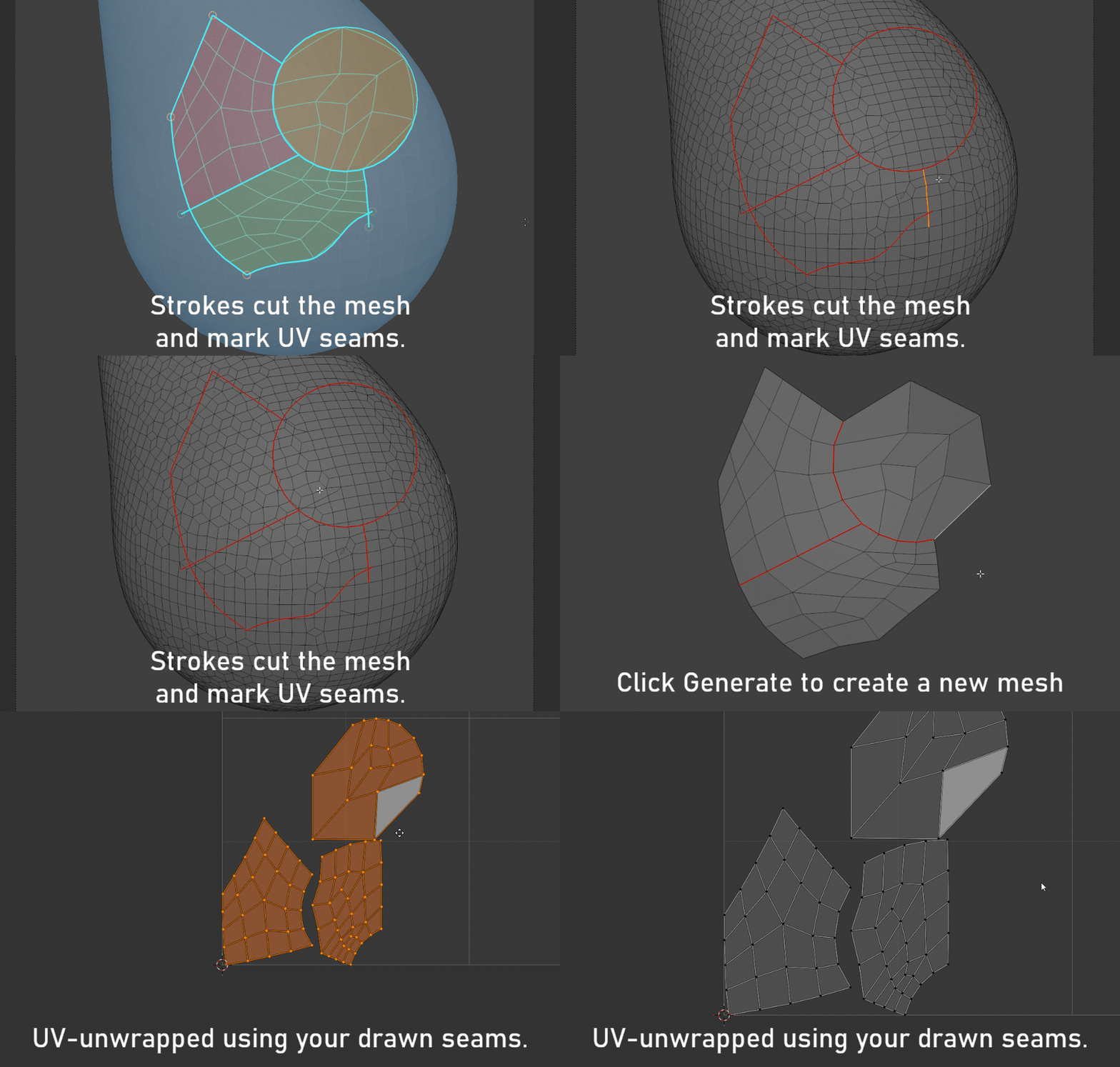
キャラクターアーティストのAdrien Rouquié氏(Adriflex・@adri_flex)が、高密度メッシュを分割・修復しながらリトポするBlenderアドオン「Nitro Retopo」を2026年9月21日にSuperhiveで公開しました。メッシュの表面に境界線を描いてパッチに分け、パッチごとにトポロジーの流れを選んで新しいメッシュを作ります。9月28日には1.3.0が出ています。
Nitro Retopoとは
作者が3Dキャラクターアーティストとして何年も抱えてきた必要から作った、と紹介しているアドオンです。対象は、AIで生成したモデル、スカルプト、3Dスキャンのように、パーツがくっついたまま密度だけが高いメッシュです。面を1枚ずつ足していくのではなく、既存の表面に境界を描いて領域ごとパッチに分けるので、数本の線で広い範囲を決められます。
最初に「Prepare Surface」で、Blenderのデシメートを使った作業用のコピーを作ります。元のメッシュには手を付けず、削減率は自動で決まります。FAQの例では、150万三角形の騎士のモデルが作業用で9万1千三角形になり、最終的なリトポは約3万5千三角形でした。
01 境界を描く:曲線・直線・フリーハンド・円で区切る
パッチの境界は、形に合わせて描き方を選べます。曲線・直線・フリーハンドのほか、楕円と円も描けます。Ctrl+Shiftで既存のエッジに沿って線を引け、描いた境界はあとから動かしたり消したりして直せます。
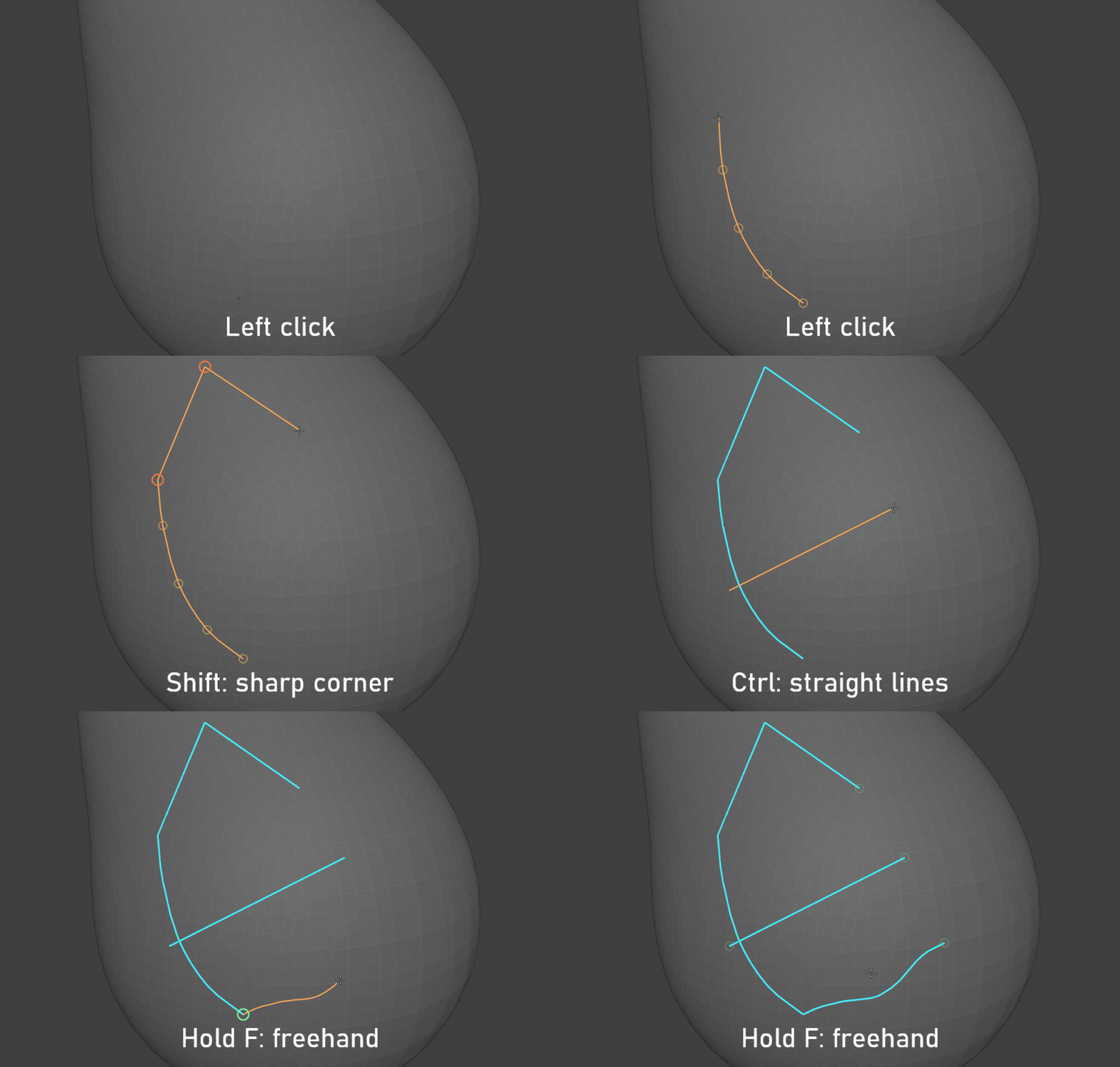

1.3.0では、Shift+Eで切れ目を1区間だけ消せるようになりました。Eは従来どおり枝ごと消します。始点と終点を選んで表面を渡る経路をプレビューしてから切る「Surface Path」も、実験的な機能として入りました。

02 穴をふさぐ:開いた境界を埋めるかつなぐ
パーツを切り離して開いた穴は、ふさぐか、向かい合う境界同士をブリッジでつなぎます。適用する前に形を調整できます。

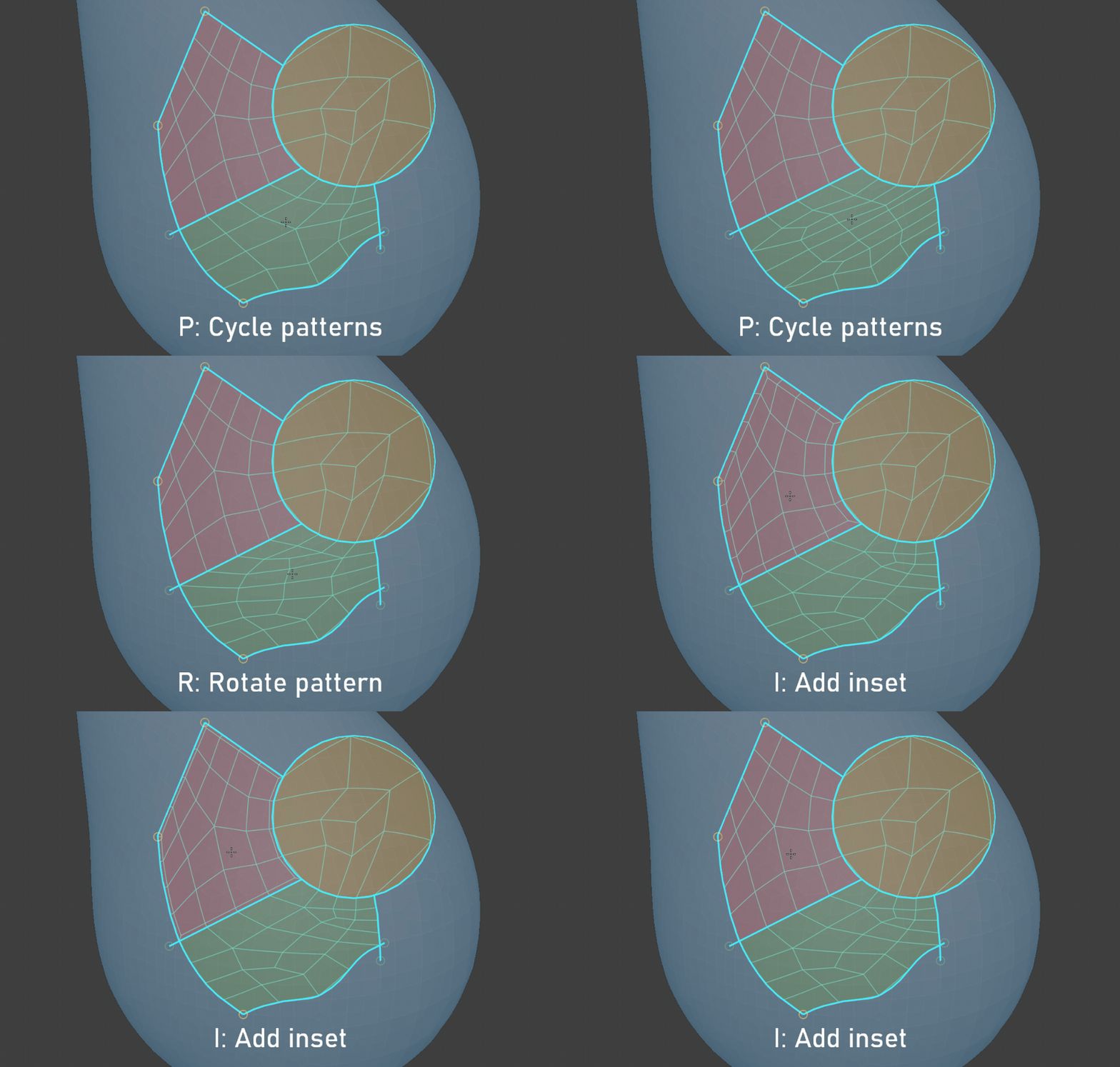
03 トポロジーの流れを選ぶ:角を決め、パターンとインセットを試す
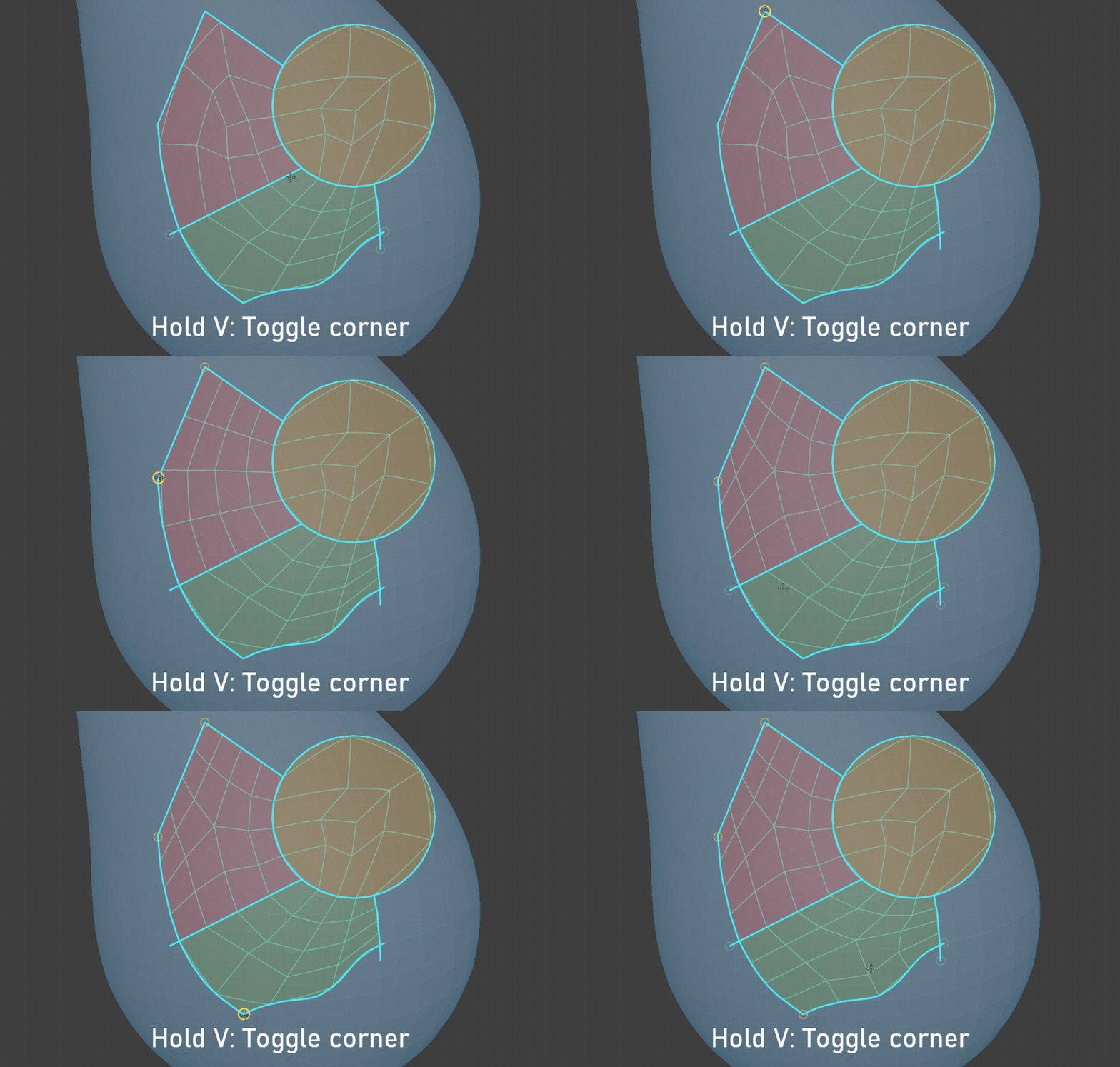
パッチの角は、Vキーを押しながら頂点を指定して切り替えます。パッチの中の割り方はパターンを切り替えて試せ、Iキーでインセットを足せます。
04 新しいメッシュを作り、そこから仕上げる
Generateを押すと、パッチから新しいメッシュができます。作者のチュートリアル動画では、UVも一緒に作られる流れを紹介しています。ほかのリトポツールとの併用もでき、Nitro Retopoで分割と修復だけを済ませて、分けたパーツをQuad Remesherなどにかける使い方もFAQで挙げています。
操作の詳細は公式ドキュメント、更新内容はバージョン履歴にまとまっています。
価格・入手先
| 価格 | $25 |
| 対応バージョン | Blender 5.2 |
| ライセンス | GPL |
| 作者 | Adriflex(Adrien Rouquié) |
| 入手先 | Superhive |
ローンチ価格の$20での販売は2026年10月5日6:59(日本時間)で終了し、以降は$25です。
管理人のひとこと
スカルプトやスキャンのデータは、髪と顔、服と体がひと続きになっていることが多く、リトポの前にパーツを切り分けるだけで時間がかかります。分割と穴埋めまで同じアドオンの中で済むなら、その手間はだいぶ減りそうです。境界を描いてパッチを作る点は、以前紹介したReFace 2.0.5と近い考え方です。
分割と修復だけをNitro Retopoでやって、あとは使い慣れたツールに渡す使い方も作者が案内しているので、手持ちのリトポの手順に混ぜやすそうです。
コメント