
※本記事にはアフィリエイトリンクが含まれており、リンク経由で商品が購入された場合、当サイトに紹介料が入ることがあります。
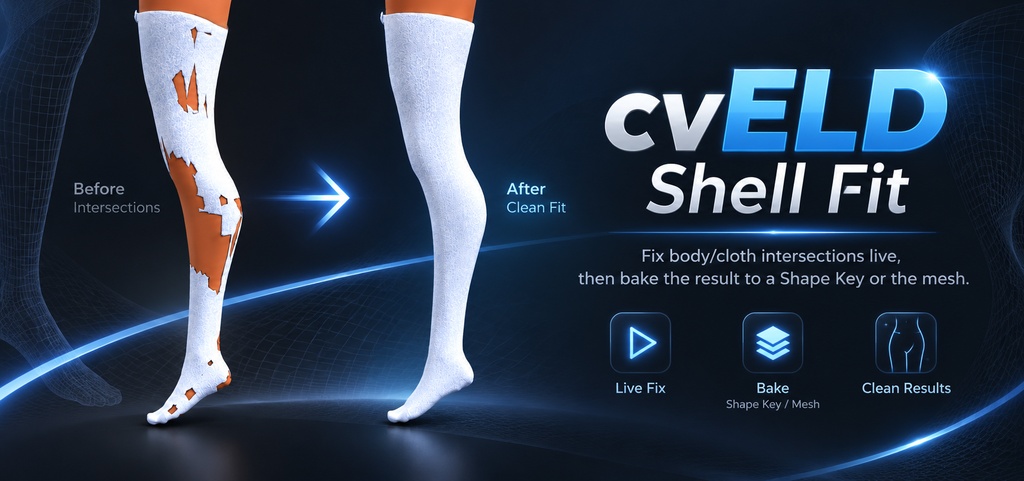
cvELD(@cvELD_info)が、衣装の貫通を直すBlenderアドオン「cvELD Shell Fit」と、ブラシで形を整える「cvELD Shell Fit Brush」の2本セットのセールを2026年10月1日に始めました。BOOTHでは、単品2本で4,800円のところをセットで3,000円にしていて、期間は10月末までと告知されています。どちらも9月の公開から更新が続いていて、現在はShell Fitが1.3.4、Shell Fit Brushが1.1.2です。
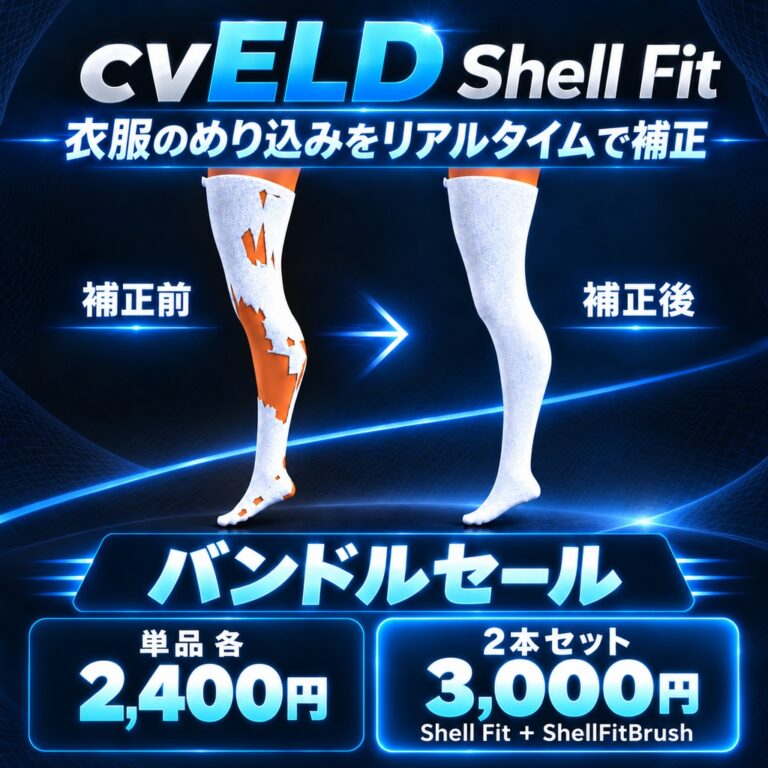
2本セットのセール
9月中に行っていた初公開セールは9月末で終わり、10月からはセット販売に切り替わりました。現在の単品価格はBOOTHで各2,400円、Superhiveで各$15です。セットはどちらの商品ページからも選べて、Superhiveでは$20になっています。Shell Fitで全体を合わせ、Shell Fit Brushで残った浮きや縁をなぞって直す、という組み合わせで使う想定のツールです。
Shell Fitでできること

Shell Fitは、素体と衣装の貫通を直すアドオンです。作者は「今ある衣装を所定の位置に合わせ、選んだ部分を詰め、細部と最終的な形は自分でコントロールできる」と説明しています。基本の流れは、衣装全体を表面フィットで合わせ、QuickShellFitで選んだ頂点だけを詰め、編集できるシェイプキーとして確定する、の3段階です。Windowsでは一部の計算をPythonからC言語の処理に置き換えていて、作者によれば対象の処理で8〜150倍速くなっています。
スカートは体に沿わせて、裾には余裕を残す
スカートを体に合わせたうえで、裾がどこまで体に寄るかを調整できます。「裾の広がりを保持」をオンにして保持量を変えると、腰まわりは沿わせたまま、裾の開きを残せます。靴下に付いたリボンのような小さな飾りも、細部の保持を使えばフィットで平らに潰れません。
バルジで食い込みと盛り上がりを作る
ニーハイソックスの口を基準にして体のほうを変形させ、靴下の上の太ももの柔らかい盛り上がりを作れます。形のプリセットを比べながら、へこみの深さと周りの盛り上がりの範囲を詰めていきます。置き方は「衣服のふちから」「触れている範囲から」「ガイドで場所を指定」「物体を近づけてへこませる」の4通りです。
ガイドを使う方法では、衣装の上端か3Dカーソルの位置に編集できるガイドのループを作り、「Auto Set and Preview」を押します。線の位置がへこみ、その脇が盛り上がります。ガイドを動かしたり編集したりして形を決め、バルジのスムーズで、元の体の形は残したまま変形のガタつきだけをならせます。
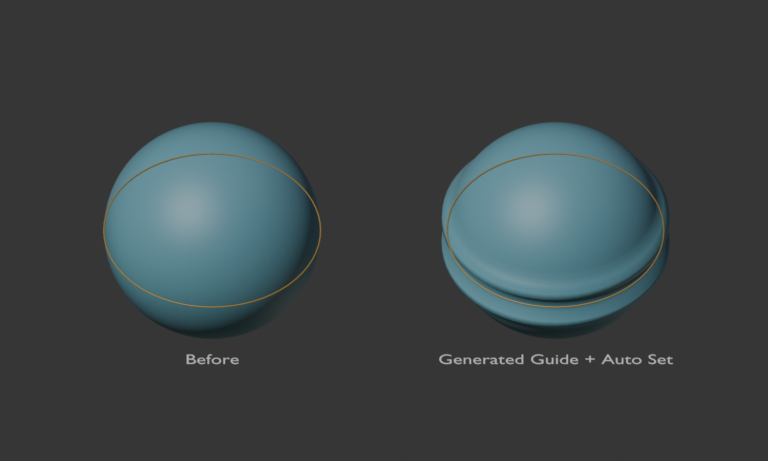
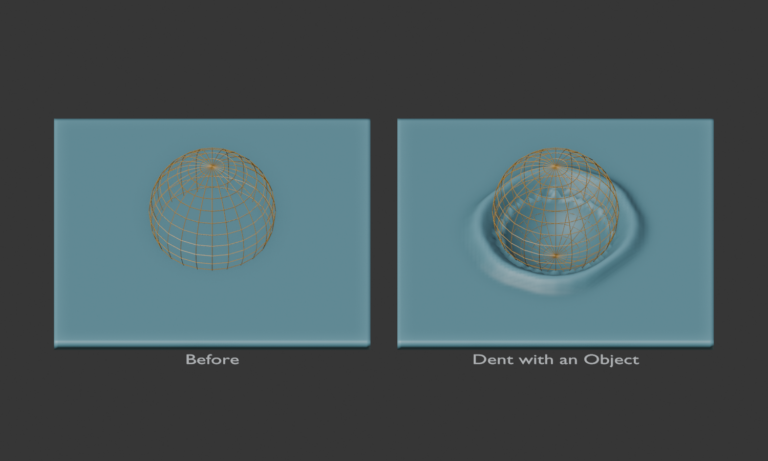
「物体を近づけてへこませる」は1.3.4で加わった方法です。球や箱を体に近づけると、反応する距離・へこみの上限・縁の寸法が、開始時にメッシュから自動で設定されます。重なった頂点が物体の面に沿い、接触したところのまわりに縁が盛り上がります。物体を離せばプレビューは元に戻ります。
ニーハイの口を基準に、太ももにバルジを作る作者のデモです。
QuickShellFitで、選んだ部分だけを詰める
選んだメッシュの頂点やカーブの点を、面・辺・頂点に吸着させます。Ctrl+Shift+1でパイメニューを開き、気になるところだけを直していく使い方です。吸着先は、表示中のメッシュ・指定オブジェクト・選択中のメッシュから選べ、手袋や靴下の指先に沿わせる局所フィットもここにあります。
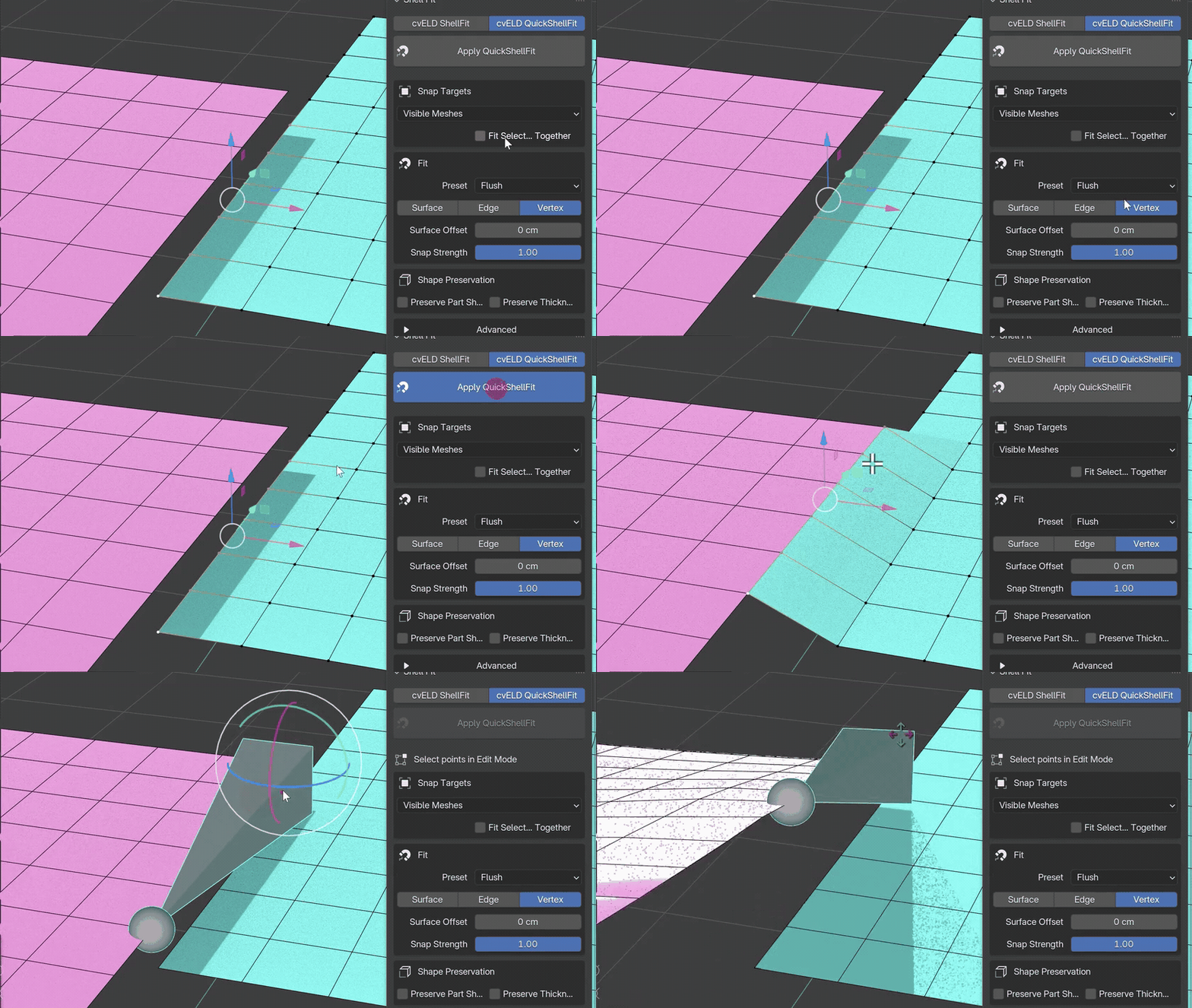
1.2では、選んだ部分を動かすとまわりが追従する選択追従フィットも入りました。追従の範囲は「Connected Only」「Nearby Vertices」「Intersecting Islands」から選び、ライブで確認してから確定かキャンセルを選びます。
厚みのあるパーツを潰さない
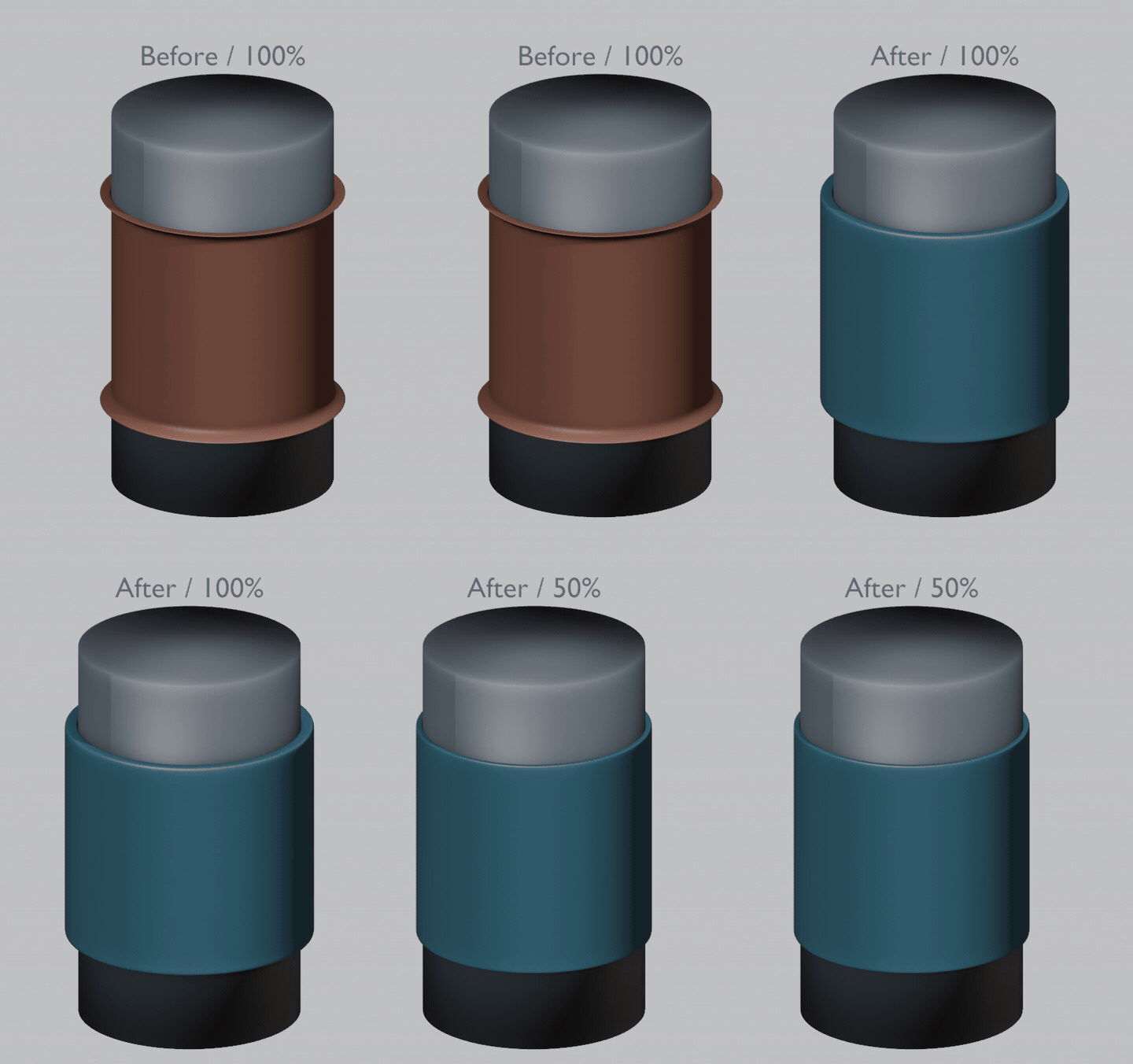
袖口のような厚みのある閉じたパーツは、「厚みを保持」で検出した厚みを残したまま合わせます。保持量100%で厚みをそのまま、50%で半分、0%(オフ)で内側と外側の面が両方とも基準の面へ寄ります。まずは保持をオン・100%・探索範囲0(自動)から始めるよう案内されています。
守りたいところを守って仕上げる
保護マスクを塗った部分はその場にとどまり、残りだけがフィットします。中間のウェイトを使えば、守りたい細部のまわりをなだらかにつなげられます。体から浮いた布を寄せる強さは「Gap Blend」で加減します。
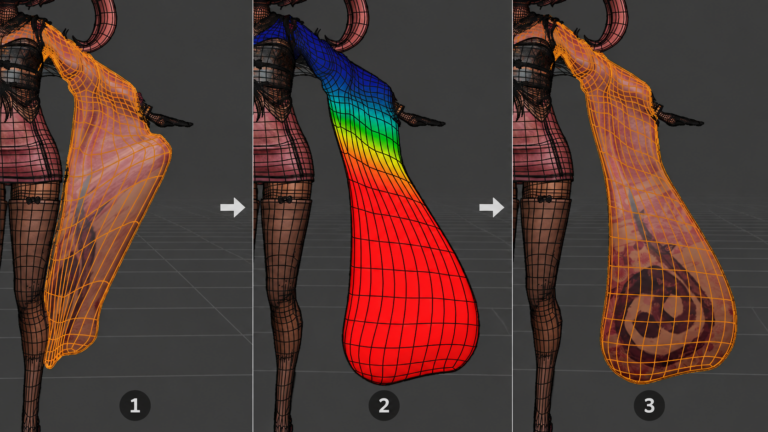
結果はシェイプキーかメッシュへの直接書き込みから選べ、大きな形はラティスで整えられます。フィットが要らないときは、ウェイト・シェイプキー・法線をコピーするだけの使い方もできます。
Penetration Inspectorで、隠れた貫通を探す
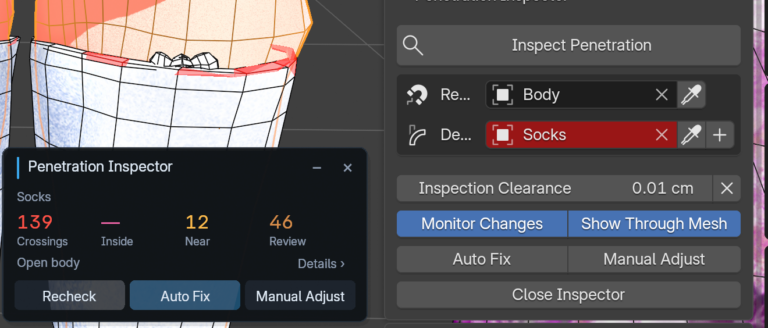
仕上げの前に、衣装が体と交差していたり埋まっていたりする場所を探します。体をReference、衣装をDeformにして「Inspect Penetration」を押すと、交差(Crossings)・内側(Inside)・近接(Near)・要確認(Review)が色分けで表示されます。「Monitor Changes」で編集のたびに再検査でき、「Auto Fix」でShell Fitのライブ補正を始めて確定かキャンセルを選び、残りは「Manual Adjust」で問題の頂点を選んで手で直します。自動修正ですべての貫通が消えることは保証されていない、と作者は書いています。
Shell Fit Brushでできること
Shell Fit Brushは、浮いた布を体へ寄せる、リボンを動かす、ガタついた縁を整える、といった直しを、見ている場所でブラシを使って行うアドオンです。編集モードのほか、ウェイトペイント・テクスチャペイント・頂点ペイント中にも使えます。Shell Fit本体が無くても単体で動きます。
厚みのある飾りも、形を保ってフィット
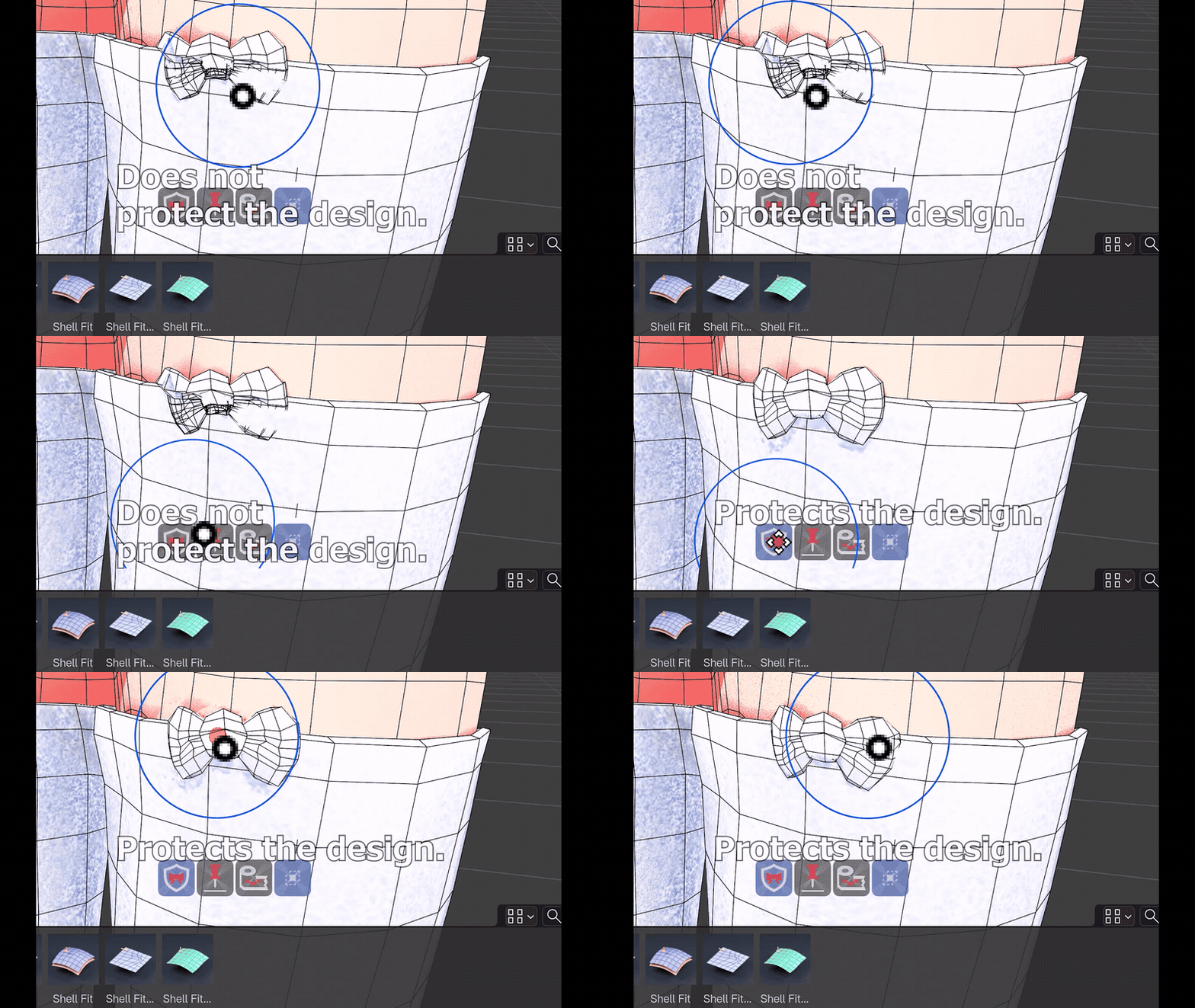
シェルフィットのブラシで、衣装や飾りを体や内側の服へ寄せます。対象はスポイトで体を選び、Offsetで隙間、Fit Reachで探す距離を決めます。厚みのある飾りは「Preserve Shape」をオンにすると奥行きを保ちやすくなります(形の保持はおおよそで、完全に固定するものではありません)。縁の盛り上がった帯でも使え、動かしたくない開いた縁は「Pin Boundary」で別に止められます。
選んだ部分だけを直す
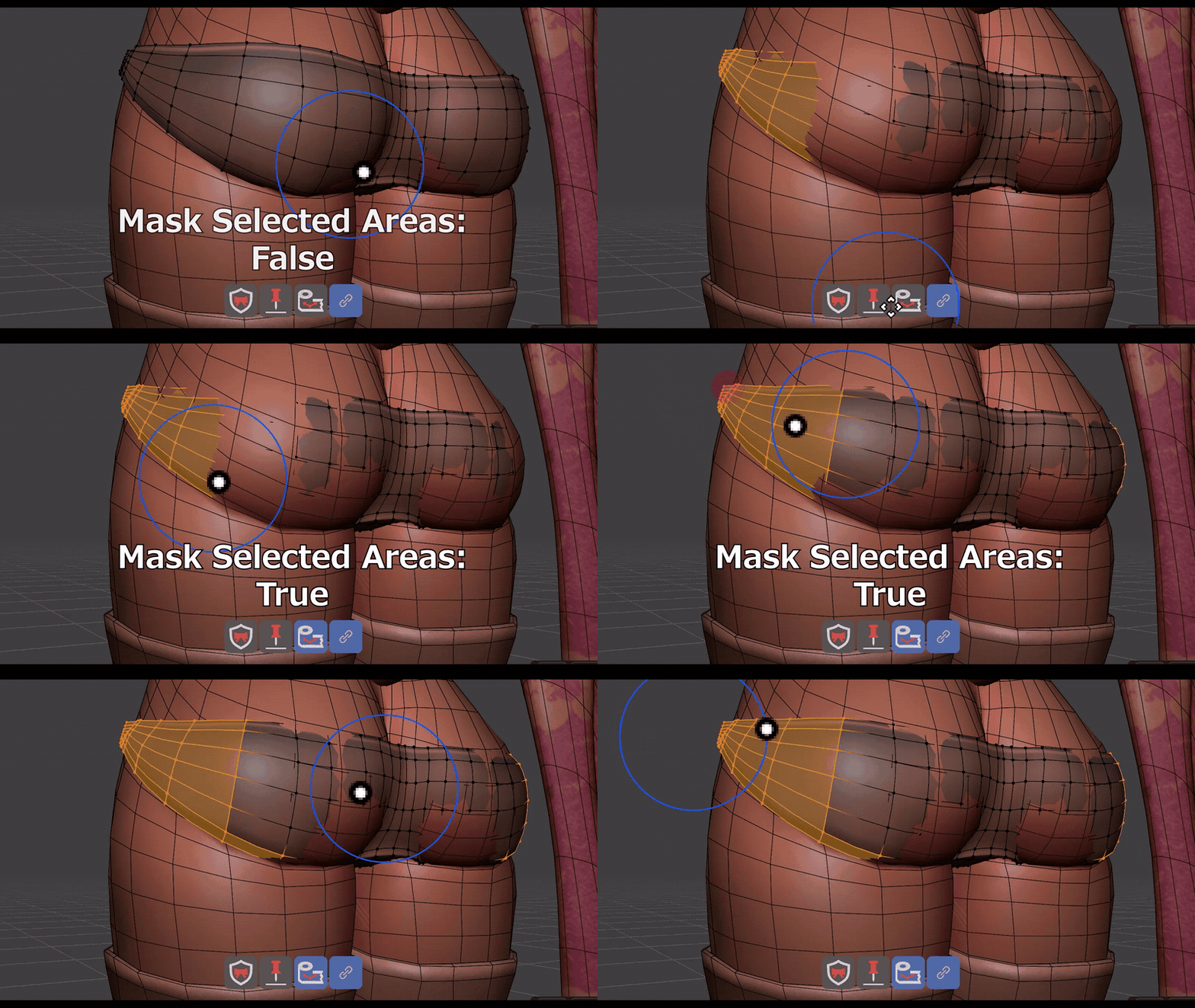
ジオメトリを選んで「Use Selection as Mask」をオンにすると、選んだ範囲だけが動き、まわりの選んでいない頂点はその場にとどまります。「Connected Only」「Intersecting Islands」でさらに範囲を絞れます。
頂点の流れを整える
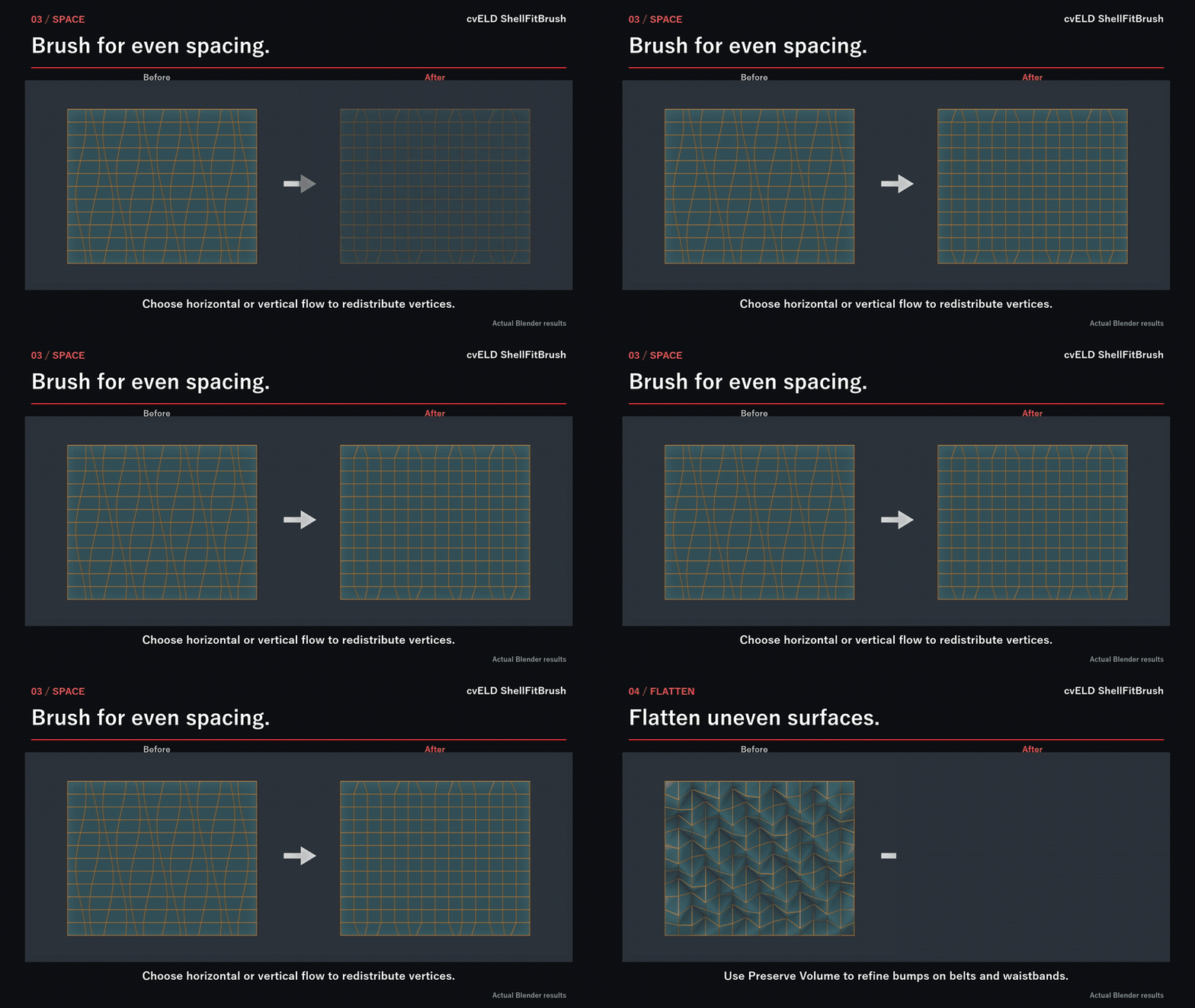
「Space」は詰まった列の間隔をそろえるブラシで、方向か基準のエッジを選んでメッシュの流れに沿わせます。ガタつく面には「Flatten」、小さな凹凸には「Smooth」を使います。
形状記憶ブラシで、保存した形に戻す
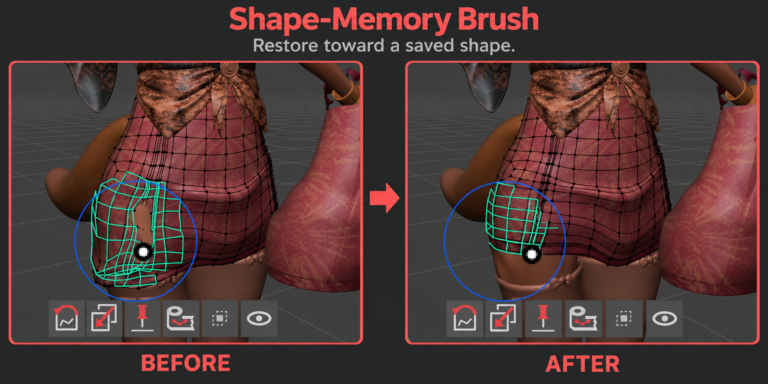
1.1.0で加わったブラシです。形を保存しておき、「Restore Shape」でなぞった範囲だけをその形へ戻します。いじりすぎた部分だけを元に戻したいときに使えます。使うには互換のある保存済みの形が必要で、体との距離までは守らない、と注記されています。
1.1.2で処理が軽くなった
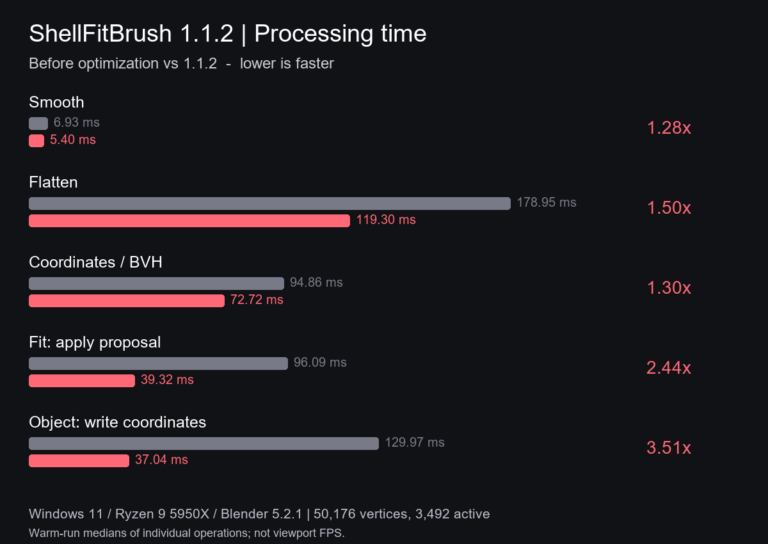
1.1.2は速度を中心にした更新で、形の保護はそのままに計算を見直しています。衣装のコピーを使った検証では、フィット処理が12.39msから7.51ms(約1.65倍)になりました。高速化の処理を同梱しているのはWindows版で、ほかの環境ではPython/NumPyの処理で動きます。
そのほかのブラシ
- Grab:範囲を自由に動かす。Preserve Shapeで細部を保ちやすい
- Inflate/Smooth:ふくらませる・凹凸をならす。Preserve Volumeで縮みを抑える
- Shell Fit Move/Relax:対象の面に沿って頂点を滑らせる・並べ直す
- Restore Shape:保存した形へ、なぞった部分を戻す(形状記憶ブラシ)
- Geometry Selection:編集モードで選択をブラシで塗る
サイドバーかツールバーからブラシを始め、ヘッダーでブラシを選んで、短いストロークで直していきます。Escでストロークを取り消し、Ctrl+Zで元に戻せます。Blender標準のスカルプトモードとImage Editorには対応していません。編集は元のメッシュに入り、モディファイアで生成された頂点を個別に直すことはできません。
価格・入手先
| 価格 | 単品 各2,400円・2本セット3,000円(BOOTH)/ 単品 各$15・2本セット$20(Superhive) |
| 対応バージョン | Blender 4.5〜5.2 |
| 作者 | cvELD |
| 入手先 | BOOTH(Shell Fit) / BOOTH(Shell Fit Brush) / Superhive(Shell Fit) / Superhive(Shell Fit Brush) |
BOOTHのセット価格は10月末までのセール価格です。セットは各商品ページの価格の選択肢から選べます。Shell Fit BrushはShell Fit本体が無くても単体で動きます。Blender 4.5ではジオメトリノードの都合でShell FitのSDF関係の機能が使えません。各機能の使い方はShell FitのドキュメントとShell Fit Brushのドキュメントにまとまっています。
管理人のひとこと
衣装の貫通直しは、モデリングが終わってもセットアップに入ってからも最後まで残る作業です。全体を合わせるShell Fitと、ブラシで細かく手直しするShell Fit Brushが、セットで揃えやすくなったのは分かりやすいです。
更新の中では、物体を近づけてへこませるバルジが気になります。ベルトや腕輪の食い込みを、置いたオブジェクトの形でそのまま決められるなら、小物の多い衣装で調整の手数が減りそうです。
コメント