
リグ制作を専門にするスタジオBACKBONEが、Maya用リグ/アニメーションフレームワーク「eST3」でプロップリグを作る手順を、2026年8月20日にリグブログで公開しました。書いているのはBACKBONEの塙氏です。
題材はcustomユニットを使った武器や小物のリグ。公式のチュートリアルを進めると人型キャラクターのリグは組めるようになるものの、そのあと「プロップはどうやって作ればいいのか」で止まる人が出てくる、というところを埋める内容です。
eST3とは
eST3は、株式会社ポリゴン・ピクチュアズが開発したMaya用のリグ/アニメーション制作ツールです。2024年5月に正式リリースされました。
特徴は「ユニット」という独自の単位で定義されたノードグループを組み合わせてリギングを進めるところ。ボーンデジタルの製品ページによると、アニメーション工程向けの機能に加えて、データ・スクリプト・モーションデータといったアセットを統合的に管理するライブラリなど、パイプライン導入を支援する機能も実装されていて、大規模な制作ワークフローにも対応するとされています。
人型チュートリアルを終えた人が対象
読む前に押さえておきたい前提が1つあります。記事は公式の人型リグチュートリアルを一通り完了していることを前提に書かれています。まだの人はそちらを先に進めることが勧められているので、いきなりこの記事から入る作りにはなっていません。
逆に言うと、人型は組めるようになったけれど武器や小物で手が止まっている、という段階の人にちょうど当たる内容です。記事中では、CGWORLDオンラインで連載されているポリゴン・ピクチュアズによるeST3の記事でもcustomユニットが扱われているとして、そちらの補足としても読めると位置づけられています。
フレームワークから仕上げまで10ステップ
本編は「【実践】customユニットでプロップをセットアップしよう」の1本立てで、次の10段階に分かれています。
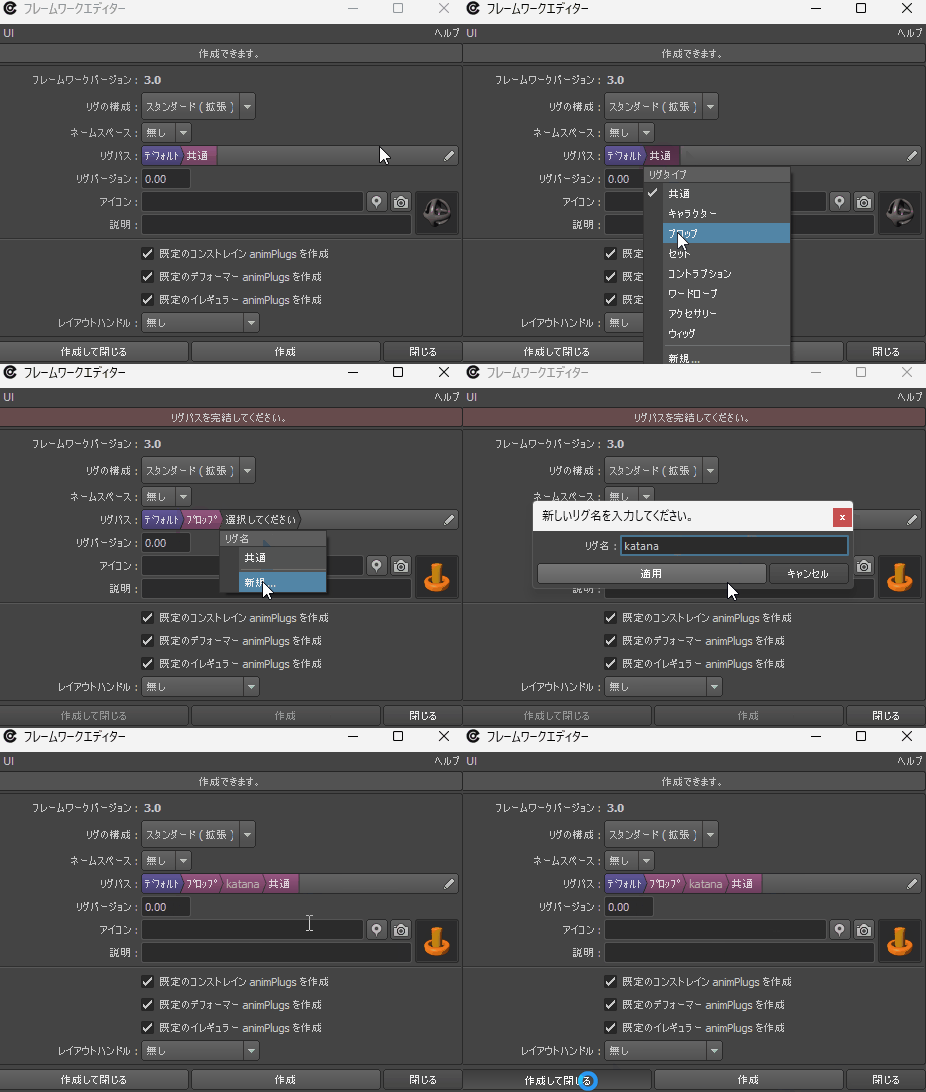
- まずは土台となるフレームワークの作成
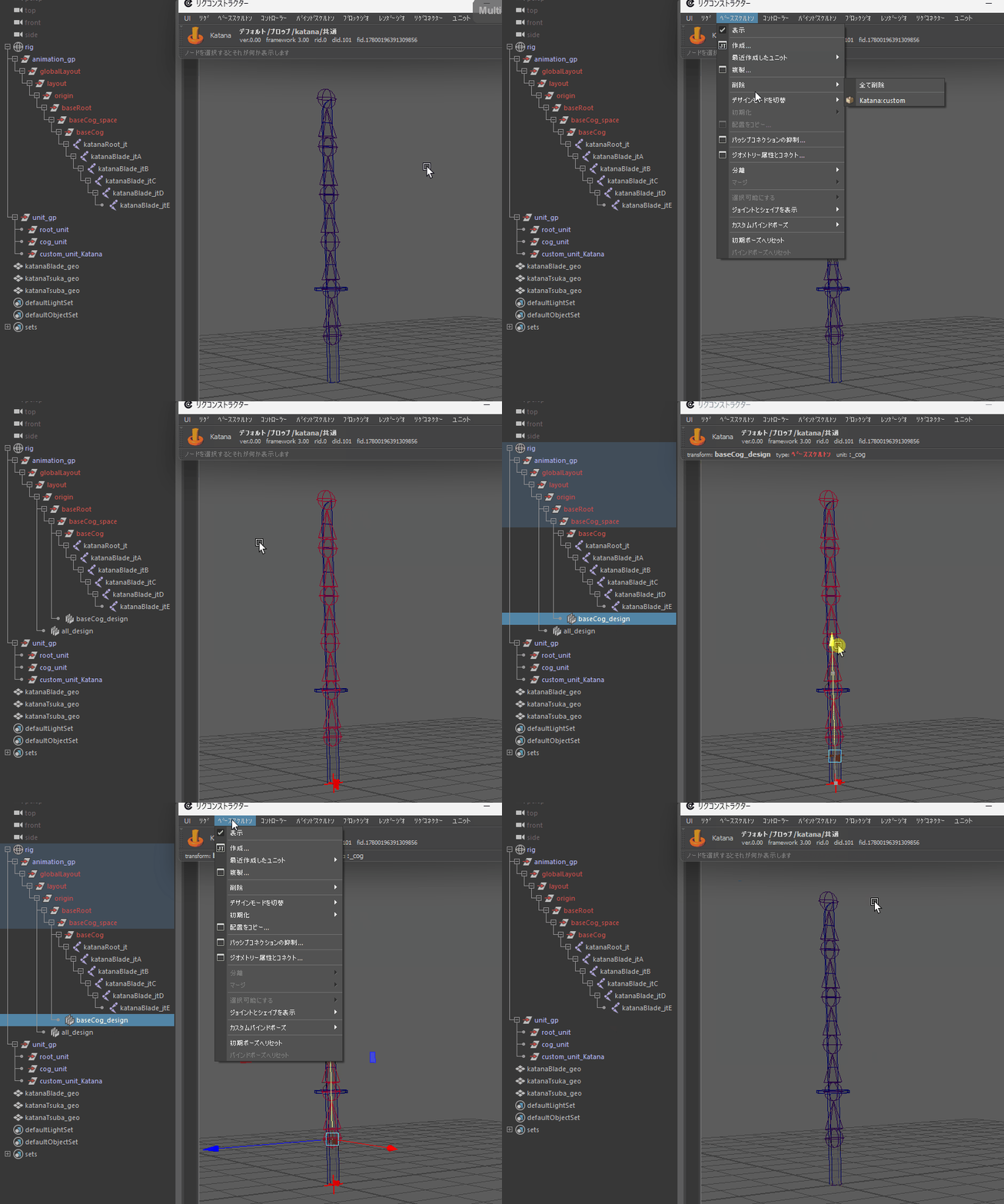
- ベーススケルトンを作成
- 作成したcustomユニットにベーススケルトンを追加する
- ベーススケルトンやCOGの位置/角度をデザインモードで編集する
- コントローラーの作成
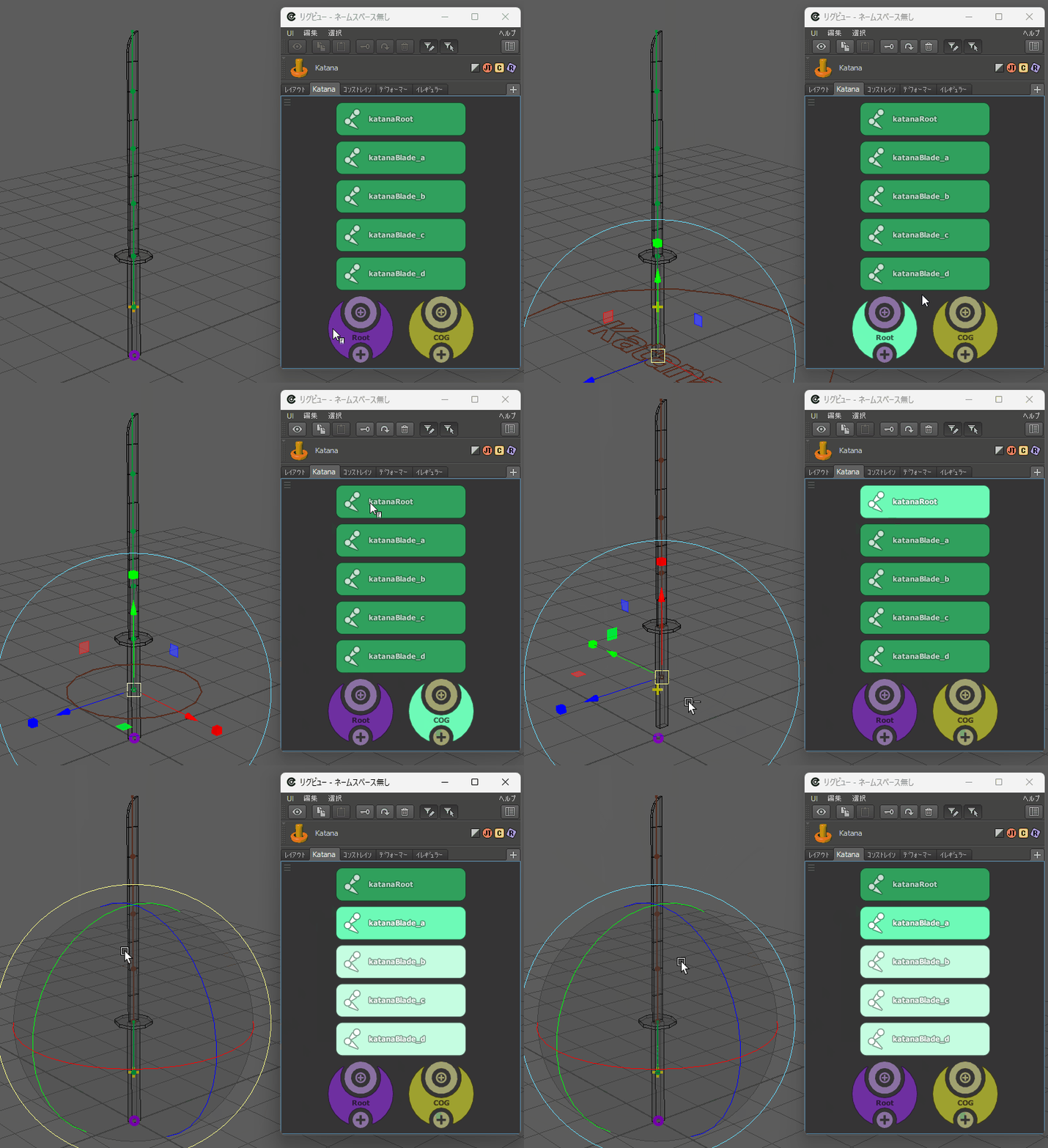
- リグビュー(コントローラーピッカー)を活用して動作確認
- バインドスケルトンを作成
- バインドジオメトリーの登録とウェイト作業
- レンダージオメトリーの登録
- 仕上げ
各段階に操作画面のキャプチャとGIFが添えられていて、メニューのどこを開くかまで画像で示されています。位置や角度の調整には「デザインモード」という専用の状態に切り替える、という手順が4番に置かれています。
組んだあとは、6番でリグビュー(コントローラーピッカー)を使って動作確認に入ります。ウェイト作業とレンダージオメトリーの登録が8番・9番として手順の中に組み込まれているので、リグを組むところで終わらず、モデルを載せて動かすところまでが1本の流れになっています。
順番は入れ替えてもいい、と書かれている
まとめで触れられているのが手順の柔軟さです。記事はベーススケルトン→コントローラー→バインドスケルトンの順で説明していますが、コントローラーとバインドスケルトンの作業を入れ替えたフローでも問題ないとされています。
そのうえで、紹介したセットアップは数あるアプローチの一例であり、作るプロップの性質に合わせて設定をカスタマイズしてほしい、と締められています。手順書というより、応用の起点として置かれている記事です。
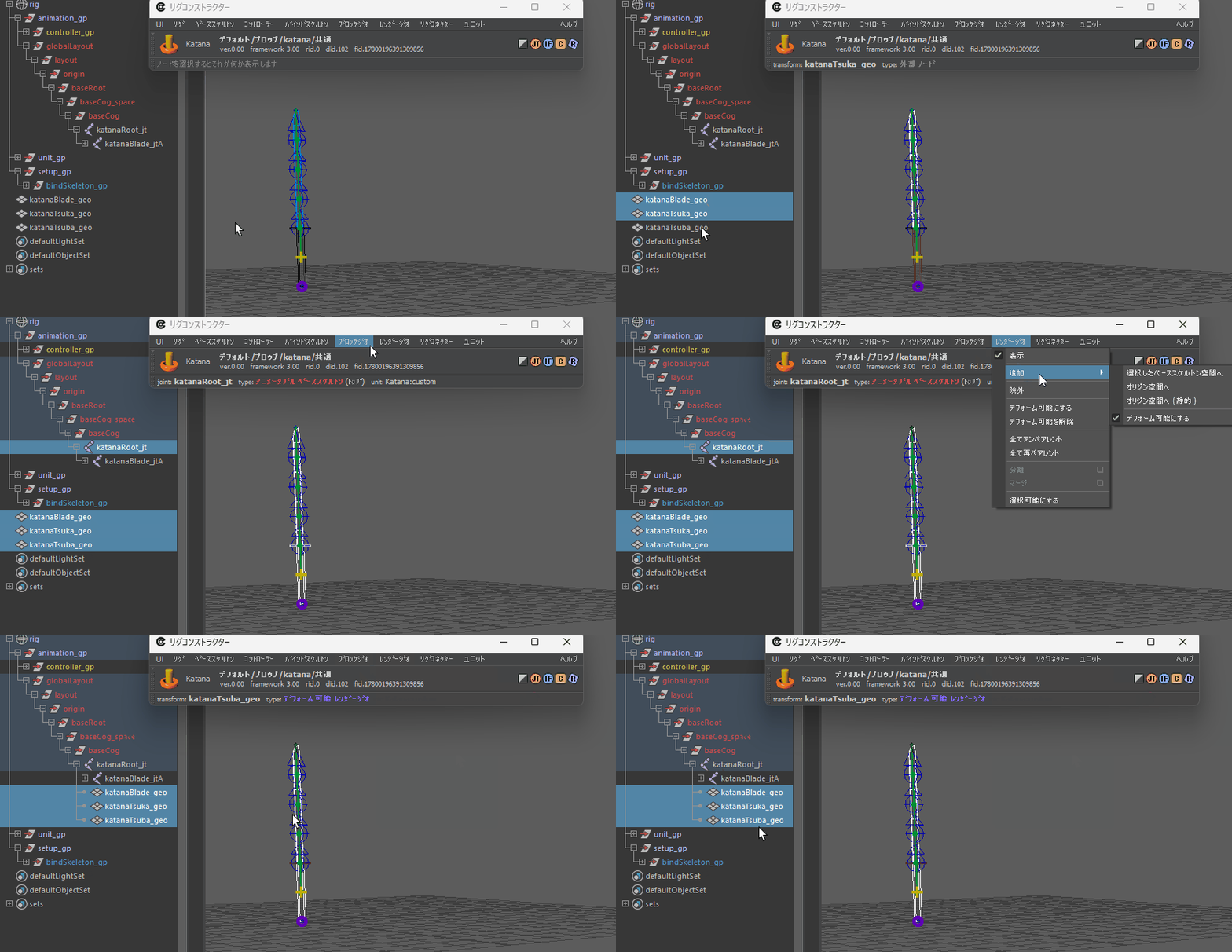
各ステップの具体的な操作はBACKBONEのリグブログにGIF付きでまとまっています。
入手条件には注意が要ります。eST3は株式会社ポリゴン・ピクチュアズが開発したMaya用のツールで、配布はボーンデジタルが行っています。誰でもダウンロードできるものではなく、ボーンデジタルとAutodesk Mayaを契約しているユーザーに無料で提供される形です。対象者には登録方法が個別に案内されます。Mayaの契約が終了すると使用できなくなる点も明記されています。
管理人のひとこと
eST3は名前を聞いたことがある程度で、触ったことはありません。なので中身の善し悪しは書けないのですが、それでもこの記事に目が留まったのは、公式チュートリアルが用意していない範囲を、外のスタジオが埋めにいっているという構図のほうです。人型は手順が整備されているのに、武器や小物になった途端に自分で考えることになる、というのはリグに限らず心当たりがあります。
手順を眺めていて気になったのは、バインドジオメトリーとレンダージオメトリーが別々の段階(8番と9番)で登録されることです。ウェイトを持つメッシュと画に出るメッシュを分けて扱うということなのか、それとも別の意図があるのか、触っていないので分かりません。モデルを差し替える頻度が高い現場だと、このあたりの作りがそのまま効率に響いてきそうなので、使っている人の話を聞いてみたいところです。
まとめで「コントローラーとバインドスケルトンは入れ替えてもいい」とわざわざ書いてあるのは親切だと感じました。手順を1本に固定せず、どこが動かせるのかを示しておいてくれると、応用するときに迷いが減ります。


コメント