
※本記事にはアフィリエイトリンクが含まれており、リンク経由で商品が購入された場合、当サイトに紹介料が入ることがあります。
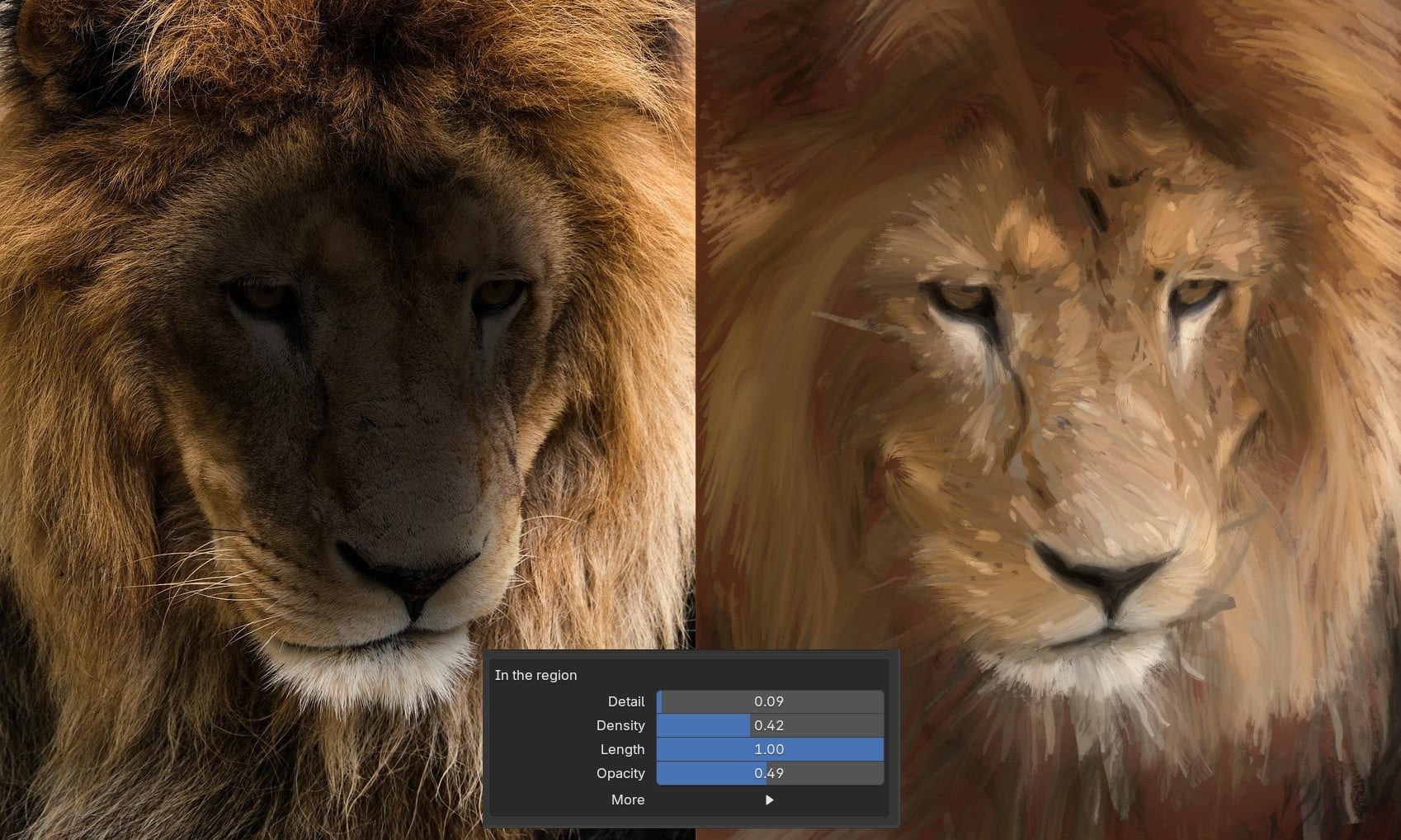
Quentin Pointillart氏が、写真やレンダー、テクスチャを絵画調に塗り直すBlenderアドオンSupa Painterを公開しました。10月3日にトレーラーを公開し、2026年10月12日にSuperhiveでの販売を始めています。油彩、ガッシュ、水彩、インクなど20種類のルックが用意されていて、画像エディター、シェーダーエディター、コンポジターの3か所で使えます。作者は、絵を描くのにAIは使っていないとしています。
塗っていく途中を見ながら止められる
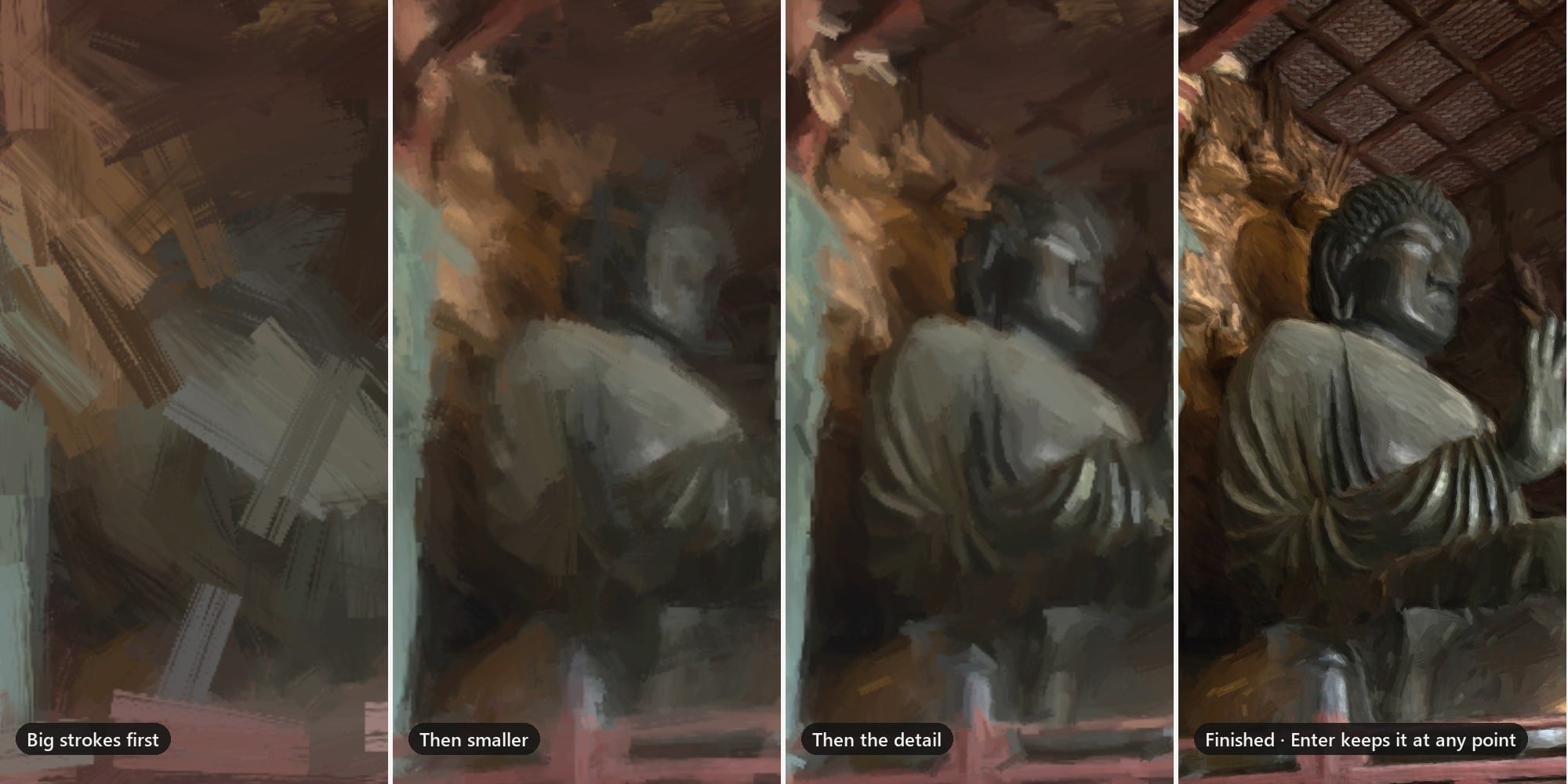
ストロークは形に沿って置かれ、絵の具には厚みがあり、筆に絵の具を付け直すたびに色が少しずつ変わります。塗る様子は画像の上にそのまま表示され、大きな形から先に、細部は後から描き足されていきます。途中で良ければEnterキーでその状態のまま仕上げられ、Escキーを押すと取り消して前の結果に戻ります。塗っている間もBlenderは操作できます。
商品ページでは、3492×1965ピクセルの画像を11秒で塗り終える様子を等速で見せています。解像度を半分にすると、4倍速く塗れるとのことです。
20種類のルック
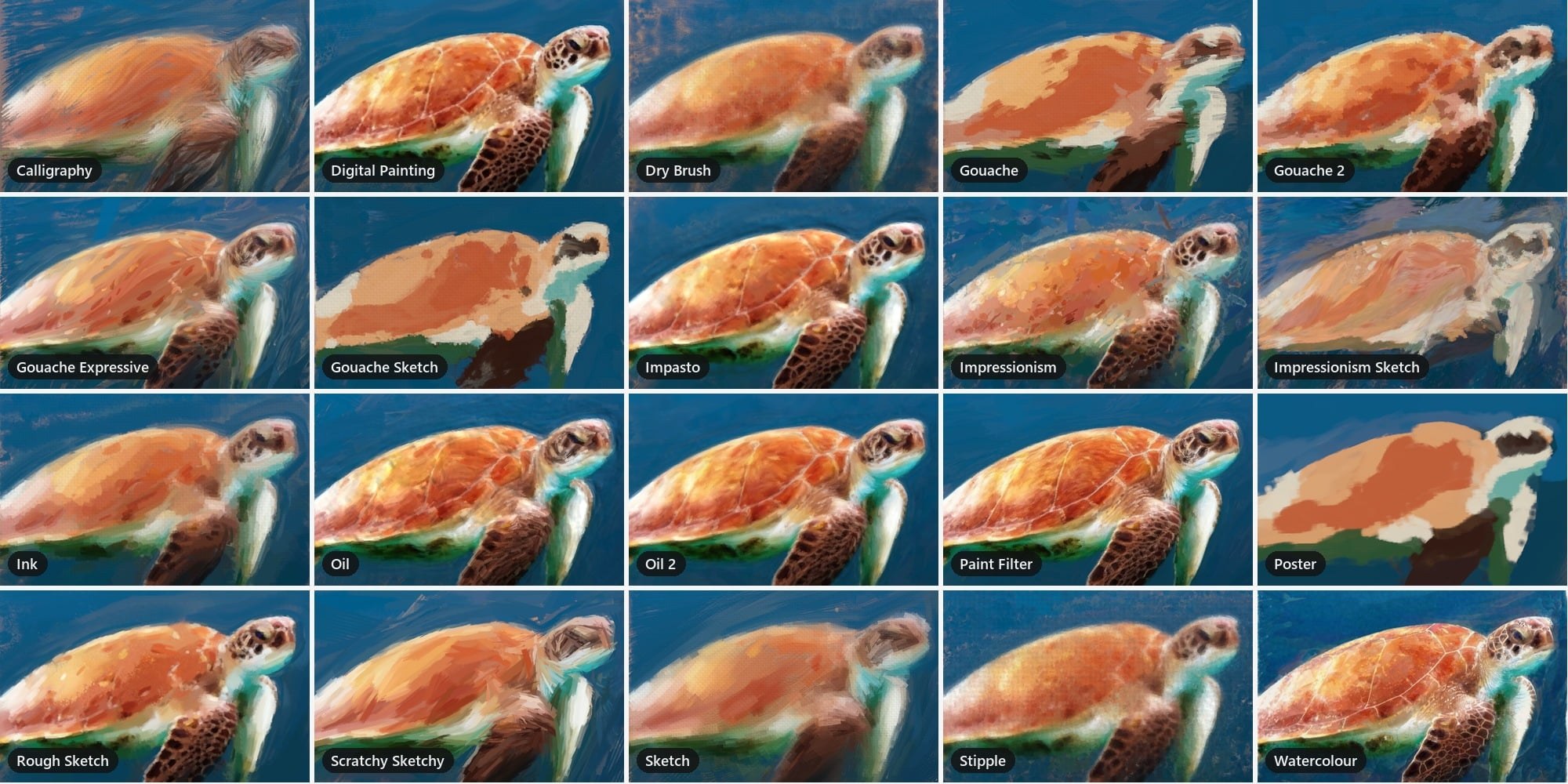
ルックはすべて同じ画像に塗った見本付きで並んでいるので、名前から想像せずに見比べて選べます。厚塗りで筆跡の稜線に光が当たる油彩やインパスト、平らな色面で塗るガッシュ、ポスター調、印象派、点描、スケッチ、インク、紙の白を残す水彩などがあります。

ルックは見た目に合わせて8本のスライダーで調整でき、Fine Tuningにチェックを入れると、その下にある約50の詳細設定を直接調整できます。自分で作ったルックはプリセットとして保存でき、保存するとそのルックで塗ったサムネイルが自動で作られ、一覧に並びます。ブラシの形は自前のものも使え、5種類のブラシセットが付属します。
画面の部分ごとに塗り方を変える
Regionsを使うと、画面の一部だけ塗り方を変えられます。たとえば主役は細かく、背景は粗く、影は筆を少なめにといった指定です。範囲は明るさ・彩度・細かさ・色から自動で選ぶほか、Blenderのブラシで直接マスクを塗って決めることもできます。コンポジターではレンダーパスやアルファ、ミスト、Cryptomatteのマットを範囲に使え、シェーダーエディターではAOや高さのマップを使えます。
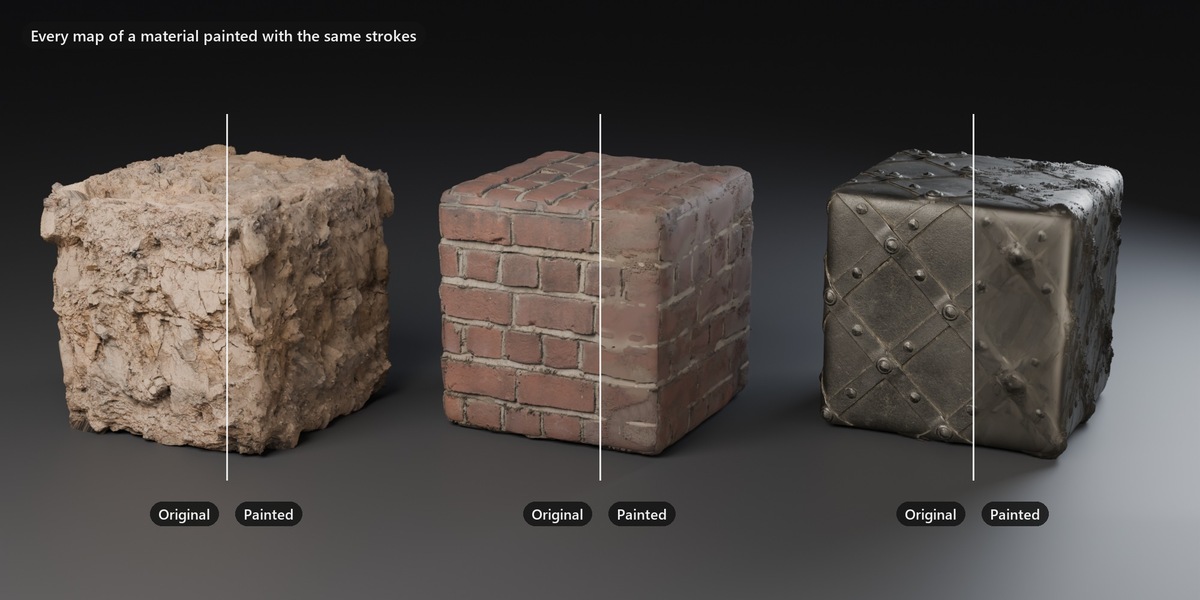
PBRのテクスチャをセットで塗る(シェーダーエディター)
シェーダーエディターでは、マテリアルを指定するとカラー、ラフネス、メタリック、ノーマルのPBRテクスチャをまとめて塗ります。テクスチャの種類を見分けて塗り方を変えるので、ノーマルマップのような絵ではないマップを絵と同じ扱いで塗ってしまうことはなく、すべてのマップで同じストロークがそろいます。ストロークは形状に沿って置かれ、UVの継ぎ目やUDIMのタイルにも対応し、タイリングするテクスチャは継ぎ目なくつながります。選んだオブジェクトのマテリアルを一度にまとめて塗ることもできます。
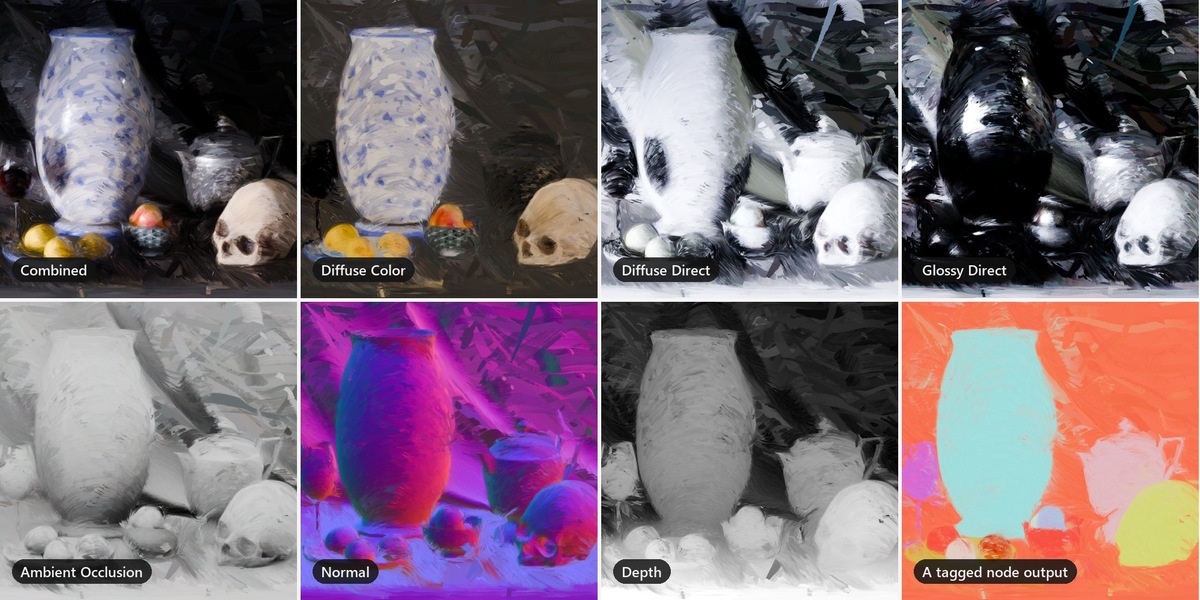
レンダーの深度と法線を使って塗る(コンポジター)
コンポジターでは、レンダーした画像を最後の仕上げとして塗ります。ショットの深度と法線をもとに立体の向きを判断するので、ストロークは画像に平面的に乗るのではなく、物の形に沿って置かれます。露出やグレーディングは保ったまま塗り、背景が透明なレンダーでも、輪郭がCGらしいくっきりした線にならず、筆のタッチで仕上がります。レンダーが終わると自動で塗る設定もあり、範囲の指定はショットのフレームごとに追従します。
描画はGPUで行い、使えない環境では自動でCPUに切り替わります。ネットワークへの接続や追加のライブラリは必要ありません。結果は元のファイルを上書きせず、.blendファイルの横に保存されます。
価格・入手先
| 価格 | 39ドル(個人・商用可)/ 78ドル(スタジオ3〜5席)/ 234ドル(スタジオ6〜10席) |
| 対応バージョン | Blender 4.5〜5.2 |
| ライセンス | GPL-3.0-or-later |
| 作者 | Quentin Pointillart |
| 入手先 | Superhive / Gumroad |
Superhiveでは25%オフのセール価格で販売されていて、個人向けは29.25ドルです(終了日の記載なし)。
管理人のひとこと
アニメの背景は手描きの美術と3Dを合わせることが多いので、3Dの部分だけが妙にきれいに浮いてしまう問題はいつもついて回ります。シェーダーエディターでPBRのマップをまとめて塗れるなら、遠景の建物や小物のテクスチャを先に絵っぽく寄せておく、という使い方ができそうです。
コンポジターのほうは深度と法線を見て筆を置くので、平らな画像にフィルターを掛けたときの「上から模様を貼った感じ」が出にくそうです。カメラが動くショットでストロークがどう見えるのかは気になります。
コメント