
※本記事にはアフィリエイトリンクが含まれており、リンク経由で商品が購入された場合、当サイトに紹介料が入ることがあります。
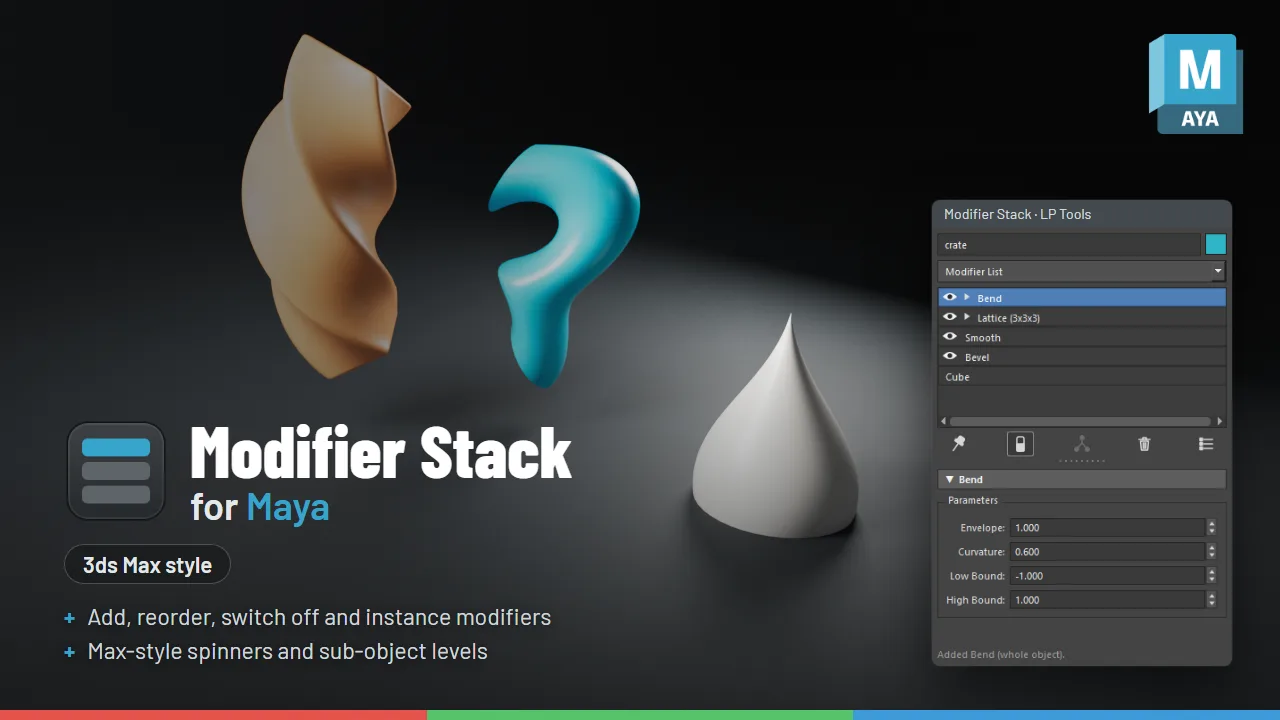
LP Toolsが、Mayaのコンストラクションヒストリーとデフォーマを3ds Maxの修正パネルのように扱えるツール「Modifier Stack for Maya」をGumroadで販売しています。公式ドキュメントは2026年10月15日に更新されています。モディファイヤの追加、オン・オフ、ドラッグでの並べ替え、複数オブジェクトでのインスタンス、スタックのコラップスまでを、ドッキングできる1つのパネルで行えます。
名前はMaya側のもの(Bevel・Smooth・Bend・Latticeなど)をそのまま使っています。作者は、使い心地はMaxで、名前はMayaのまま読める、と説明しています。
ヒストリーを1つのリストで扱う
作者によると、Mayaにはモディファイヤスタックに必要なものがほとんどそろっています。操作はすべてヒストリーのノードとして残り、デフォーマは順につながります。ノードのオフや並べ替え、ヒストリーの削除もできます。足りないのは、それをまとめて管理する手段です。ノードが数個を超えると、Node EditorやAttribute Editorのタブを行き来して探すことになります。Modifier Stackは、そのヒストリーを作業しやすい1本のリストにまとめます。
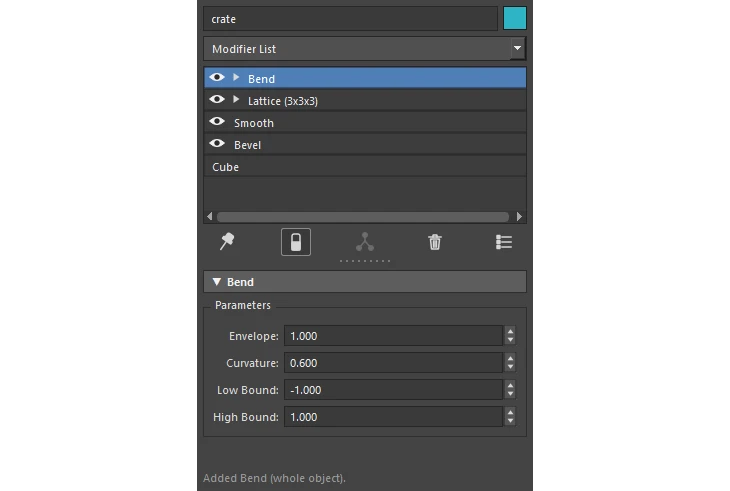
主な特徴
- スタック: オブジェクトのモディファイヤを上から順に表示し、一番下に元のオブジェクト(CubeやSphere、Mesh)。目のアイコンでオフ、ドラッグで並べ替え、Show End Resultで下の段を編集しながら全体の結果を表示
- Modifier List: 約30種類のメッシュ操作とデフォーマをAからZ順に表示。文字を打つとそこへ飛ぶ。面・エッジ・頂点を選んでいれば、その部分だけにかける
- モディファイヤセットのボタン: よく使うモディファイヤを名前付きのセットにして、ワンクリックのボタンとして並べる
- Max風のスピナー: 矢印のドラッグで値を変更(Ctrlで速く、Altで遅く、1回のドラッグで1回のアンドゥ)、右クリックでリセット。キーが打たれた値は赤い括弧で表示し、オートキーがオンなら新しいキーを打つ
- サブオブジェクトレベル: メッシュの頂点・エッジ・境界エッジ・面・シェル(1〜5キー)、BendやTwistなど非線形デフォーマのハンドル、ラティスポイント、クラスターのピボット、投影のマニピュレーター
- インスタンス: 複数のオブジェクトに同時に足すと、そのモディファイヤを共有する。Paste Instanced・Make Unique・Copy Entire Stack
- コラップス: ここまでコラップス、またはすべてコラップス(その位置までヒストリーを削除するのと同じ)
- 元のオブジェクトの設定: 一番下の行を選ぶと、Cubeの幅・高さ・奥行き・分割数など、作ったときの設定を編集
入っているモディファイヤは、Bend・Twist・Flare・Squash・Sine・Wave・Lattice(2×2×2、3×3×3、4×4×4)・Cluster・Texture Deformer・Blend Shape・Bevel・Extrude・Smooth・Mirror・Soften Edge・Reduce・Reverse Normals・Triangulate・Average Vertices・Move Vertex・Fill Hole・Merge Vertices・Delete Faces・Cut Faces・Lock Normals・Planar Mapping・Automatic Mappingです。ほかのツールで作られたヒストリー(TweakやSkin Clusterなど)もスタックに表示されます。
まだ試験的な部分
作者は、このツールを少し試験的なものだと書いています。すべてのデフォーマを、すべての重ね順で試したわけではありません。Collapse To HereとPasteは特に試せていない部分なので、複製したオブジェクトで先に試すよう案内しています。頂点番号などを持つモディファイヤは、並べ替えると正しく動かなくなることがあり、そのときはCtrl+Zで戻せます。どのモディファイヤや順番で動いたか、何が壊れたかを知らせてほしいとも呼びかけています。
価格・入手先
| 価格 | 29.99ドル(Individual)/ 109.99ドル(Studio・5人) |
| 対応バージョン | Maya 2025・2026・2027 |
| 作者 | LP Tools |
| 入手先 | Gumroad |
Individualは1人が自分で使うすべてのPCで使え、商用やクライアントワークも含まれます。Studioは1つの会社・チームの5人までで、共有のネットワークドライブやパイプラインに置くこともできます。どちらも中身は同じで、今後のアップデートも含まれます。動作確認はMaya 2025と2027で行われています。導入方法と使い方は、公式ドキュメントにまとまっています。
管理人のひとこと
3ds Maxに慣れていると、Mayaでいちばん戸惑うのがヒストリーの扱いです。BevelやLatticeを足したあとに順番を入れ替えたり、一時的にオフにしたりしたくても、どこを触ればいいのか分かりにくいところがあります。それを修正パネルの形で並べてくれるので、MaxからMayaの案件に入るときに迷う場面はだいぶ減りそうです。
BlenderをMaya風にするMaya Workflow Kit for Blenderもそうですが、慣れたソフトの操作感をほかのソフトに持ち込むツールが続けて出ています。
コメント