
※本記事にはアフィリエイトリンクが含まれており、リンク経由で商品が購入された場合、当サイトに紹介料が入ることがあります。
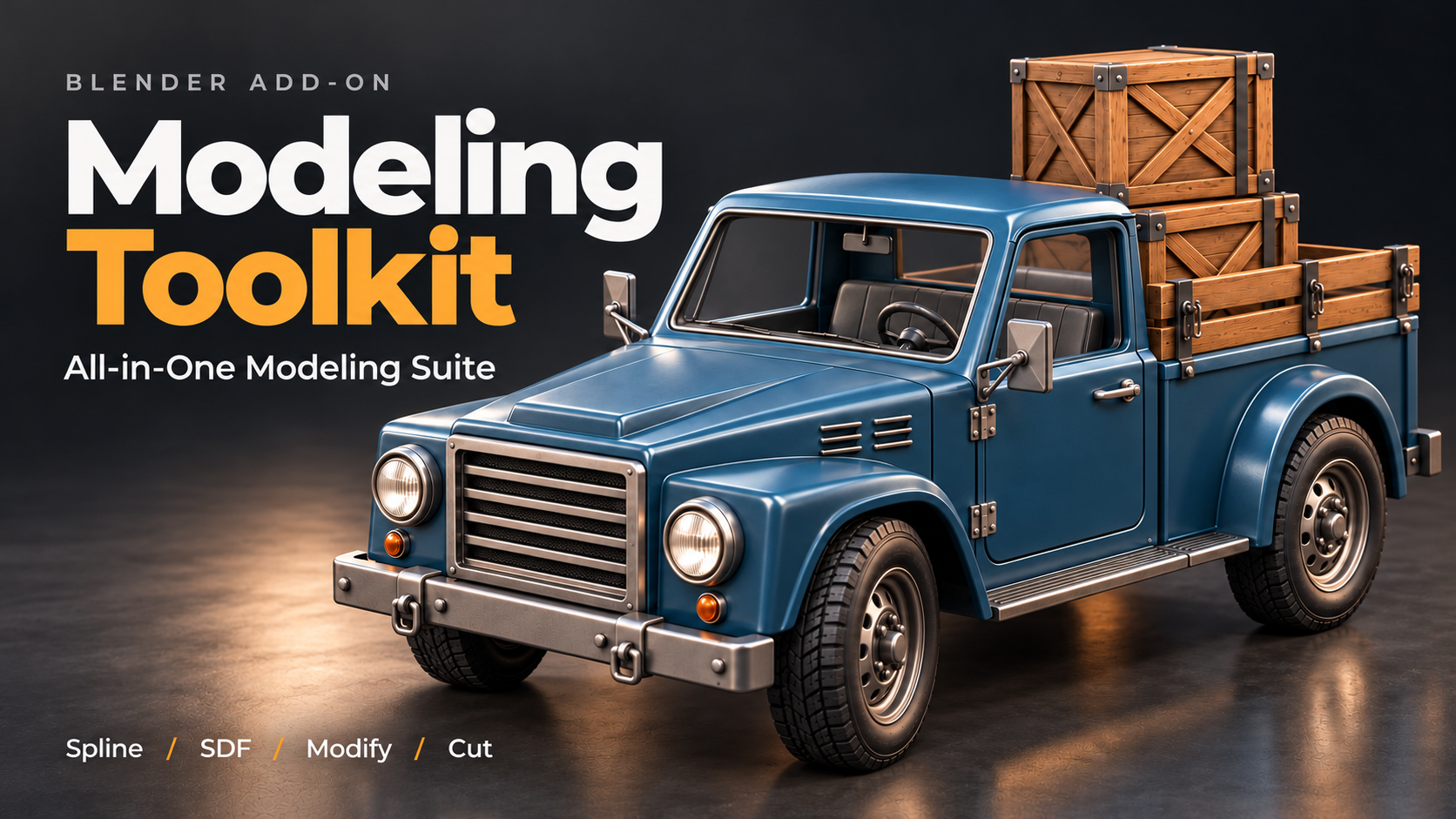
3ds Maxのスプラインと、Substance ModelerのようなSDFモデリングをBlenderで使えるようにするアドオン「Modeling Toolkit」が、2026年10月26日にSuperhiveで公開されました。作者はUV展開アドオン「Auto Unwrap」も手がけるMilad Kambari氏(3DRedbox Studio)です。スプライン、モディファイ、SDF、カットの4つの機能が、ビューポート内の1枚のパネルにまとまっています。
3ds Maxと同じパラメータで描けるスプライン
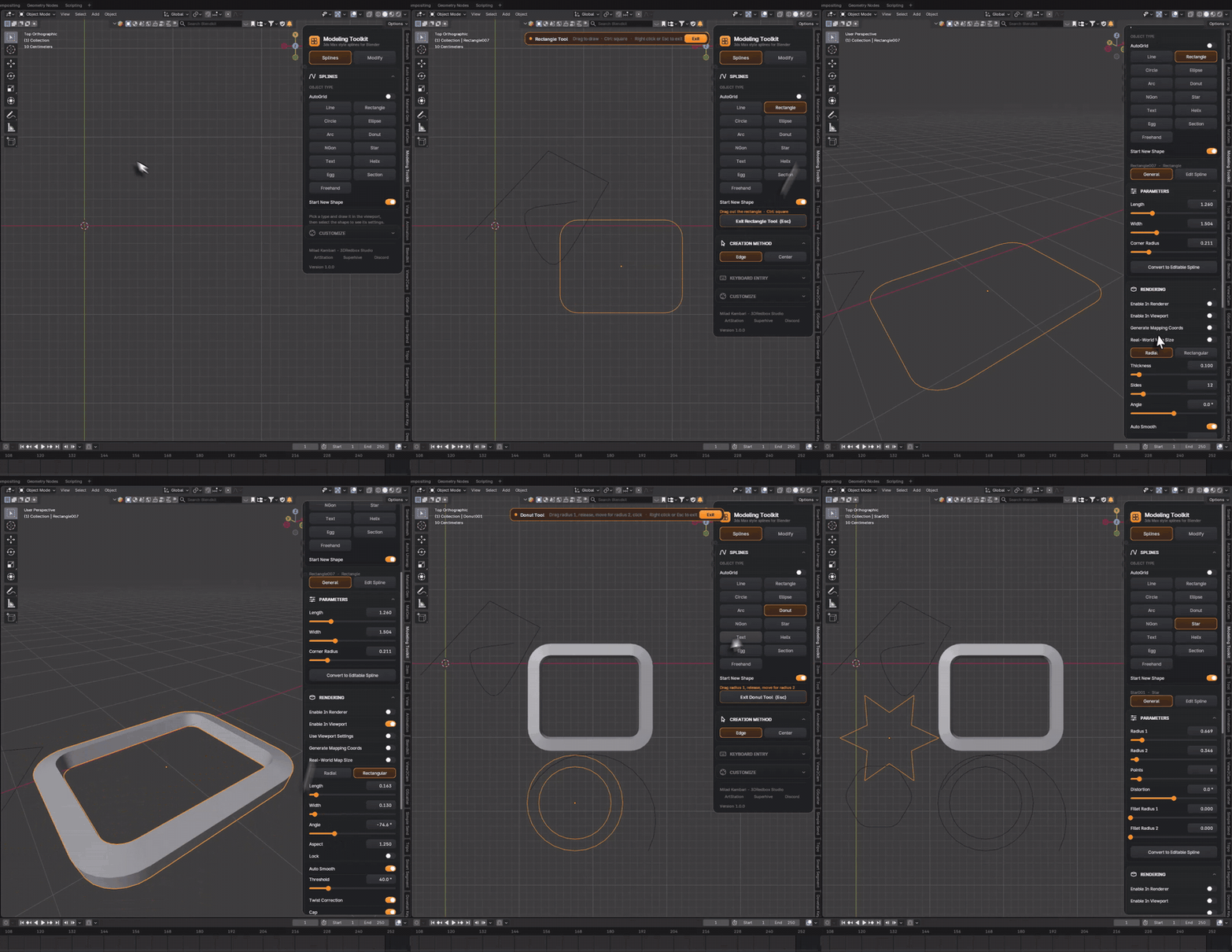
Line、Rectangle、Circle、Ellipse、Arc、Donut、NGon、Star、Text、Helix、Egg、Section、Freehandの13種類のシェイプを、3ds Maxと同じパラメータで描けます。描いたあとにスプラインを選ぶと、そのシェイプの設定が表示されるので、寸法はあとから詰められます。
Edit Splineモードでは、Maxと同じく頂点・セグメント・スプラインの3つのレベルを切り替えて編集します。頂点のタイプはコーナー、スムーズ、ベジェ、ベジェコーナーから選べます。ほかのモデルの表面に直接描けるAutoGrid、スナップ、対称、キーボード入力も入っています。
粘土のように形を足し引きするSDFモデリング
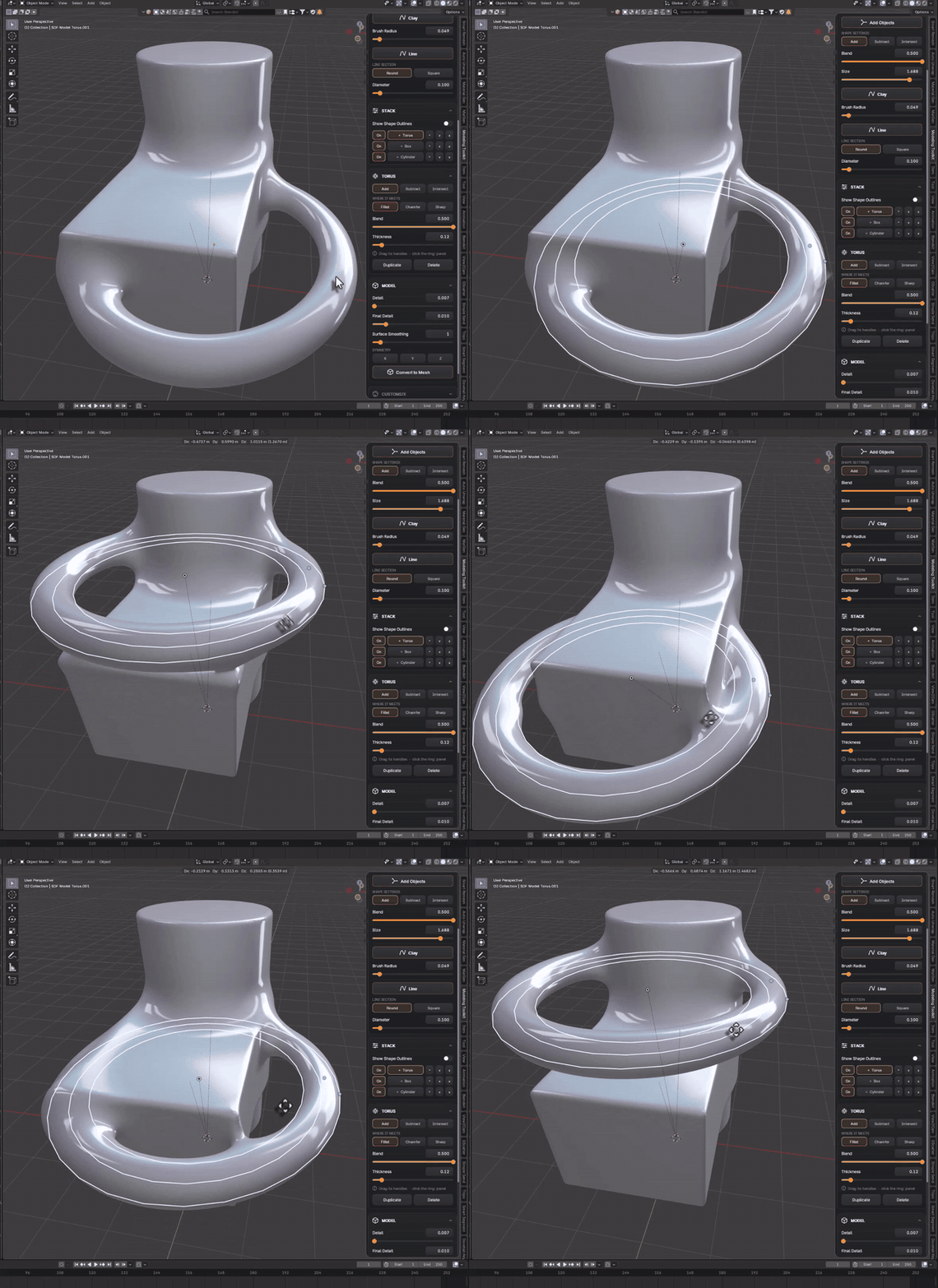
作者が「このツールの中心」と書いているのがSDFモデリングです。SDFは、形を面ではなく距離の情報で扱う方式です。作者はSubstance Modelerのやり方を元にしたと説明しています。球や箱などのシェイプを足したり引いたりして、つなぎ目のない形を作れます。トポロジーを気にする必要がなく、ブーリアンの後始末も要りません。
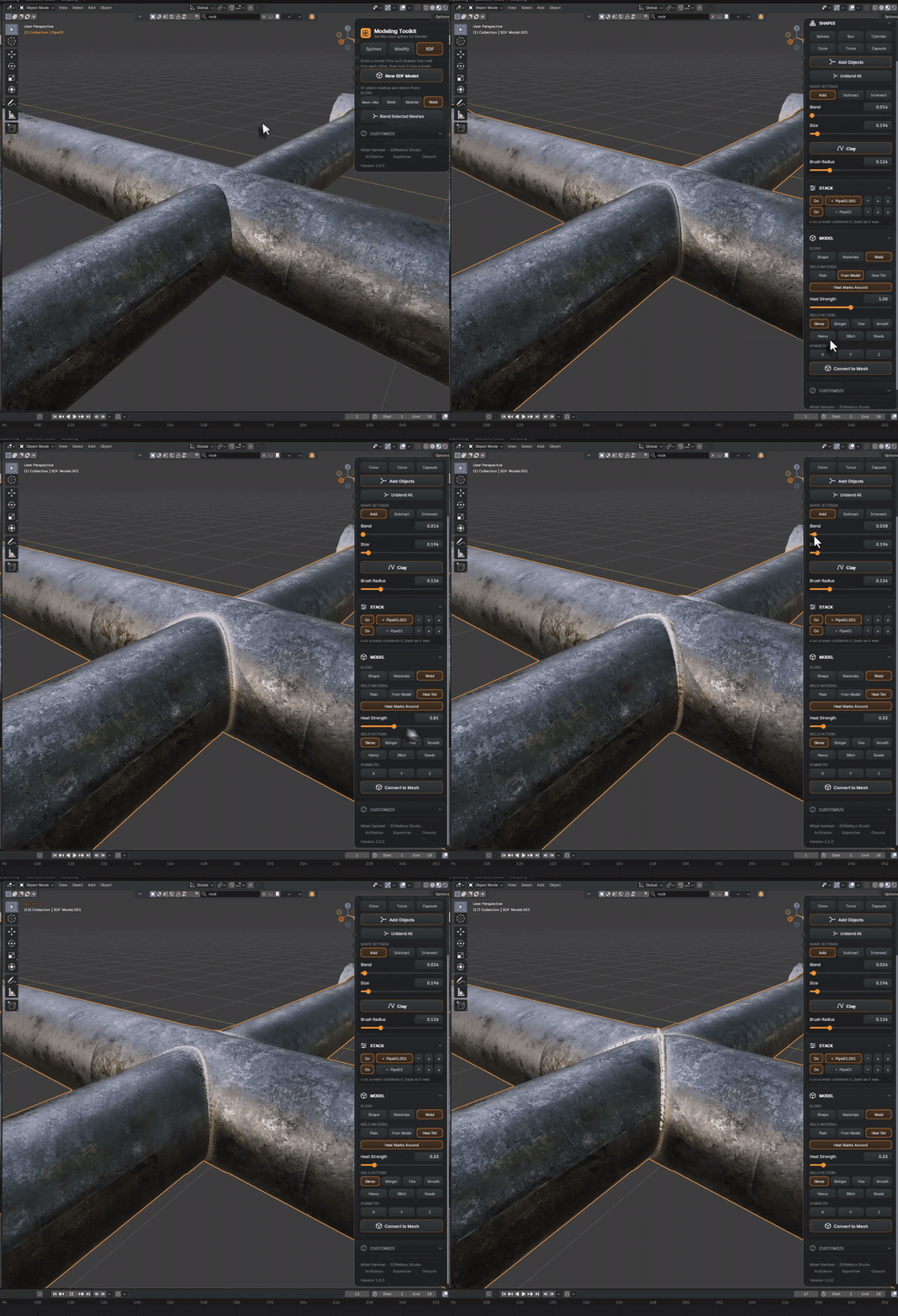
パーツどうしをなめらかになじませるブレンドと、溶接跡を付けるWeld
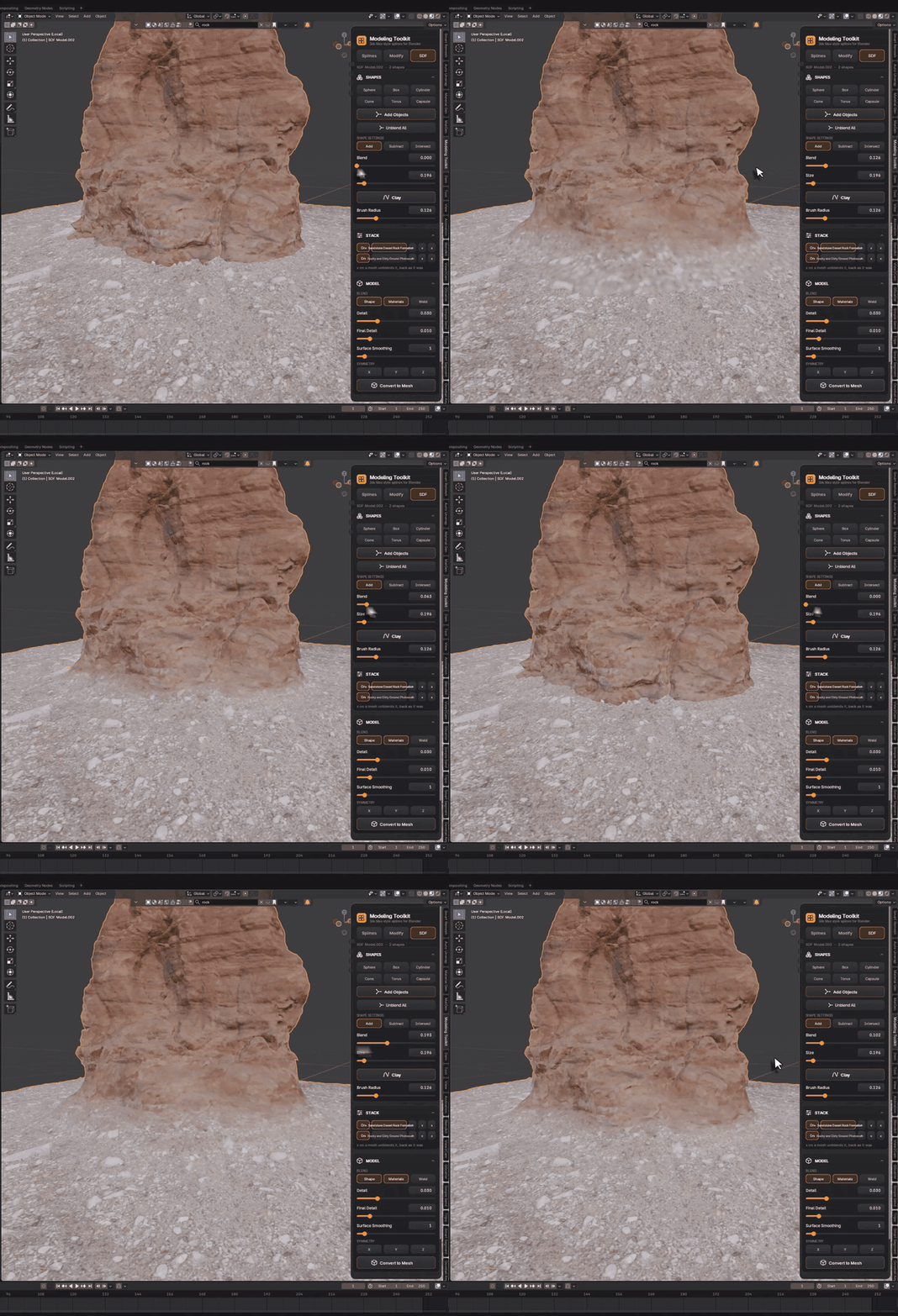
ブレンドでは、選んだメッシュどうしをなめらかにつないで、1つのモデルにまとめられます。形と一緒にマテリアルもなじむので、岩と地面のような質感の違うパーツも境目が自然につながります。頂点を手で動かさずに、フィレットのような丸みや有機的なつなぎ目を作れます。
ブレンドのモードの1つ「Weld」は、パーツの継ぎ目に沿って溶接のビードを盛り、まわりに焼け跡を付けます。プロシージャルなので、パーツを動かすと溶接跡もついてきます。パーツ自体のメッシュは変わりません。ビードの部品には、Łukasz Hoffmann氏のアドオン「Welder」(GPL)のものが使われています。
カッターで溝や穴を彫り、Applyするまで何度でも直せる
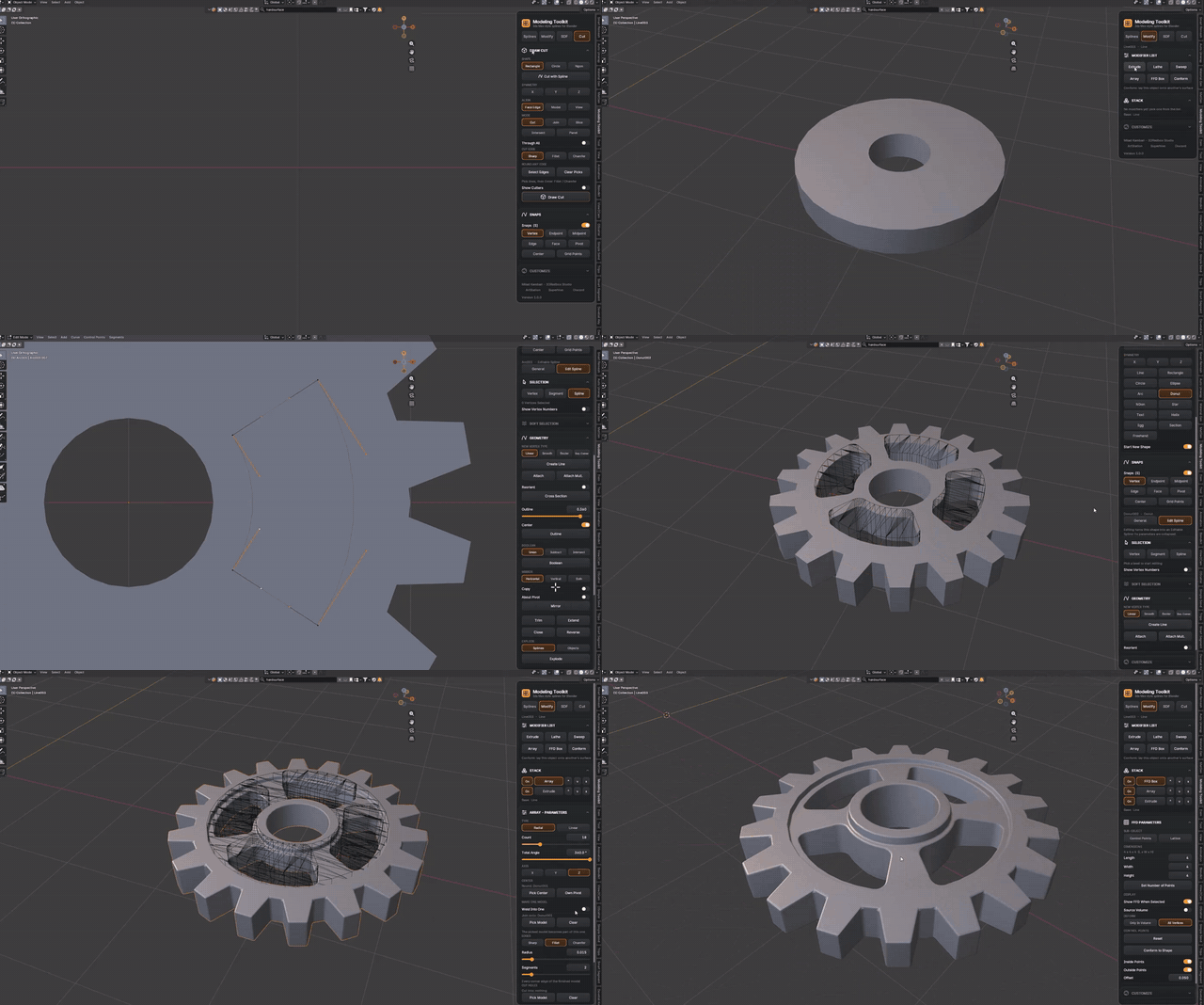
Rectangle、Circle、Ngon、または描いたスプラインをカッターにして、モデルに溝や穴、パネルの彫り込みを入れます。カットの種類はCut、Join、Slice、Intersect、Panelの5つです。カットの縁はシャープ、フィレット、面取りから選べます。Use Model’s Bevelをオンにすると、モデル自身のベベル設定に合わせた縁になります。
カッターはあとから移動・回転・拡大縮小でき、カットもそれについてきます。Shift+Dでカッターを複製すると、新しいカットになります。Apply SelectedかApply Allを押すまでは、どのカットも編集できる状態のまま残ります。
FFDやスイープなど、シェイプから形を作るモディファイ
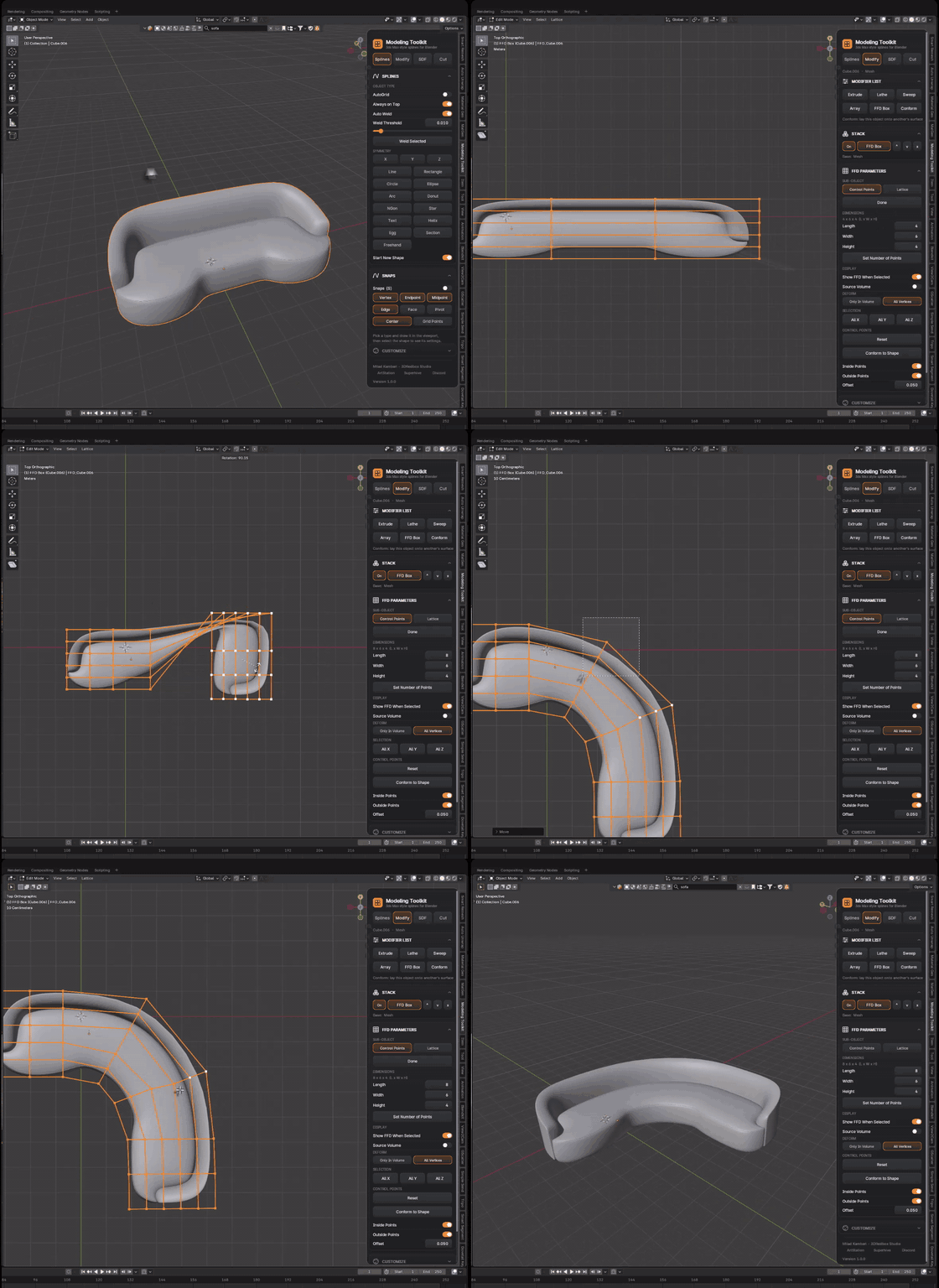
Modifyのタブには、押し出し、Lathe(回転体)、スイープ、配列、Section(断面)、FFDボックス、Conformの7つのツールが並びます。どのツールも、あとから設定を変えられます。FFDボックスはMaxでおなじみの機能で、オブジェクトを格子状のケージで囲み、いくつかの制御点を動かして形全体を曲げたり絞ったりします。
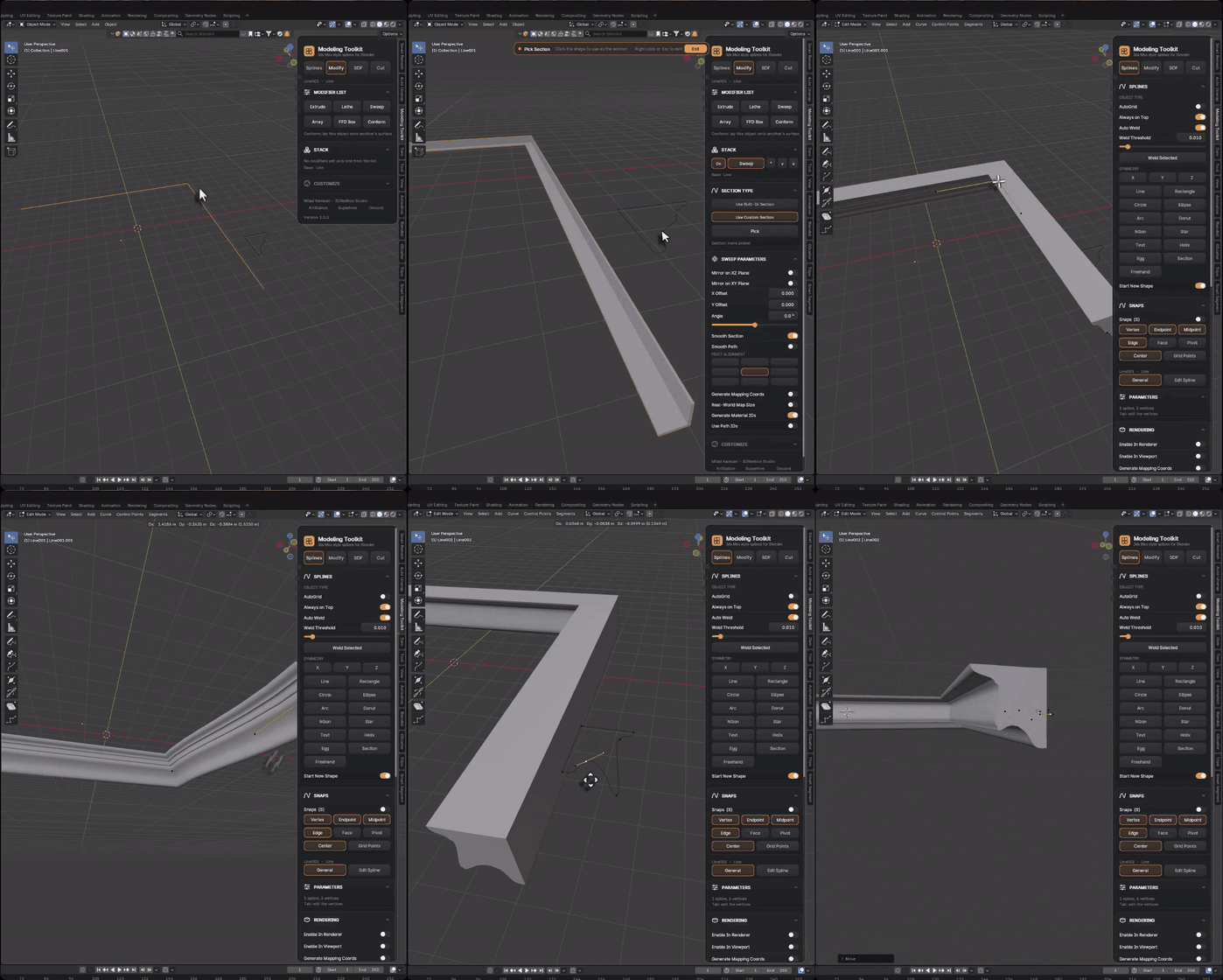
スイープは、断面にするシェイプとパスにするスプラインを選ぶと、パスに沿って形を作ります。パイプやレール、トリム、枠のような部材に使えます。Conformは、あるオブジェクトを別のオブジェクトの表面に沿わせて押し付けるツールで、デカールやパネルを曲面に貼り付けるときに使います。
ボタンの説明とチュートリアルは日本語でも見られる
操作はすべて、ビューポートに出るカード型のパネルで行います。ボタンにマウスを乗せると、そのボタンが何をするのかを短いアニメーションで見せてくれます。この説明は英語・韓国語・日本語の3つから選べます。
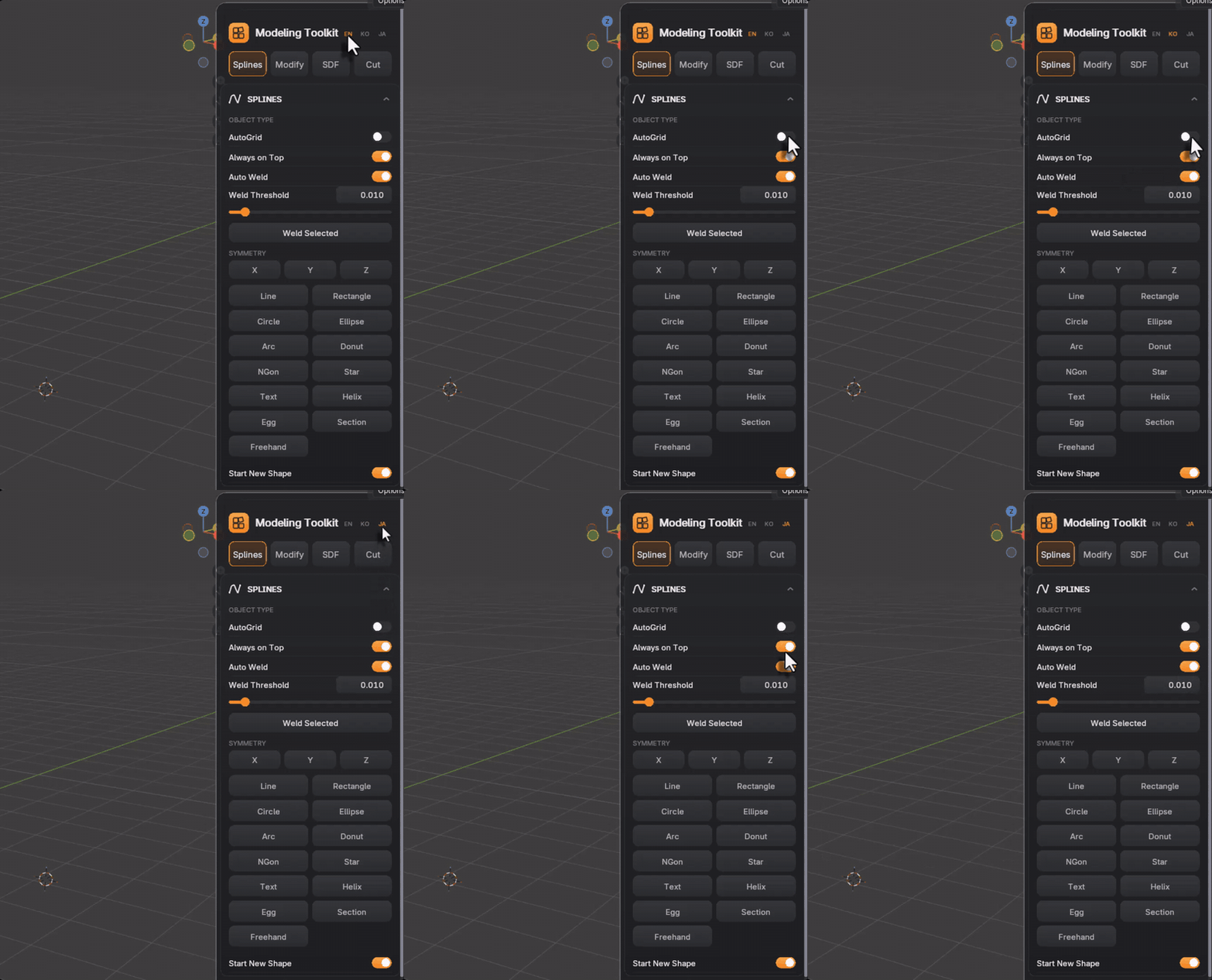
スプライン、スプラインの編集、モディファイ、SDF、ブレンドとWeld、カットの6本に分けたチュートリアルも、英語・日本語・韓国語でそろっています。日本語版のパート1(スプライン)はこちらです。
作者のXでも、公開にあわせて動画付きで告知されています。
価格・入手先
| 価格 | 18ドル(1シート・個人/商用)/ 85ドル(スタジオ・5シート超) |
| 対応バージョン | Blender 4.2〜5.2 |
| ライセンス | GPL v3以降 |
| 作者 | Milad Kambari(3DRedbox Studio) |
| 入手先 | Superhive |
作者の商品84点が25%オフになるクーポン「lunch25」が出ていて、Modeling Toolkitも対象です。Superhiveのクーポンページでは、10月27日の時点で残り5日と表示されています。
対応バージョンは、製品ページの詳細欄の表示です。FAQとドキュメントには、Blender 5.1で開発・テストしたと書かれています。インストール手順と各機能の一覧は、製品ページのDocumentationにまとまっています。
管理人のひとこと
3ds MaxとBlenderを行き来していると、スプラインの扱いの違いは気になるところです。長方形や円を描いたあとから寸法を数値で直し、頂点・セグメント・スプラインのレベルを切り替えて形を詰めていく、というMaxのやり方がBlenderでもそのまま通じるなら、手すりやパイプ、窓枠のような背景の部材をスプラインから起こすときに助かりそうです。
SDFの形とカッターのカットは、どちらもメッシュに確定するまで設定を変えて直せます。小物の叩き台は何度も形を変えるので、そのあいだ形を確定させずに済むのはありがたいですね。気になるのは、最後にメッシュにしたときの面の割れ方です。そこからリトポするのか、そのまま使えるのかで、使いどころが変わってきそうです。
コメント