
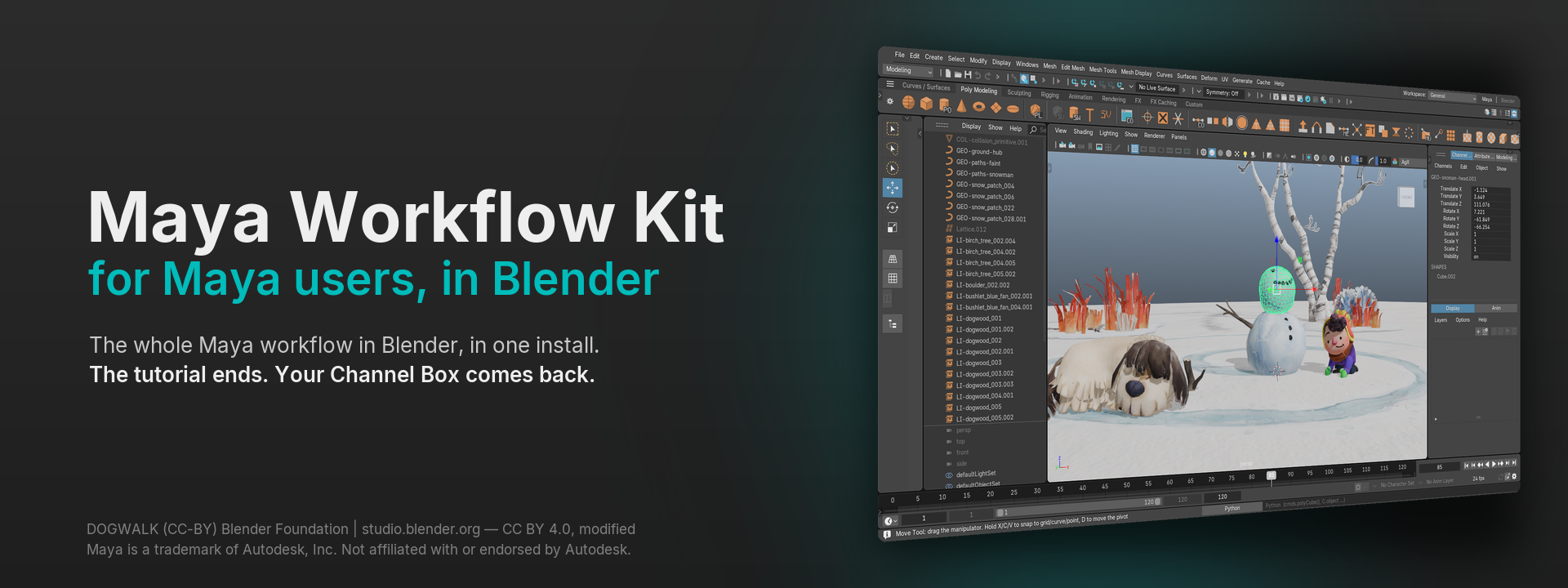
Blenderの操作をMaya風にする無料の拡張機能「Maya Workflow Kit for Blender」が、GitHubで公開されました(2026年10月20日にv0.2.0、22日にv0.2.1)。作者は5hyuns氏です。Mayaで3Dを覚えた人向けに、ホットボックスとマーキングメニュー、チャンネルボックスとアトリビュートエディタ、メニューセット、シェルフ、Maya風の視点操作と選択を、Blender自身の機能の上に作り直しています。入れただけでは何も変わらず、上のバーのスイッチで「Maya」を選んだときだけMaya風になります。
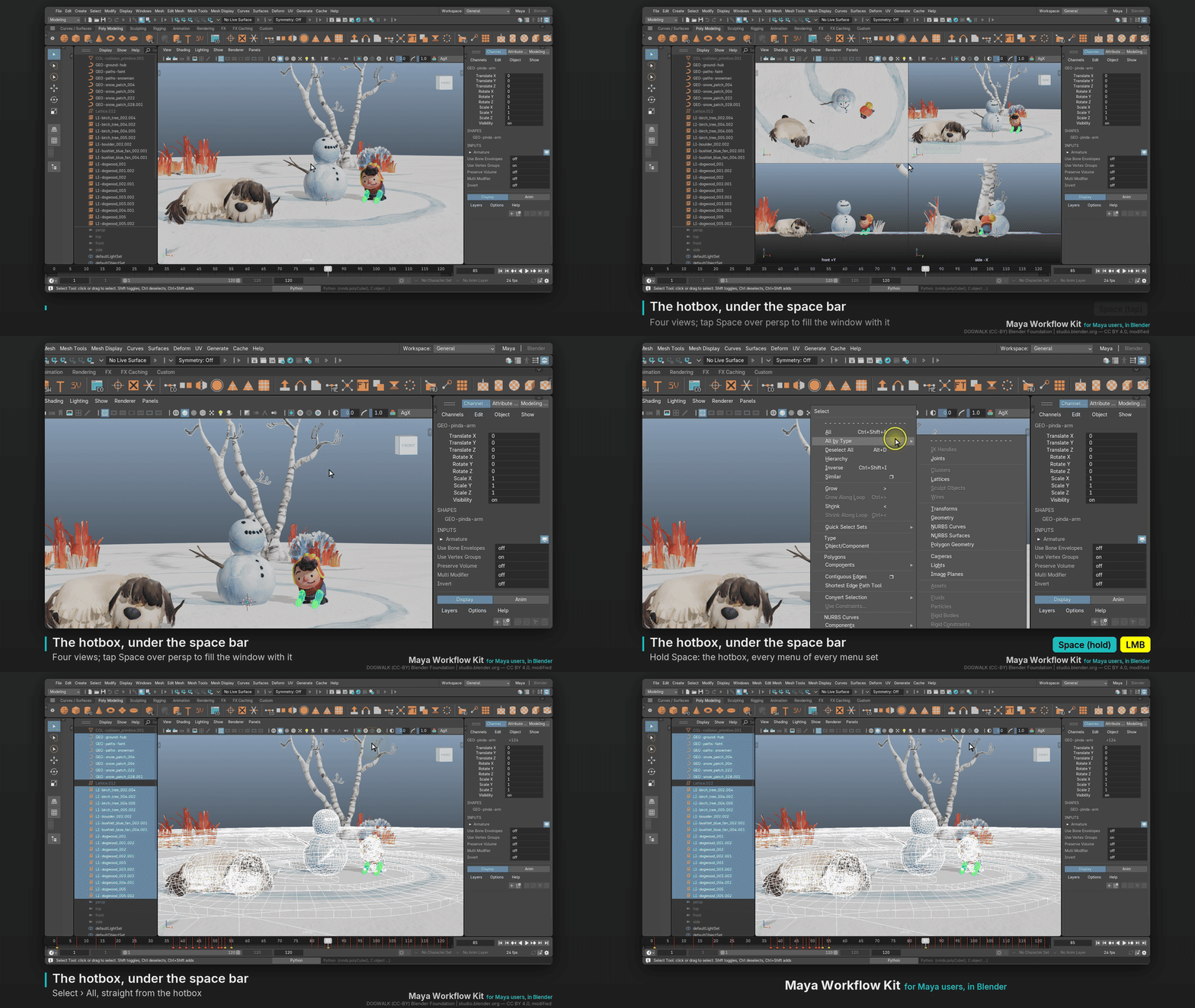 Spaceを押し続けてホットボックスを開く(画像: Maya Workflow Kit。シーンはBlender FoundationのDOGWALK、CC BY 4.0・改変あり)
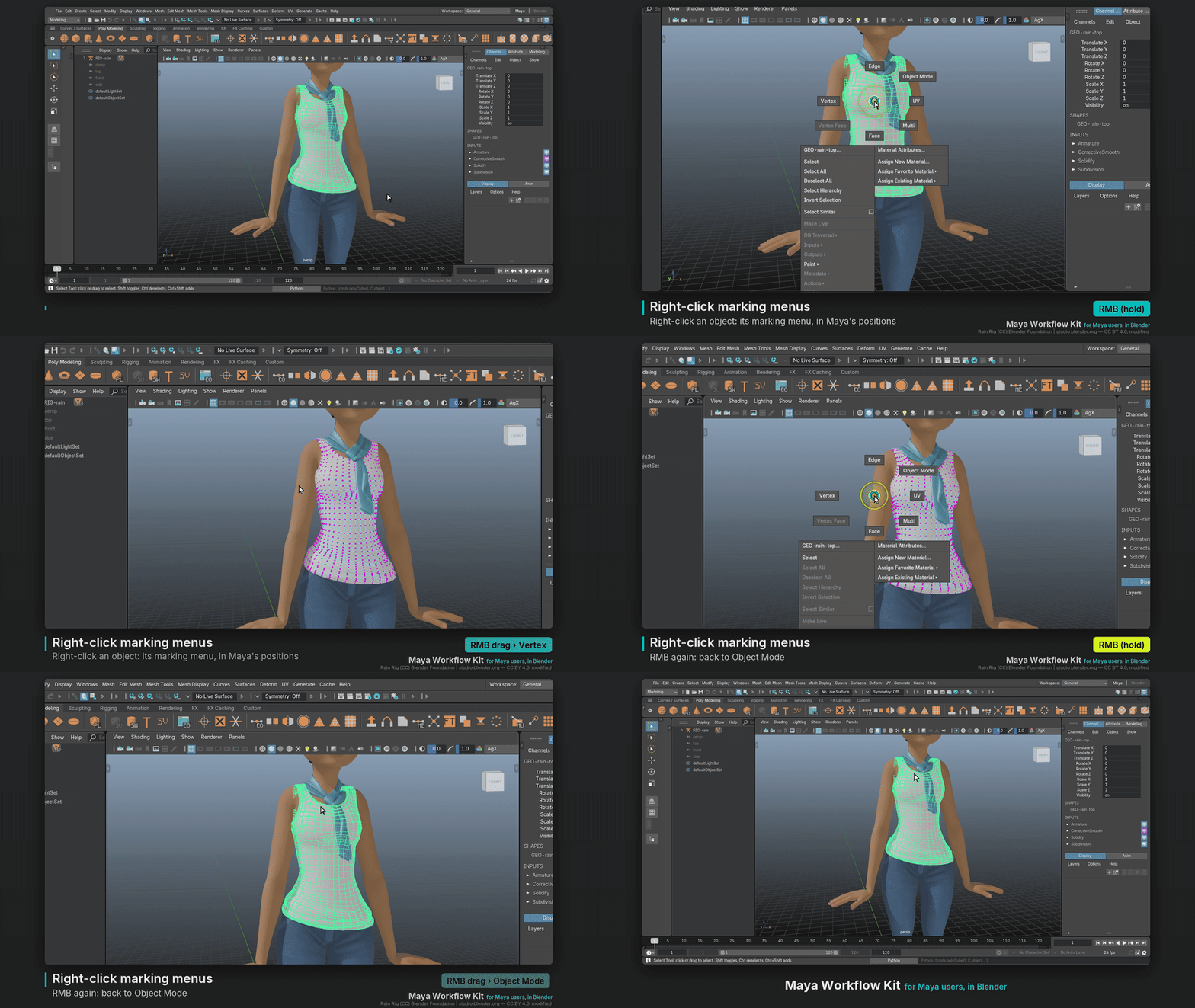
Spaceを押し続けてホットボックス、右クリックでマーキングメニュー
Spaceを押し続けるとホットボックスが開き、いま選んでいるメニューセットのメニューがすべて並びます。Spaceを短く押すと、1画面と4画面の表示を切り替えます。オブジェクトやコンポーネントの上で右クリック・Shift+右クリック・Ctrl+右クリックするとマーキングメニューが出て、項目はMayaと同じ放射状の位置に並びます。ドラッグで選ぶジェスチャーにも、クリックで選ぶ使い方にも対応しています。
メニューセットはF2〜F6でモデリング・リギング・アニメーション・FX・レンダリングを切り替えます。メニューの並びと名前はMayaに合わせてあり、Mayaのホットキーもメニューに表示されます。オプションボックス(❒)を押すと、Maya 2022の初期値が入ったオプションウィンドウが開きます。シェルフにはPolygons・Rigging・Animation・Rendering・FXなどの初期シェルフが、ボタンの並びもMayaと同じ位置で入っています。自分でPythonのシェルフを足すこともできます。
チャンネルボックスで値を打ち、Sでキーを打つ
チャンネルボックスには、選んだオブジェクトの移動・回転・スケール・表示と、SHAPESとINPUTS(ヒストリ)が並びます。キーが打たれたチャンネル、ロックされたチャンネル、ドリブンキーで動くチャンネルはMayaと同じ色で表示され、「+=5」「*=2」のような入力もできます。チャンネルを選んでビューポートで中ボタンをドラッグすると、値をスライダーのように動かせます。Ctrl+Aでチャンネルボックスとアトリビュートエディタを切り替えます。
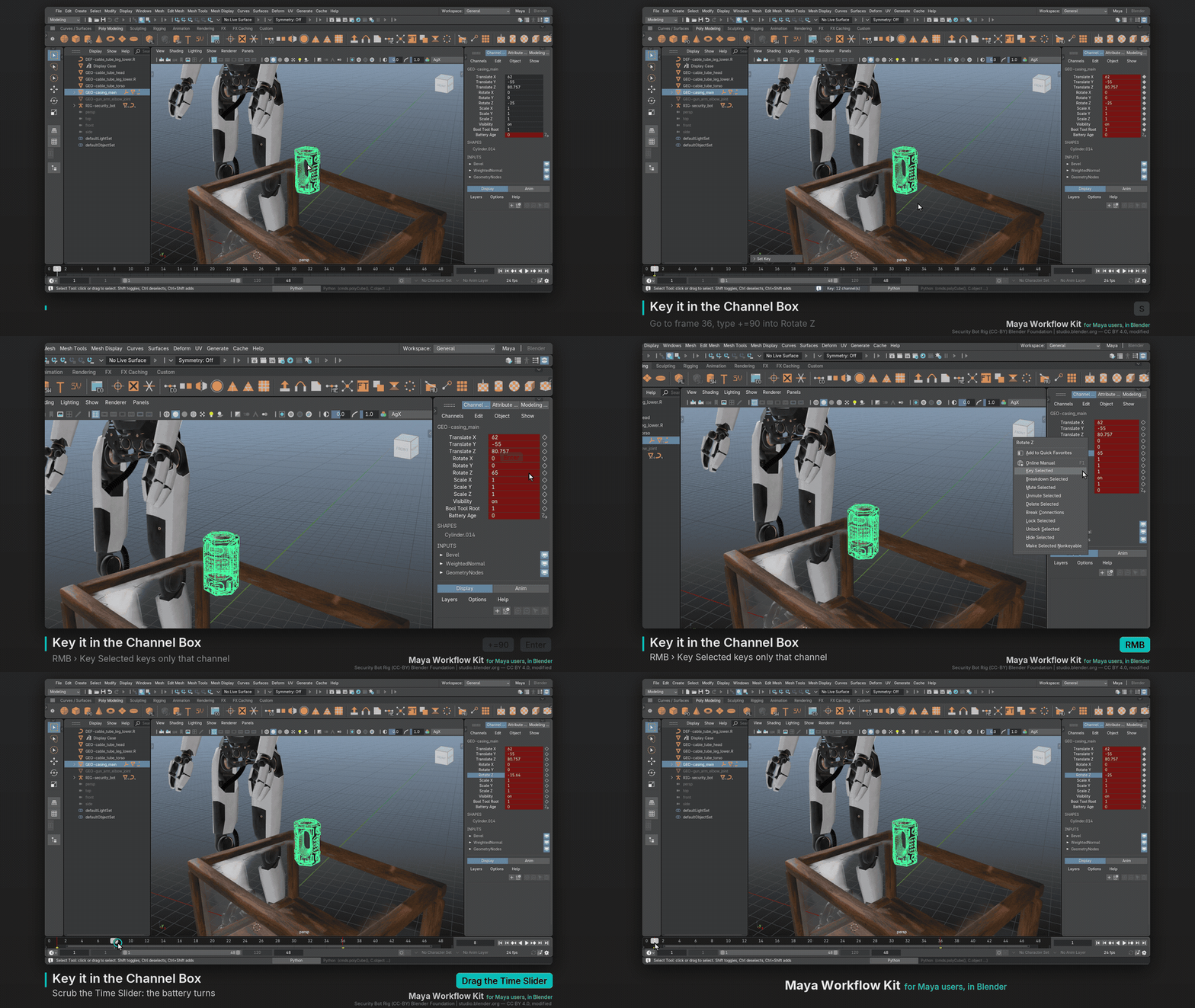
アニメーションでは、Sでキー設定可能なチャンネルすべてにキーを打ち、Shift+W/E/Rで移動・回転・スケールにだけキーを打ちます。タイムスライダーにはキーの目盛りとレンジスライダーがあり、Kを押しながらドラッグでスクラブします。グラフエディタにはMayaのメニューと接線のツールバー(スプライン・リニア・クランプ・ステップ・フラットなど)が付いています。オートキーとプレイブラストにも対応しています。
Insertでピボットを動かし、Vを押しながら頂点にスナップ
視点操作はAlt+左・中・右ドラッグで回転・パン・ドリー、Fで選択物に、Aで全体にフレームを合わせます。ツールの切り替えはQ・W・E・R・T・Yで、F8でオブジェクトとコンポーネントを切り替え、F9〜F12で頂点・エッジ・フェース・UVを選びます。Shiftで選択の切り替え、Ctrlで選択解除、Ctrl+Shiftで追加と、選択の修飾キーもMayaに合わせてあります。
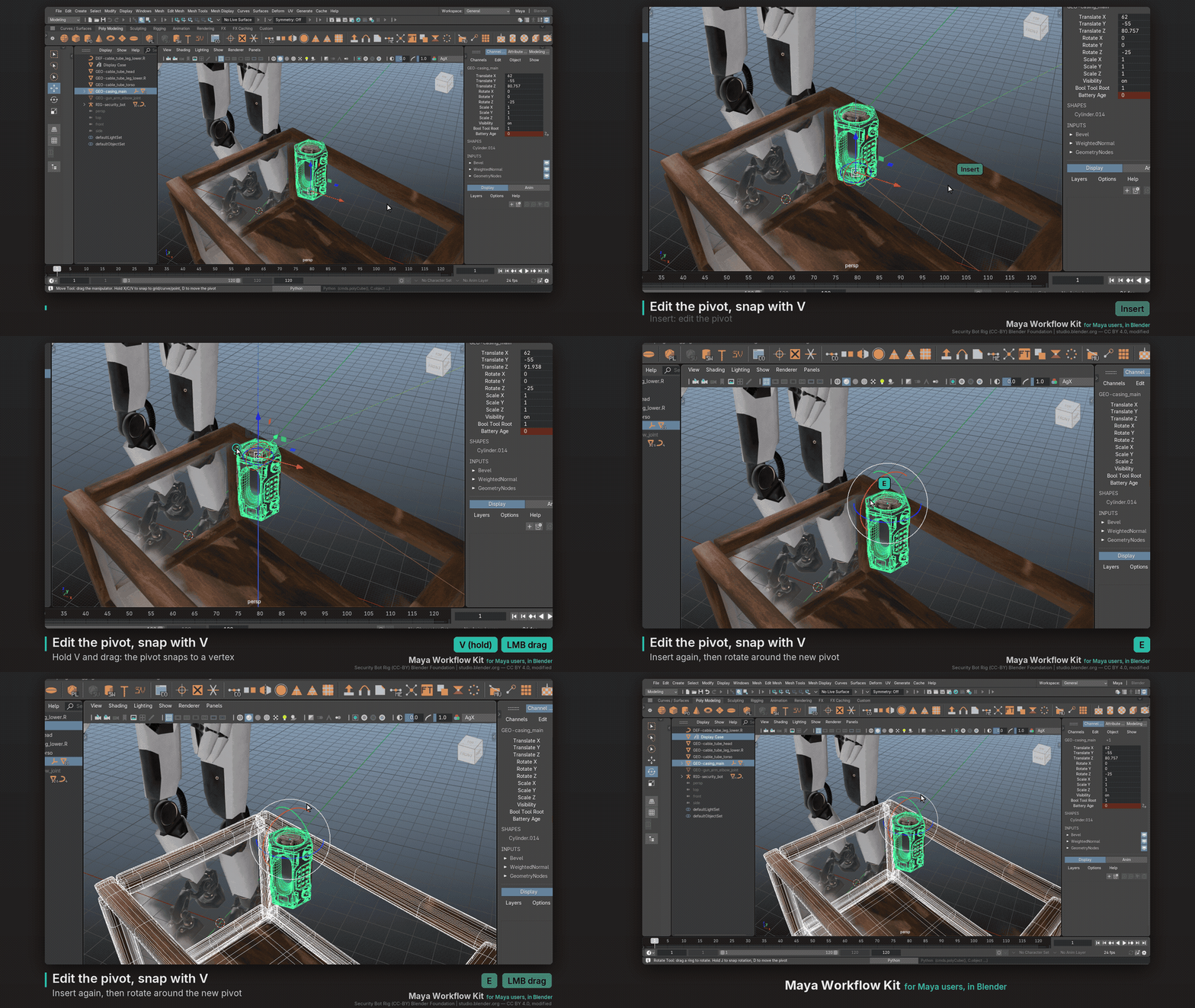
XとCとVは押している間だけグリッド・エッジ・頂点にスナップし、Dを押している間かInsertで切り替えた状態ではピボットを編集できます。上の画像では、Insertでピボットを動かし、Vを押しながらドラッグして頂点に合わせたあと、もう一度Insertを押して新しいピボットを中心に回転させています。
pCube1やFreeze TransformationsなどMayaの決まりごとも再現
新しく作ったオブジェクトには、pCube1・pCubeShape1・group1・polySmooth1のようにMayaと同じ名前が付き、サイズはセンチメートル基準、マテリアルはlambert1になります。1 Blenderユニット=1cmにする設定もあります。Freeze Transformations・Reset Transformations・Center Pivot・Delete History・Ctrl+Gのグループ化・Duplicate Specialといった、Mayaでおなじみの操作も入っています。1・2・3でスムースメッシュプレビュー、4〜7で表示モードを切り替えます。
モデリングでは、Combine・Separate・Mirror・Boolean、ヒストリを後から編集できる押し出し、Ctrl+Bのベベル、Circularize、Connect、Make Holeなどが使えます。UVはCut/Sew UV Edges、3D Cut and Sew、Unfold、Layout、UVシェルの選択と、MayaのUVエディタのメニューとUV Toolkitをそろえています。
リギングは、ジョイントツール、IKハンドルとIKスプライン、Bind Skin、インフルエンスの一覧付きのPaint Skin Weights、Hammer weights、Set Driven Key、コンストレイント、クラスタ、Soft Modificationです。ほかにHypershadeのメニュー、Render Settingsのウィンドウ、Mayaのプロジェクト(Set Project)、Ctrl+Alt+Sでの連番保存、Ctrl+Rでのリファレンス作成もあります。Maya 2022の初期ホットキー468個について、Blender側で何に当たるかと対応状況をまとめた表も公開されています。
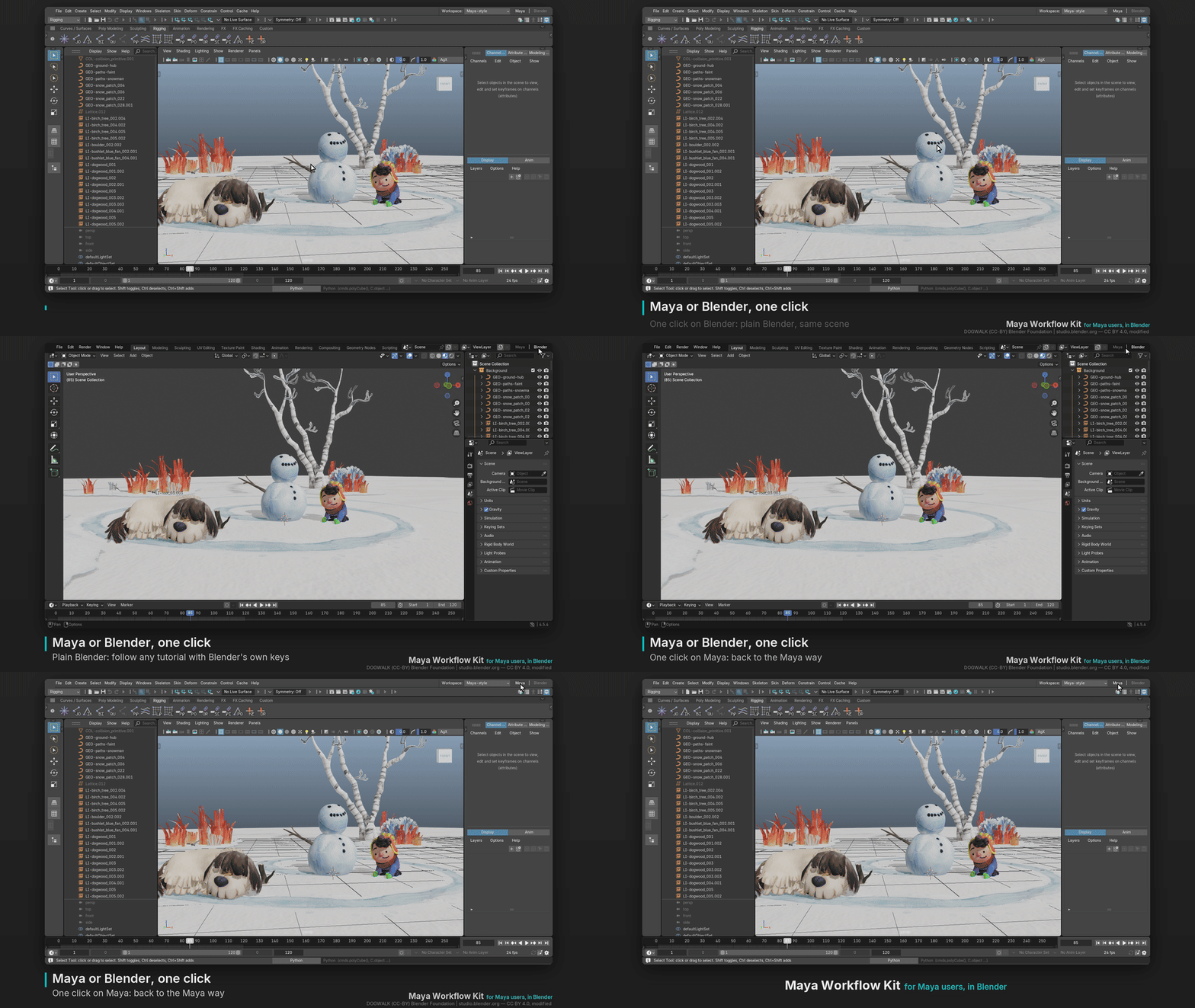
スイッチ1つで素のBlenderに戻せる
上のバーの右端にある「Maya | Blender」のスイッチでBlenderを選ぶと、Maya風のキーとUIが外れ、同じシーンを開いたまま標準のBlenderに戻ります。Ctrl+Alt+Shift+Mでも切り替えられます。Blenderのチュートリアルを見ながら作業するときは標準に戻し、終わったらまたMayaに戻す、という使い方を想定しています。Maya風のキーはアドオンのキーマップとして足す作りで、使っているキーマップ・テーマ・環境設定は書き換えません。
再現できないこと
Blender本体のC++に手を入れないと実現できない部分は、回避するか見送っています。作者が挙げているのは次のとおりです。
- ワールドはZアップのまま(Yアップはインポート・エクスポートのプリセットだけ)
- ピボットはオブジェクトごとに1つ(Mayaの回転ピボットとスケールピボットの区別は無い)
- 入力欄の上での中ボタンドラッグは不可(ビューポートでのドラッグで代用)
- MELは使えない(スクリプトはPythonで、maya.cmds風の関数が少しある)
- .ma/.mbのシーンファイルは開けない(MayaからFBX・OBJ・Alembic・USDで書き出す)
- Mayaのグレーの画面と緑の選択色は、自分でテーマを入れて合わせる
Blenderで実現できないMayaのメニュー項目もグレー表示で残してあり、できない理由と代わりに使う機能が一行で添えられています。
価格・入手先
| 価格 | 無料 |
| 対応バージョン | Blender 4.5 LTS〜5.2 |
| ライセンス | GPL-3.0-or-later |
| 作者 | 5hyuns |
| 入手先 | GitHub |
Blender 4.2〜4.4には対応していません。5.2より新しいBlenderは、作者のテストが済むまで対象外です。Blender Extensions(extensions.blender.org)にはまだ載っておらず、GitHubのReleasesからzipを落として「ディスクからインストール」で入れます。Mayaのインストールは不要で、Autodeskのコードやアイコンは含まれていません。開発とテストはここまでWindowsで行われています。
機能の一覧と導入の手順はGitHubのリポジトリ、30秒の紹介動画は公式サイトにまとまっています。記事内の画像に写っているシーンは、Blender Foundation(studio.blender.org)のDOGWALK、Rain、Security Botの各データ(CC BY 4.0・改変あり)です。
管理人のひとこと
自分は3ds MaxとBlenderの2本で、Mayaはほとんど触っていません。なので操作の再現度は判断できませんが、キーの配置だけでなく、チャンネルボックスの入力やFreeze Transformations、pCube1という名前の付き方まで寄せているのを見ると、Mayaで覚えた人がBlenderで手を止める所を1つずつ拾っているように見えます。少し前に紹介したMarkingForgeは、3ds MaxにMayaのマーキングメニューを持ち込むプラグインでした。こちらはBlenderで、メニューだけでなく作業の流れごと持ち込もうとしています。
いいなと思ったのは、上のバーのスイッチでいつでも素のBlenderに戻せるところです。Blenderのチュートリアルはどれも標準のキーで説明しているので、Maya風のままだと手順を追えなくなります。乗り換えの途中は両方の操作を行き来することになるので、そこをワンクリックにしてあるのは助かると思います。
コメント