
※本記事にはアフィリエイトリンクが含まれており、リンク経由で商品が購入された場合、当サイトに紹介料が入ることがあります。
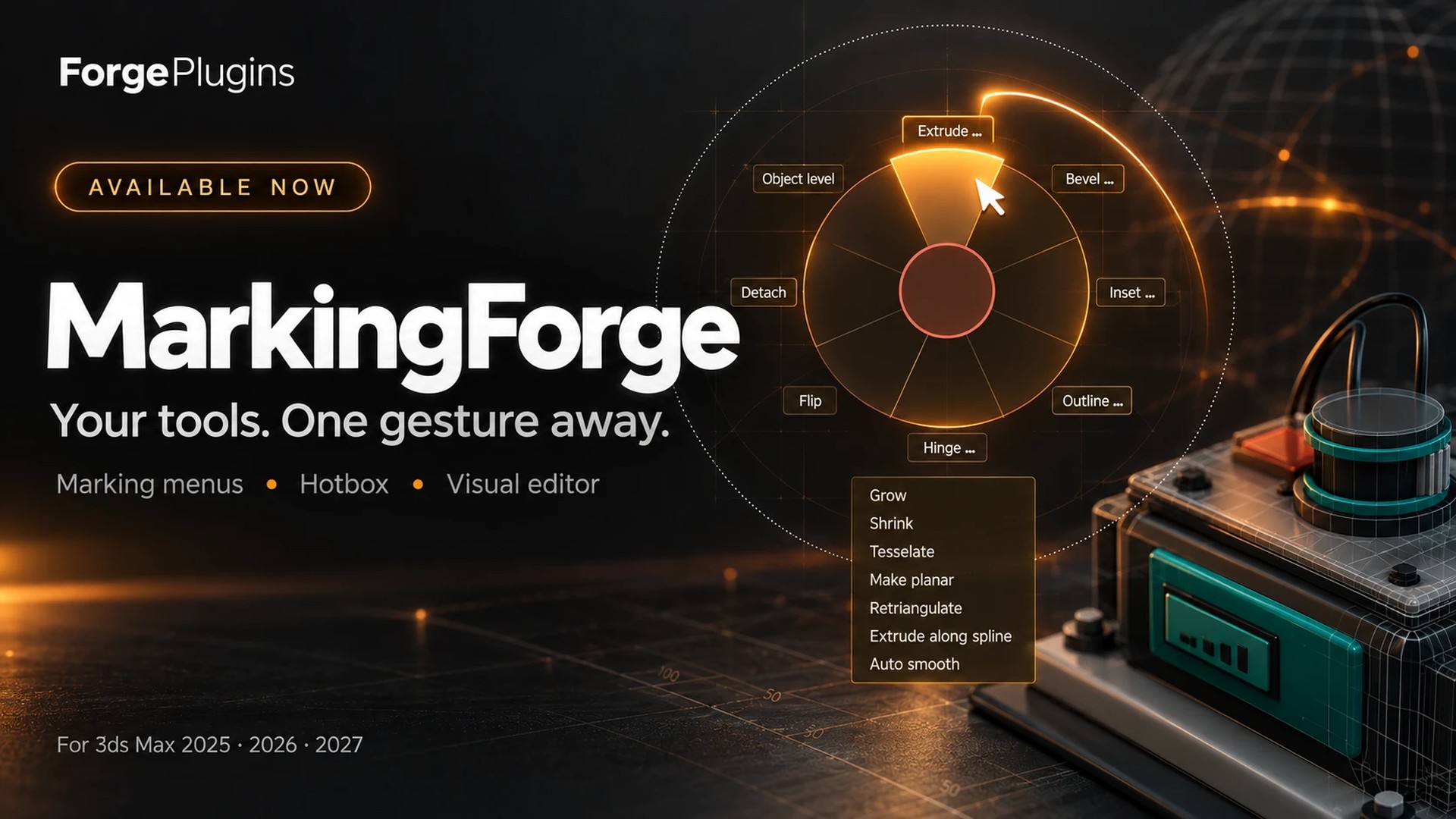
ForgePluginsの3ds Max用プラグイン「MarkingForge」が、2026年10月13日にGumroadで発売されました。Mayaのマーキングメニューのように、ショートカットを押したままマウスを動かした方向でコマンドを選ぶ仕組みを3ds Maxに持ち込むプラグインです。メニューのコマンドをカーソル位置で一覧できるHotboxと、メニューを組むためのビジュアルエディターも付いています。対応は3ds Max 2025〜2027です。
Maya風のメニューと、円形のダイヤルの2つの見た目
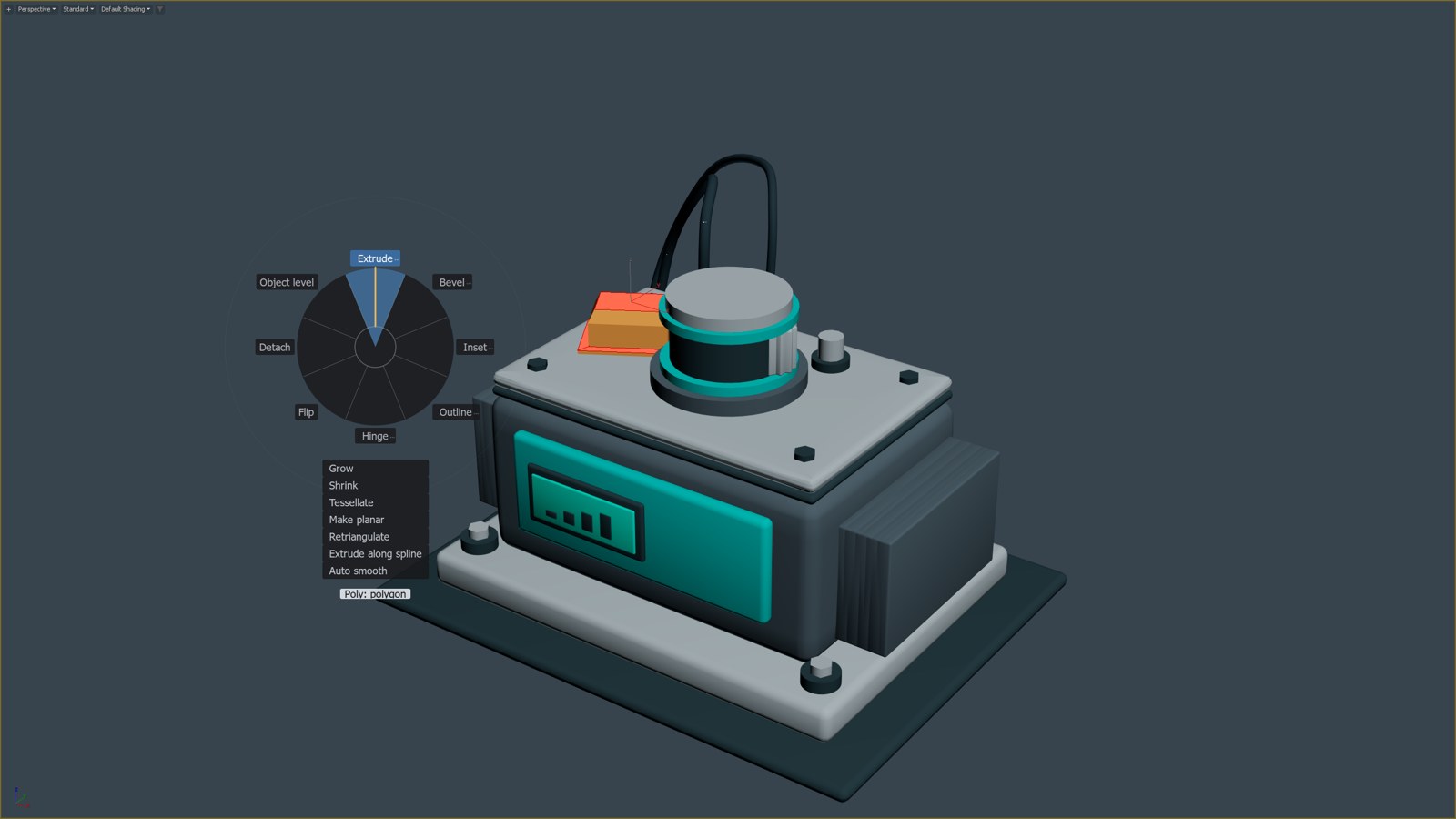
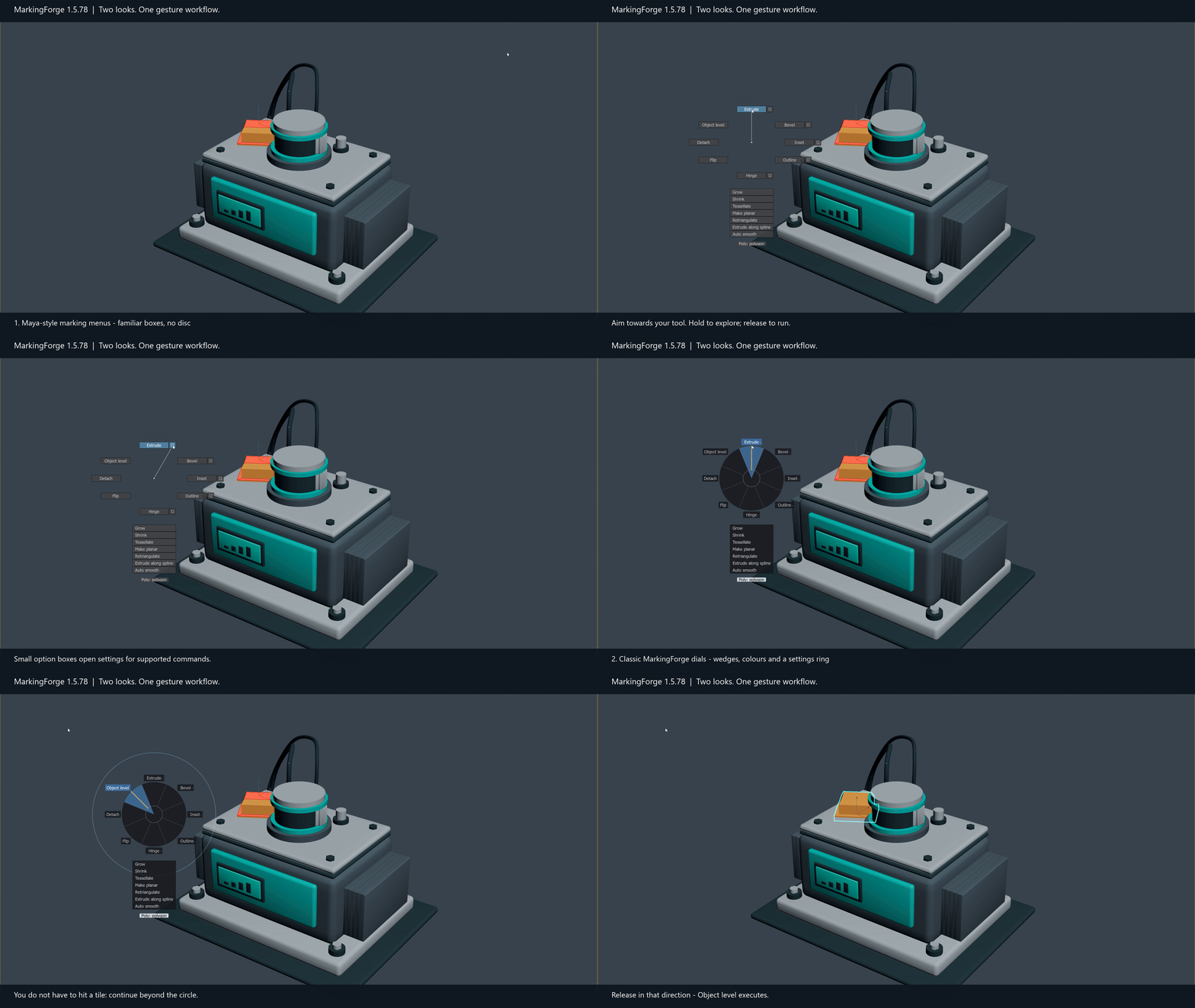
見た目は2種類から選べます。1つはMayaのマーキングメニューと同じ並びで、中心の点のまわりにグレーのコマンドの箱が並び、カーソルに線が付いてきます。設定画面を持つコマンドには小さなオプションボックスが付き、そこで離すと設定画面が開きます。この見た目は、設定の Experimental features にある Maya marking menu look で有効にします。
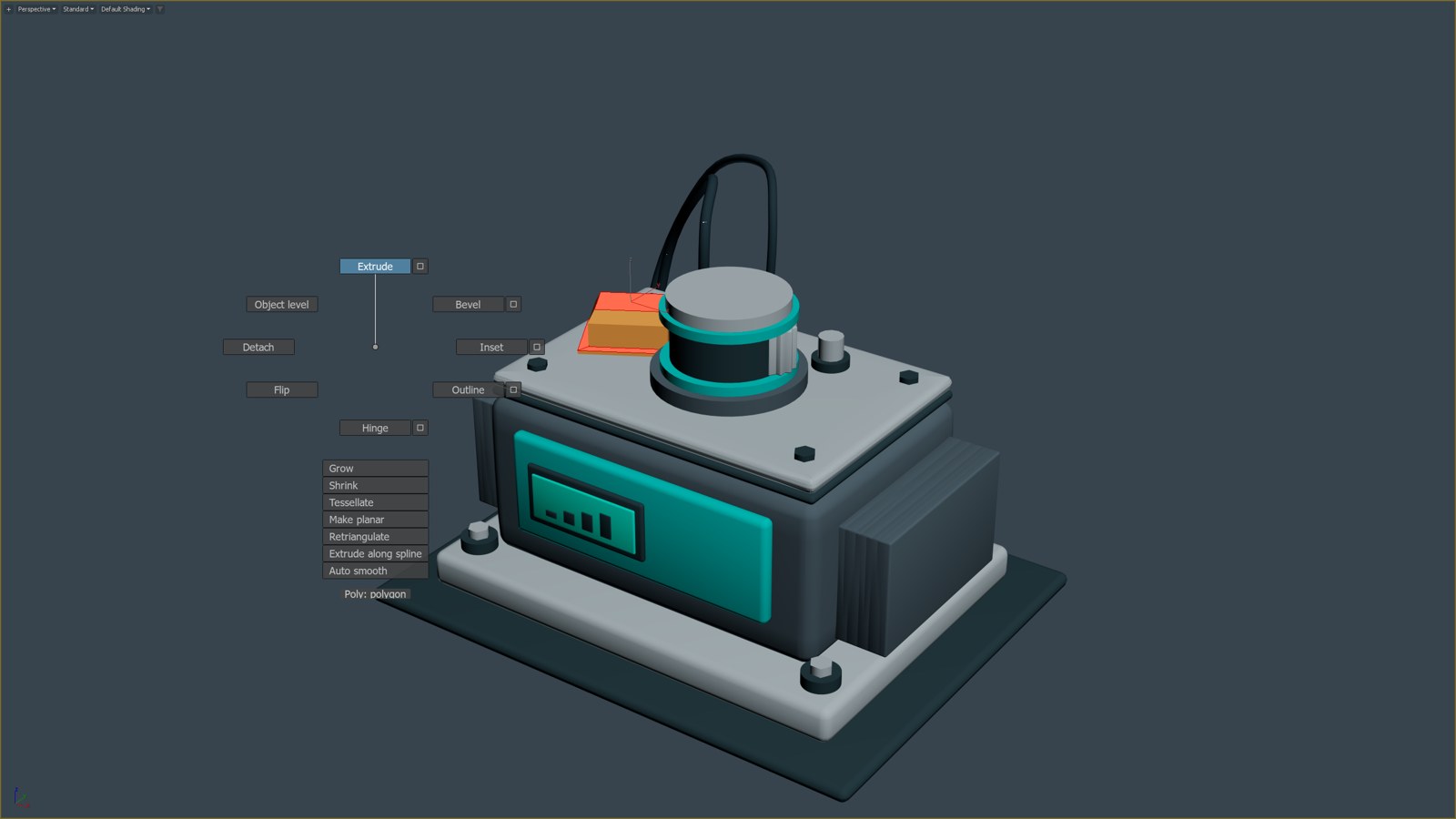
もう1つはMarkingForge独自の円形のダイヤルで、円盤を扇形に分けた形です。外側の点線のリングを越えて離すと、設定画面を開くかどうかが切り替わります。どちらの見た目でもコマンドと操作は同じなので、組んだメニューを作り直さずに見た目だけ変えられます。
ボタンに当てなくても、方向だけで選べる
ショートカットを押したまま、使いたいコマンドの方向へマウスを動かして離します。ラベルの上で止める必要はなく、ダイヤルの外まで動かして離しても、方向でコマンドが決まります。中心に戻すと取り消しです。方向を覚えてしまえば、メニューが出るのを待たずにさっと払うだけでコマンドを実行できます。
メニューが開くまでの待ち時間は0〜250ミリ秒、ダイヤルの大きさは60〜160%、文字の大きさは70〜200%の範囲で、それぞれ別に調整できます。開くときのアニメーションも付けられます。
24種類のダイヤルと、選択中のものに合わせて変わるメニュー
最初から24種類のダイヤルが入っています。1つのダイヤルに8方向のコマンドを置け、サブメニューや追加のコマンドリストも作れます。ダイヤルを開いたままマウスホイールを回すと、同じショートカットで別のページに切り替わります。
オブジェクトの種類、サブオブジェクトレベル、モディファイア、開いているMaxのウィンドウに応じて、出てくるメニューを変えられます。モディファイアスタック、最近使ったコマンド、名前付き選択セット、アンドゥ履歴を中身にしたダイヤルもあります。Hotboxでは、Max標準のメニューにあるコマンドをカーソルの位置で一覧から選べます。
コードを書かずにメニューを組めるビジュアルエディター
ビジュアルエディターでは、アクションの一覧から検索したコマンドを方向に割り当て、リストやサブメニュー、ショートカットを設定します。Maxのアクションやマクロを割り当てるだけなら、コードは要りません。自分で書いたMAXScriptも登録でき、102本の用意されたスクリプトから選ぶこともできます。組んだ設定はプリセットとして保存できます。
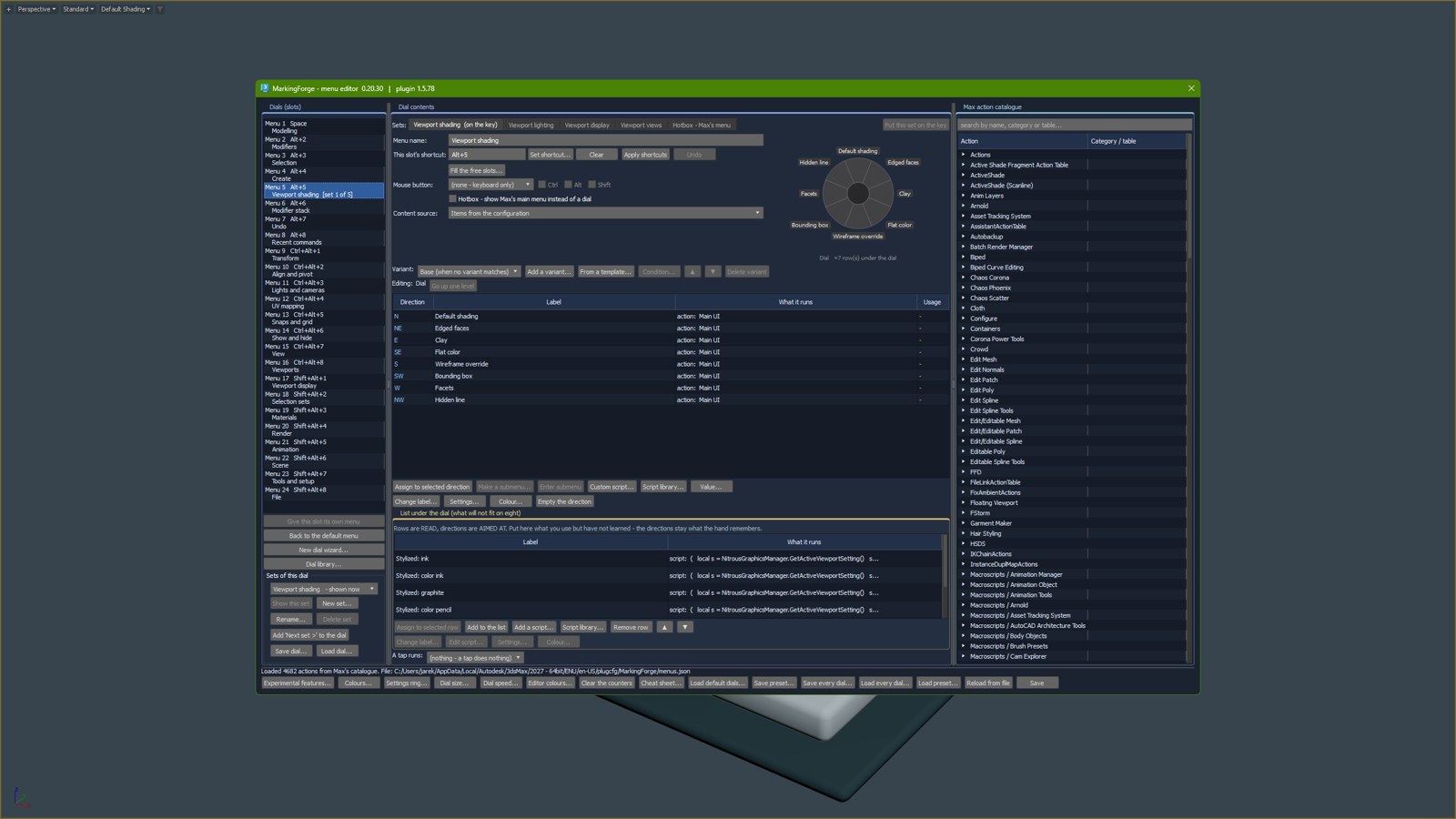
モデリング・建築ビジュアライゼーション・ルックデブ・アニメーション向けのプリセットが4種類付いています。保存したレイアウトとショートカットは、印刷用の一覧表として書き出せます。
試験的な機能
設定の Experimental features には、次のような機能がまとめられています。既定でオフのものが多く、使うときは自分で有効にします。
- メニューを開いたまま文字を打ってコマンドを検索する
- 1回のジェスチャーで複数のコマンドを続けて実行する
- カーソルの下にあるオブジェクトに合わせてメニューを切り替える
- ビューポートのFOVやモディファイアの数値を、マウスを動かした量で変える
- メニューをシーンに含めて、ほかの人と共有する
- キーを軽く押すだけで、直前のモデリングコマンドを繰り返す
10月18日の更新で1.5.90になりました。1.xの間のアップデートは、購入済みの人は無料で受け取れます。
価格・入手先
| 価格 | 29ドル(1ユーザー)/ 99ドル(5ユーザーまで)/ 179ドル(10ユーザーまで) |
| 対応バージョン | 3ds Max 2025 / 2026 / 2027 |
| 対応OS | Windows(64bit) |
| 作者 | ForgePlugins |
| 入手先 | Gumroad |
ライセンスは買ったバージョンをずっと使える買い切りで、個人・商用のどちらの制作にも使えます。1ユーザーにつき、自分が使うPC2台までにインストールできます(同時に使えるのは1台)。動かすにはMicrosoft Visual C++ 2015〜2022再頒布可能パッケージ(x64)も必要です。購入から14日以内なら、動かない問題がサポートで解決しなかった場合に返金を受けられます。インストールの手順と各ガイドは、ForgePluginsの公式サイトと製品に付属のPDFにまとまっています。
管理人のひとこと
3ds Maxでは、よく使うコマンドはショートカットに割り当てるか、クアッドメニューの文字を読んで選ぶのが基本です。方向だけで選べるなら、モデリング中に画面から目を離さずに済みます。押し出し・ベベル・インセットのように、編集可能ポリゴンで何度も行き来するコマンドを1つのダイヤルにまとめておくと、手の動きがだいぶ減りそうです。
3ds Maxで円形のメニューを出すプラグインには、RapidMXSのOctopus 3もあります。こちらはボタンを長押しすると、マウスを縦横に動かしたりホイールを回したりして数値を変えられる作りです。MarkingForgeのほうは、サブオブジェクトレベルやモディファイアに合わせてメニューが変わるのが、Maxの使い方に合っています。頂点を触っているときとエッジを触っているときで、欲しいコマンドはかなり違いますからね。
コメント