
キャラモデラーのH.T.氏(@coffeeHTCG)が、Substance 3D Painter用の無料ツールを2026年10月26日から27日にかけて3本、BOOTHで公開しました。トゥーン表示で塗れるシェーダー「HT Toon Shader」、PainterのレイヤーをPhotoshopへ書き出す「HT Photoshop Export」、反対にPSDのレイヤーをPainterへ読み込む「HT PSD Import」(試作版)です。3本ともH.T.氏が個人で作った非公式ツールで、Adobeが提供するものではありません。
影色まで確かめながら塗れるHT Toon Shader
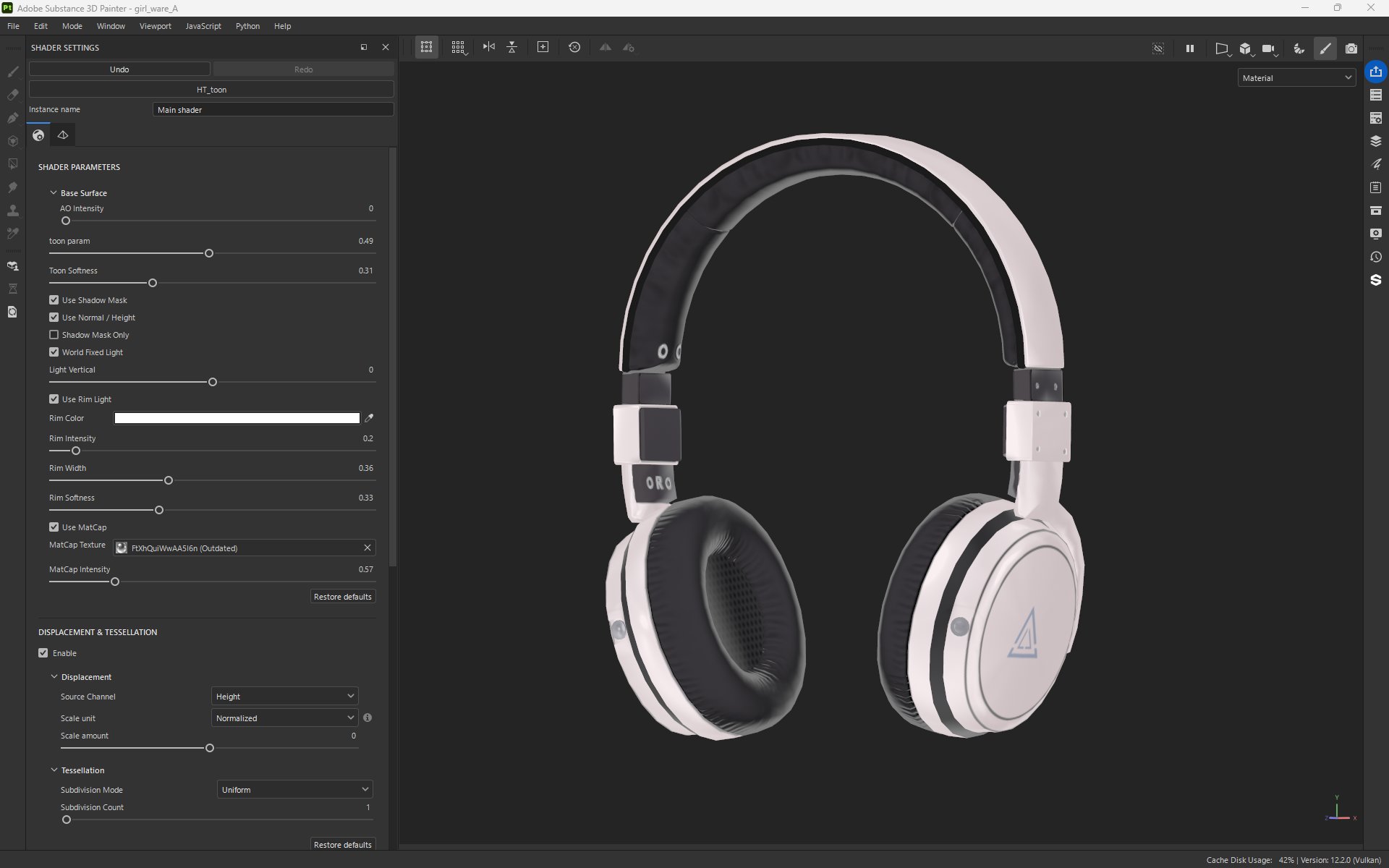
HT Toon Shaderは、ベース色と影色の2色で塗り分けるトゥーンシェーディングをPainterのビューポートに表示するカスタムシェーダーです。10月26日に公開されました。明るい側の色はBase Colorに、影色はUser0チャンネルに描きます。明暗の境目の位置は「toon param」、境目のぼかし幅は「Toon Softness」で調整します。Toon Softnessを0にすると、境目がくっきりしたセル調になります。
ライトはカメラに追従させるか、ワールドに固定するかを切り替えられます。どちらの場合も、Shift+右ドラッグでライトの向きを回せます。影の形を手で決めたいときは、User1チャンネルにShadow Maskを描きます。Shadow Maskは、通常はライトで付いた明暗に影を足します。「Shadow Mask Only」をオンにすると、ライトを使わずにマスクだけで明暗を決められます。
ほかに、User2のマスクで範囲を決めるMatCapと、User3のマスクで範囲を決めるリムライトが入っています。NormalとHeightの凹凸を明暗に反映するかどうかも切り替えられます。
このシェーダーはビューポートでの表示用です。陰影・MatCap・リムライトは、書き出したテクスチャには焼き込まれません。アウトラインを出す機能はなく、MatCapの画像も付属しないので別に用意します。
単色のレイヤーを、色を変えられるままPSDに書き出すHT Photoshop Export
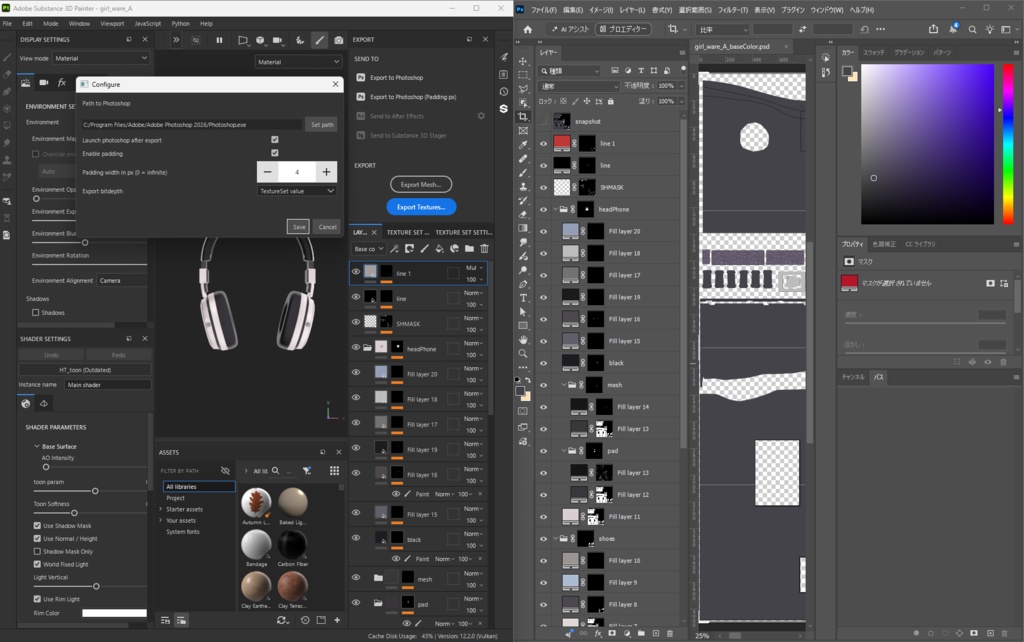
HT Photoshop Exportは、Painterに標準で入っているAdobe製のプラグイン「Photoshop Export」を、H.T.氏が改良したものです。10月27日に公開されました。単色のFill Layerは、Photoshopでもあとから色を変えられる「べた塗りレイヤー」として作り直されます。マスク、不透明度、対応する合成モード、フォルダーの階層も引き継ぎます。テクスチャを使ったレイヤーは、画像レイヤーとして書き出されます。
作者の告知によると、標準のプラグインではパディングが無限(infinite)になるところを、UVシェルの外へ何ピクセルはみ出させるかを指定できるようにしたそうです。
PainterとPhotoshopでは仕様が違うので、合成モードやエフェクトの見た目が完全には一致しない場合がある、と作者は注記しています。
PSDのレイヤーを分けたままPainterに読み込むHT PSD Import
HT PSD Importは、Photoshop Exportと逆向きのツールです。10月27日に試作版として公開されました。PSDのレイヤー構成を保ったまま、選んだテクスチャセットに読み込みます。読み込むときにPhotoshopを起動する必要はありません。
べた塗りレイヤーは、色を編集できるFill Layerとして読み込まれます。画像レイヤー、フォルダーの構成、レイヤー名、表示・非表示、不透明度、対応する合成モードも引き継ぎます。ピクセルマスク、ベクトルマスク、シェイプにも対応していて、クリッピングはアンカーを使って再現します。露光量などの調整レイヤーを無視する設定もあります。
試作版なので、すべてのPSDや合成結果を再現できるわけではない、と作者は書いています。読み込めるのはRGBで8bitか16bitのPSDで、取り込み先はBase Colorチャンネル、UVタイルは1枚までです。PSDとモデルのUV配置が一致している必要があります。画像とマスクは8bitに変換されます。レイヤースタイル、マスクのぼかし、一部の合成モード、複数のUDIMには対応していません。ベクトルマスクとシェイプは画像に変換して取り込むので、パスや文字として編集し直すことはできません。大事なプロジェクトは、バックアップを取ってから使うよう案内されています。
価格・入手先
| 価格 | 無料(3本とも) |
| 対応バージョン | Substance 3D Painter 12.2.0(Photoshop ExportとPSD Importで作者が動作を確認した版) |
| ライセンス | MIT(Photoshop Export)/ 0BSD(Toon Shader・PSD Importの独自コード) |
| 作者 | H.T.(@coffeeHTCG) |
| 入手先 | BOOTH(Toon Shader) / BOOTH(Photoshop Export) / BOOTH(PSD Import) / Gumroad(Toon Shader) |
Photoshop Exportは、Windows版のPainter 12.2.0とPhotoshop 27.11.0で動作が確認されています。PSD ImportはWindows x64のPainter 12.2.0向けです。Toon Shaderの配布ページには対応バージョンの記載がありません。3本とも商用利用・改変・再配布ができます。Photoshop Exportを再配布するときは、同梱の著作権表示とライセンスの全文を残します。導入方法は、各BOOTHページと同梱のREADMEにまとまっています。
管理人のひとこと
Toon Shaderは、影色まで決めながらPainterの中で塗れるのが良さそうです。Painterのビューポートは標準だとPBRの見た目なので、セルルックのキャラを塗っていても、最終的な見え方は別のソフトに持っていくまで分かりません。影色をUser0に描いておけば、ベース色との組み合わせをその場で見比べられます。
Photoshop Exportは、単色のレイヤーがPhotoshopでもべた塗りレイヤーとして残るのが便利そうです。書き出したあとで色だけ変えたいときに、Photoshop側で直せます。PSD Importはまだ試作版ですが、Photoshopで描き足したレイヤーをPainterに戻せるなら、書き出して終わりの一方通行ではなくなります。どこまで崩れずに戻ってくるのかは気になりますね。
コメント