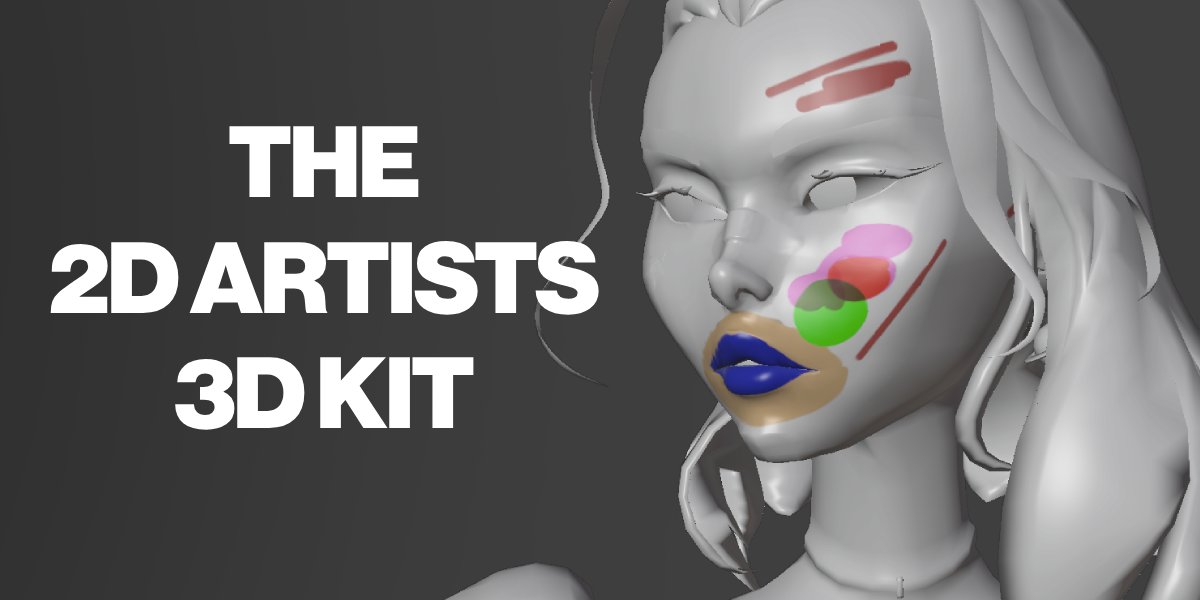
Noggi氏がBlender用のペイントアドオンThe 2D Artist’s 3D KitをGumroadで配布しています。モデルを選んでStart Paintingを押すと、UV展開やテクスチャ、マテリアルを用意しなくても、そのまま3Dモデルに描き込めます。11月6日には作者による約22分の紹介動画が公開されました。価格は0ドルからで、払う金額は自分で決められます。
UVやマテリアルを用意せずに塗り始められる
作者は紹介動画で、Blenderでモデルに色を塗る方法は2つあると話しています。テクスチャペイントはシームを入れてUVを展開するところから始めなければなりません。カラーアトリビュートに塗る方法では、モデルのポリゴンの細かさまでしか描き込めません。この2つの不便をなくすために作ったのがこのアドオンです。
使い方は3Dビューのサイドバー(Nキー)で3D Kitのタブを開き、塗りたいモデルを選んでStart Paintingを押すだけです。3Dの技術を覚えないとモデルに色を塗れないことに負担を感じている人のために作った、と作者は書いています。
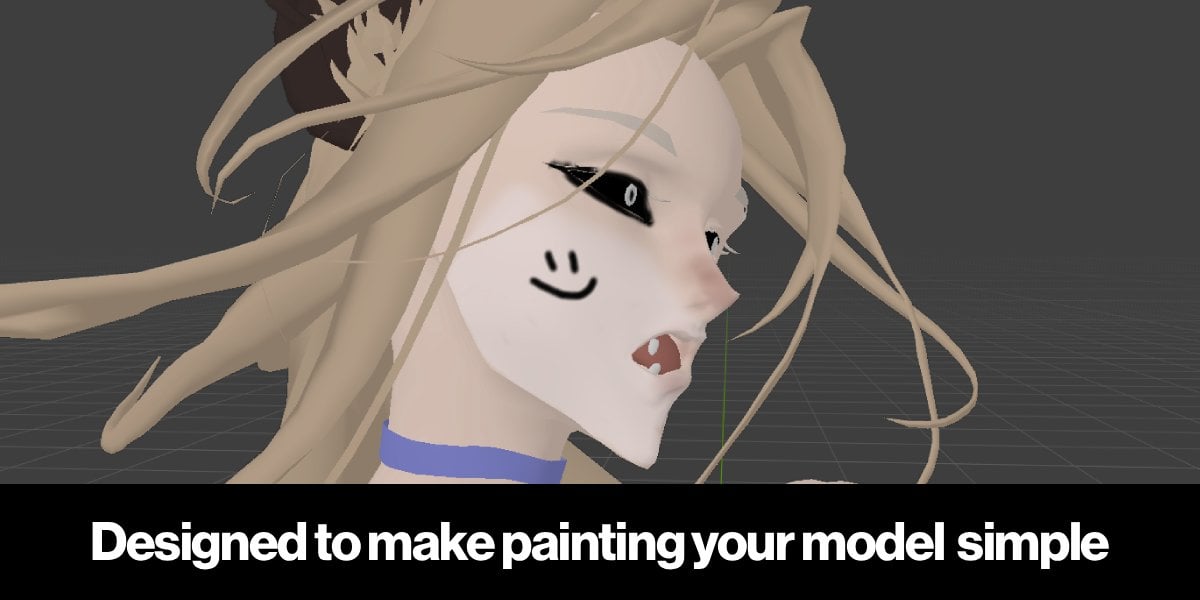
2Dのペイントソフトと同じツールで塗れる
標準のブラシと自作のブラシ、ぼかし・指先・シャープの各ツール、塗りつぶし(バケツ)、レイヤー、カラーパレットと、2Dのペイントソフトでおなじみの機能がそろっています。マスクはレイヤーマスクとクリッピングマスクに対応し、紹介動画ではPhotoshopのなげなわツールのように範囲を囲んで作るマスクや、塗りたくない範囲を守るマスクも使われています。
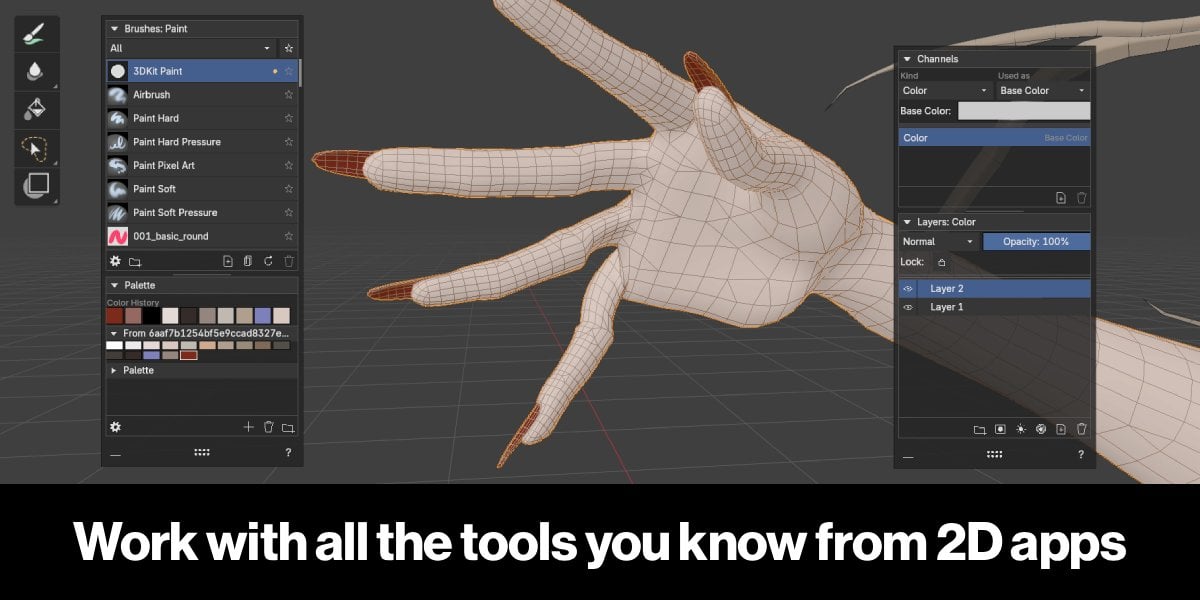
色だけでなくラフネスや発光も塗れる
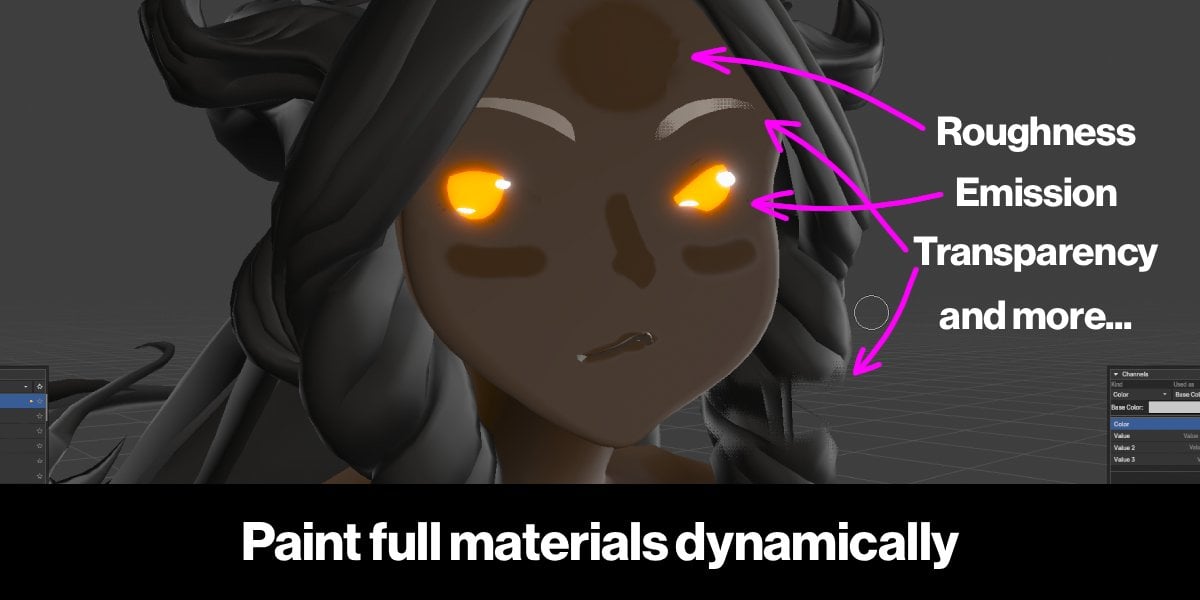
色のほかにラフネス、メタリック、透明度、発光を塗れて、結果はその場で見た目に反映されます。どのオブジェクトを同じテクスチャにまとめるかを決められ、UDIMや自分で用意したUVマップにも対応しています。ポーズを付けたモデルやアニメーション中のモデルにも、その姿勢のまま塗れます。
塗った結果をテクスチャとして書き出せる
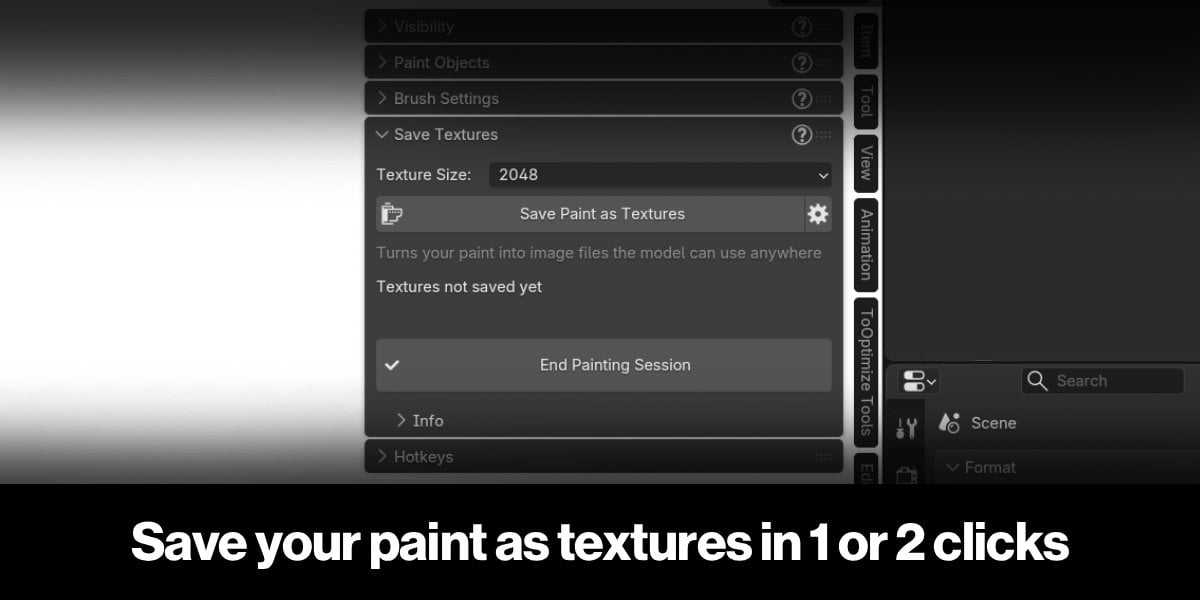
塗り終えたら、テクスチャのサイズを選んでSave Paint as Texturesを押します。アドオンがUVを自動で展開し、塗った色をテクスチャに移します。作者によると、たいていは4Kで足り、細かく描き込んだキャラクターなら8Kにしてもよいそうです。
End Painting Sessionを押すと、そのモデルのペイント作業が終わります。押したあとはレイヤーなどペイント中に作ったものが消えるので注意するよう、作者は動画で呼びかけています。
価格・入手先
作者は今後も改良を続けるとしていて、不具合の報告や改善のアイデアを受け付けています。対応するBlenderのバージョンは、配布ページにも紹介動画にも書かれていません。
管理人のひとこと
モデルを作る側からすると、UVを開いてから塗るのは当たり前の順番です。ただ、絵を描く人にはずいぶん遠回りに見えるはずで、描き手にモデルへ直接描き込んでもらうなら、この手順を省けるのは楽です。
気になるのは、書き出したあとのUVです。自動で展開したUVは自分で切ったUVとシームの位置が変わるはずなので、あとで別のソフトでテクスチャを直すなら、最初から自分のUVマップを使って塗っておくほうが扱いやすいと思います。
コメント