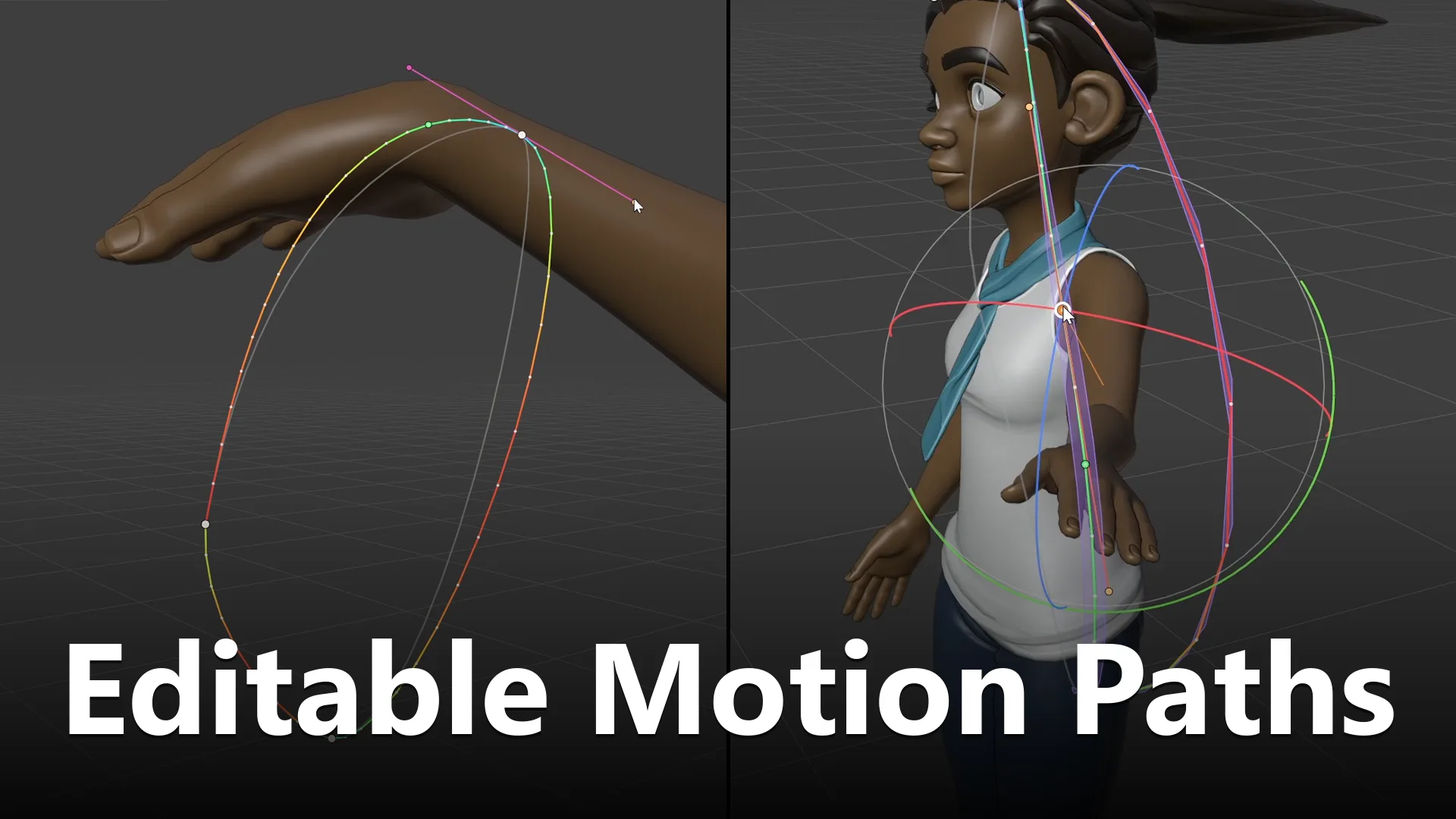
J4m1ns氏が2026年11月5日、Blender用の無料アドオンEditable Motion PathsをBlender Extensionsで公開しました。ボーンやオブジェクトの軌道が3Dビューにベジェ曲線として出て、キーやハンドルを、メッシュの編集モードと同じ操作で動かせます。動かした結果はそのままFカーブに入ります。11月10日にはバージョン2.0.4が出ています。
リグには何も足さずに使えます。ボーンやコンストレイント、IK、ドライバーが入ったリグでも、追加の設定やベイクは要りません。書き込まれるのは普通のキーとハンドルだけなので、アドオンを入れていない環境でもファイルはそのまま開け、アンドゥもふだんどおり使えます。作者はBlender Studioの『Rain』のリグで、ライブラリオーバーライドでリンクした状態も含めて動作を確かめたそうです。
曲線になった軌道を編集モードの操作で直せる
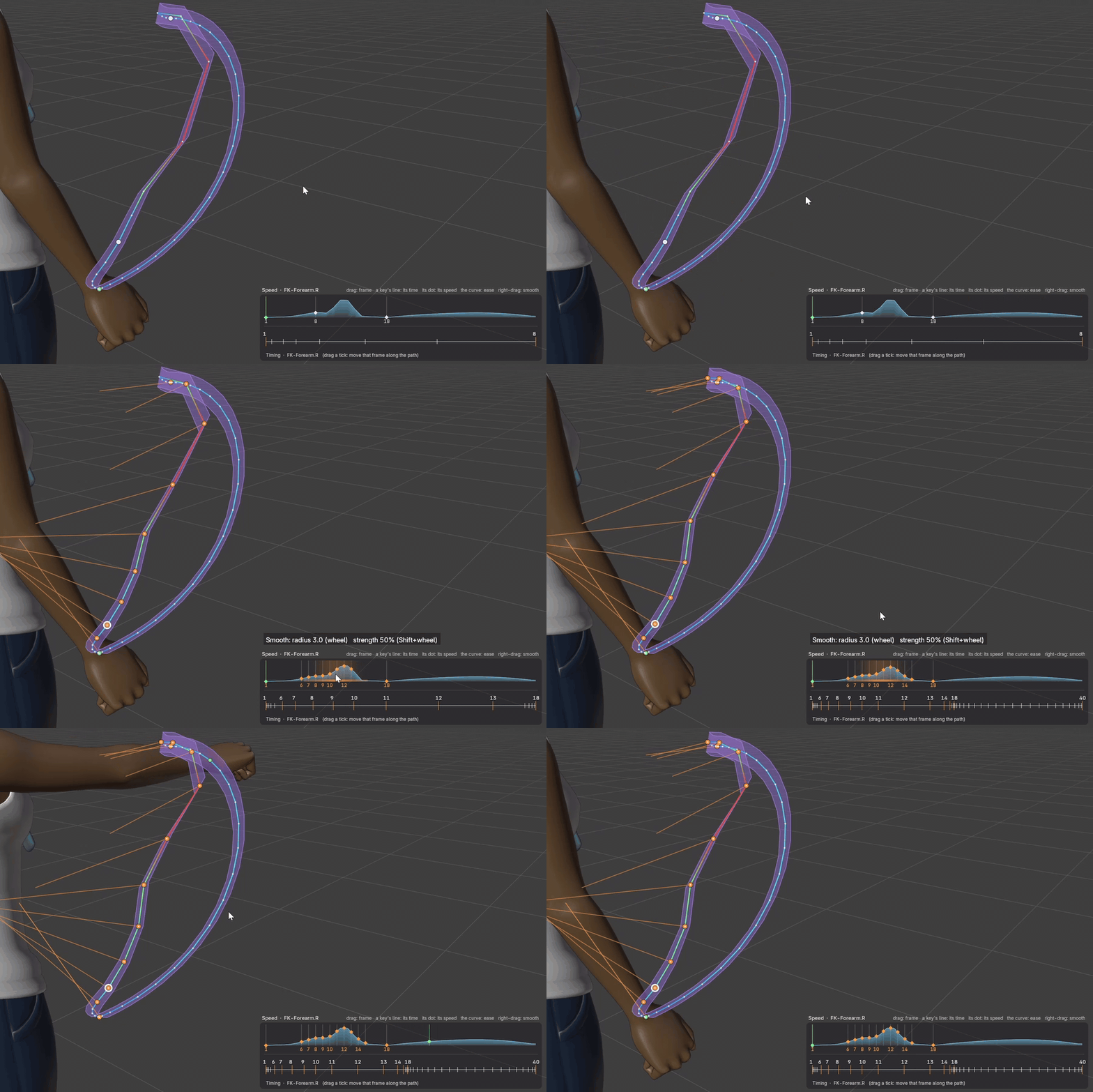
軌道の上のキーはクリックしてドラッグでき、ハンドルも回せます。複数のキーを選んでG・R・Sで動かしたり、スナップやプロポーショナル編集を使ったりもできます。軌道は位置、回転、スケール、値(カスタムプロパティなど)の4種類を切り替えて表示でき、回転のキーにはBlenderのギズモと同じようなリングが出ます。複数のボーンをまとめて編集でき、座標系はグローバル、ローカル、カメラから選べます。
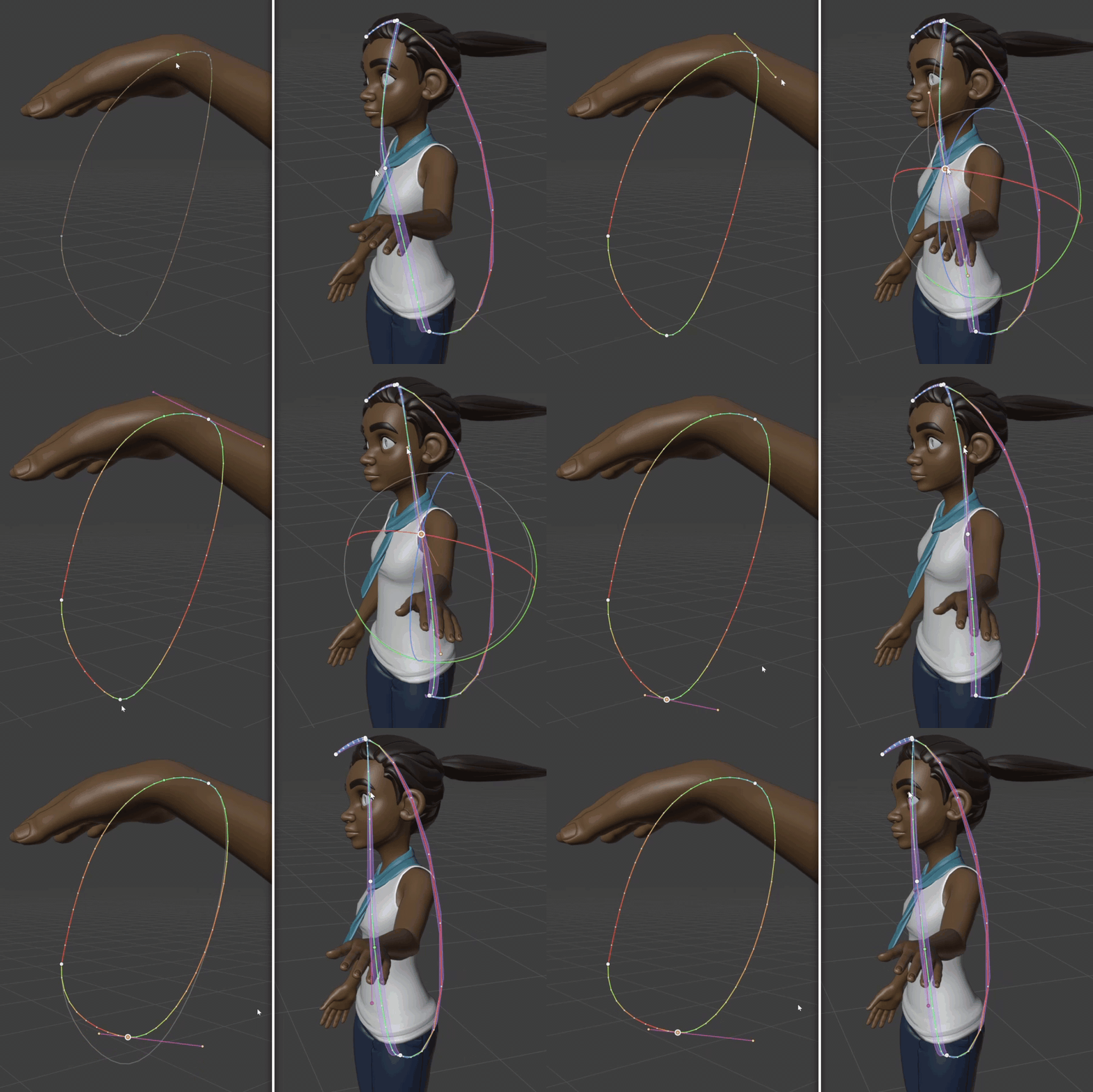
メッシュの編集でおなじみのナイフ、ベベル、ループカット、押し出しも軌道に使えます。長い移動の途中にナイフでキーを入れたり、急に曲がる所をベベルで丸めたりできます。
タイミングをグラフで詰められる
軌道には1フレームごとに点が打たれるので、点の間隔を見れば速さが分かります。画面の隅にはスピードグラフとタイミングチャートが出て、どちらもドラッグで直接変えられます。キーの速さを下に引けばスローインになり、変更が前後のどこまで及ぶかはマウスホイールで調整します。速さのでこぼこは右ドラッグでならせます。どの操作でも軌道の形は変わらず、キーのフレームもそのままです。
ベイクやモーキャプのキーをブラシで間引ける
Sculpt Motion Pathツールには、軌道の形を変えるGrab・Smooth・Pinchと、タイミングを変えるSlow・Fast・Evenのブラシがあります。Dissolveブラシでベイクした動きやモーキャプの軌道をなぞると、形を保つのに要らないキーが、指定した許容範囲の中で消えます。Smoothも一緒に使えば、モーキャプの細かい震えも同じストロークで取れます。
編集しながら動きを確かめられる
編集中もキャラクター全体のオニオンスキンが一緒に更新されます。軌道は速さで色分けでき、動きがカクつく所を色で見つけるヒートマップ表示もあります。重心の位置も表示できるので、ポーズのバランスや、ジャンプの軌道が放物線になっているかを確認できます。
髪やしっぽの揺れに時間差を付けられる
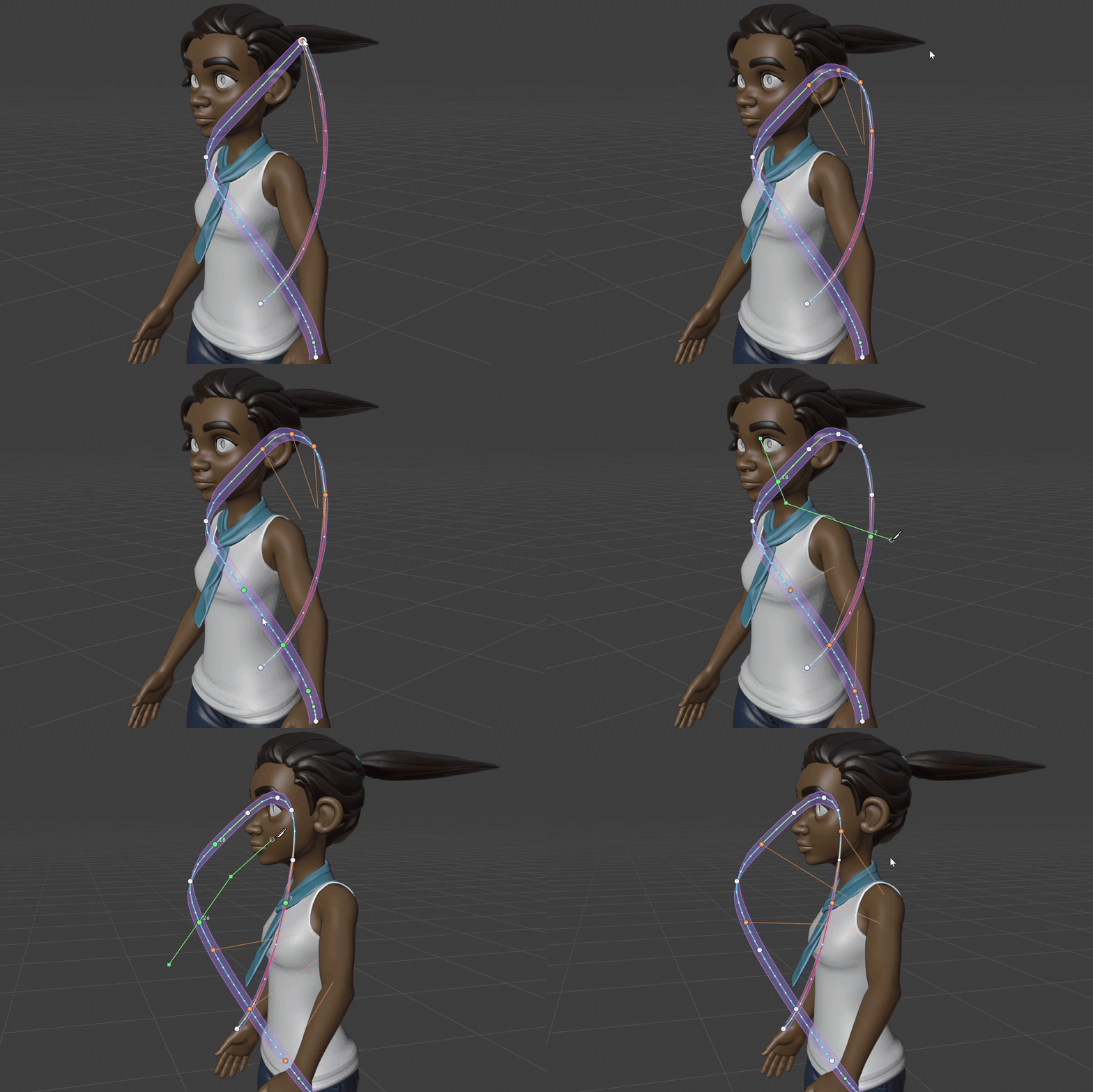
Offset Cascadeはクリックした順番にボーンの動きを少しずつ遅らせる機能です。ポニーテールやしっぽのボーンを根元から先へ順にクリックしてドラッグすると、1本の棒のように振れていた動きが波打つようになります。
そのほかの機能
- イージングのプリセット。カーソルを乗せると軌道でプレビューでき、Applyで書き込む(Pキー)
- Shift Phase。ループするアニメーションの開始位置をループの中でずらす(歩きを逆の足から始めるなど)。フレーム数と周期は変わらない
- ブレイクダウン、ムービングホールド、Scale Time
- ベイクしたキーを整理するClean Up
- Fカーブモディファイアをスタックで管理
- 軌道をカーブに変換、カーブから軌道に戻す
- スクリプトやAIアシスタント(Blender MCP経由のClaudeなど)から動きを読み取り、編集できるPython API。アドオン自体はネットワークに接続せず、AIも入っていない
作者とAIの分担
作者は自分を「プログラマーではなく3Dアーティスト」と紹介しています。何をするツールにするか、アニメーターが使ってどう感じるべきかを決め、変更のたびに実際の作業で試したのは作者です。コード、テスト、ドキュメントは、作者の設計と意見をもとにAnthropicのAIモデルClaudeが書いたと説明しています。
2.0.4で重いリグでも軽くなった
11月10日の2.0.4では、重いキャラクターリグや長いフレーム範囲でパスを追加するとBlenderの動作が重くなる問題が直りました。パスの計算はリグだけを対象に裏で行われ、今いるフレームの近くから順に表示されます。長いパスの再描画もおよそ2倍速くなっています。
価格・入手先
| 価格 | 無料 |
| 対応バージョン | Blender 4.4以降 |
| ライセンス | GPL-3.0-or-later |
| 作者 | J4m1ns |
| 入手先 | Blender Extensions / GitHub |
キー操作とすべての設定はGitHubのマニュアルに載っています。不具合の報告や、うまく動かないリグの提供もGitHubで受け付けています。記事内の画像に写っているキャラクターは、Blender Studioの『Rain』(CC-BY 4.0)です。
管理人のひとこと
ビューポートで軌道を直す機能は、3ds Maxならモーションパネルの軌跡、Mayaなら編集可能なモーション軌跡と、ほかのソフトには前からあります。Blenderはモーションパスを表示できても、直すときはグラフエディタに戻るしかありませんでした。軌道の途中にキーを足すならナイフ、急な曲がりをなめらかにするならベベル、というモデリングと同じツールで直せるので、ふだんBlenderでモデリングをしていれば迷わず使えそうです。
気になるのは重いリグでの動作です。2.0.4で重いリグでの遅さを直したばかりなので、実際の制作用のリグで使った人の話を聞いてみたいです。
コメント