
Firg氏が、平面でメッシュを切るBlenderアドオン「Cut Plane」をBlender Extensionsで無料公開しています。バージョン1.0.0が2026年8月3日付で、対応はBlender 4.5 LTS以降です。
ギズモで平面を置くと、そこでメッシュが二分割され、動かすたびに結果が描き直されます。Enterでその切断を確定でき、確定後もツールは動いたままなので、平面を動かして続けて切れます。2回目以降の切断は、前の切断の結果に対して適用されます。
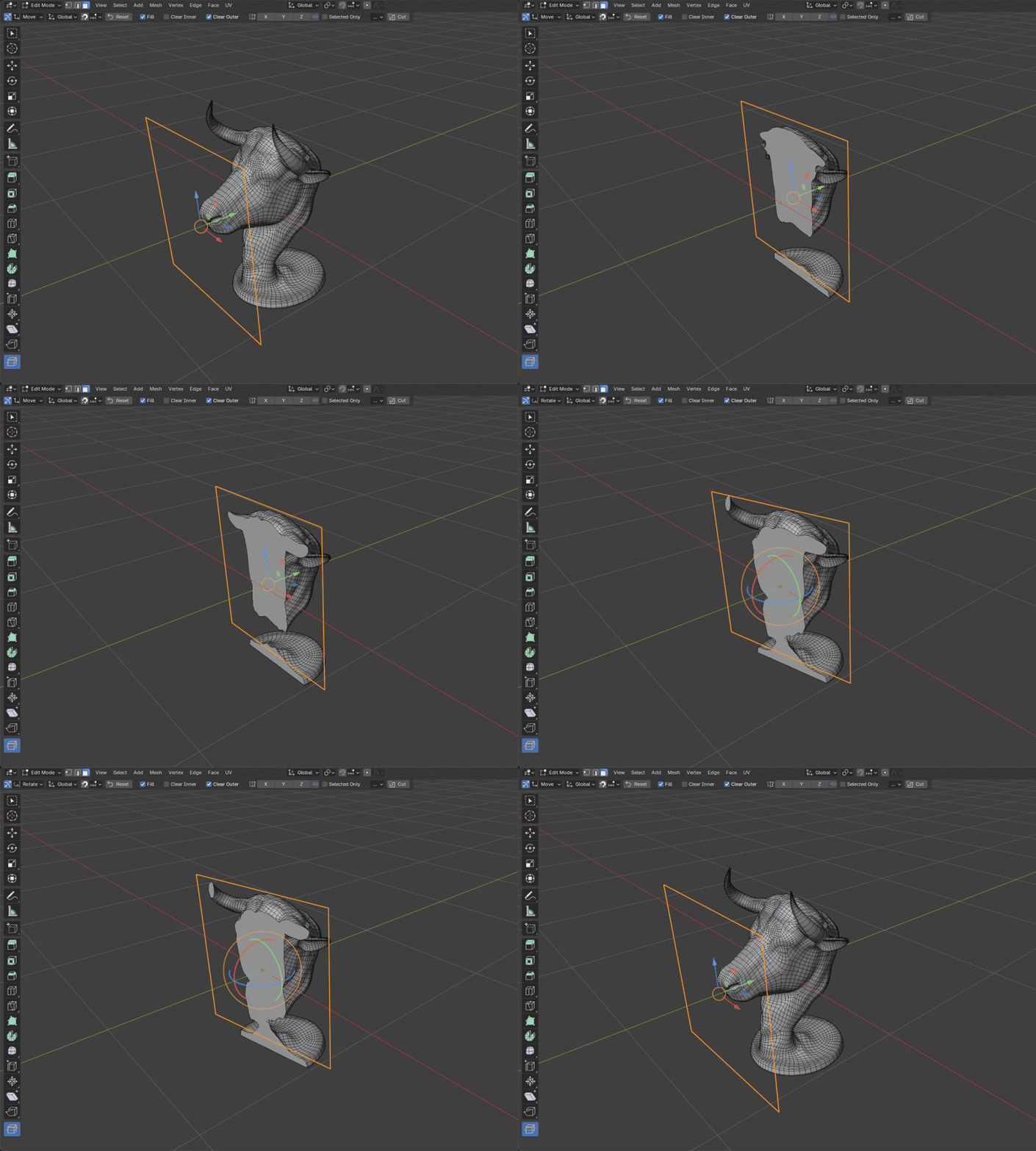
ツールを抜ければメッシュは元通り
公式の説明では、平面を動かしている間の切断はあくまでプレビューで、確定せずにツールを抜けるとメッシュは元の状態に戻る、とされています。切ってから戻す、ではなく、確定するまでは切っていないという扱いです。
アンドゥもツール内で閉じており、平面の移動は切断より先に取り消されます。位置決めをやり直すつもりでアンドゥしたら切断まで巻き戻っていた、という事故が起きない作りです。
断面を塞ぐか、どちら側を残すか
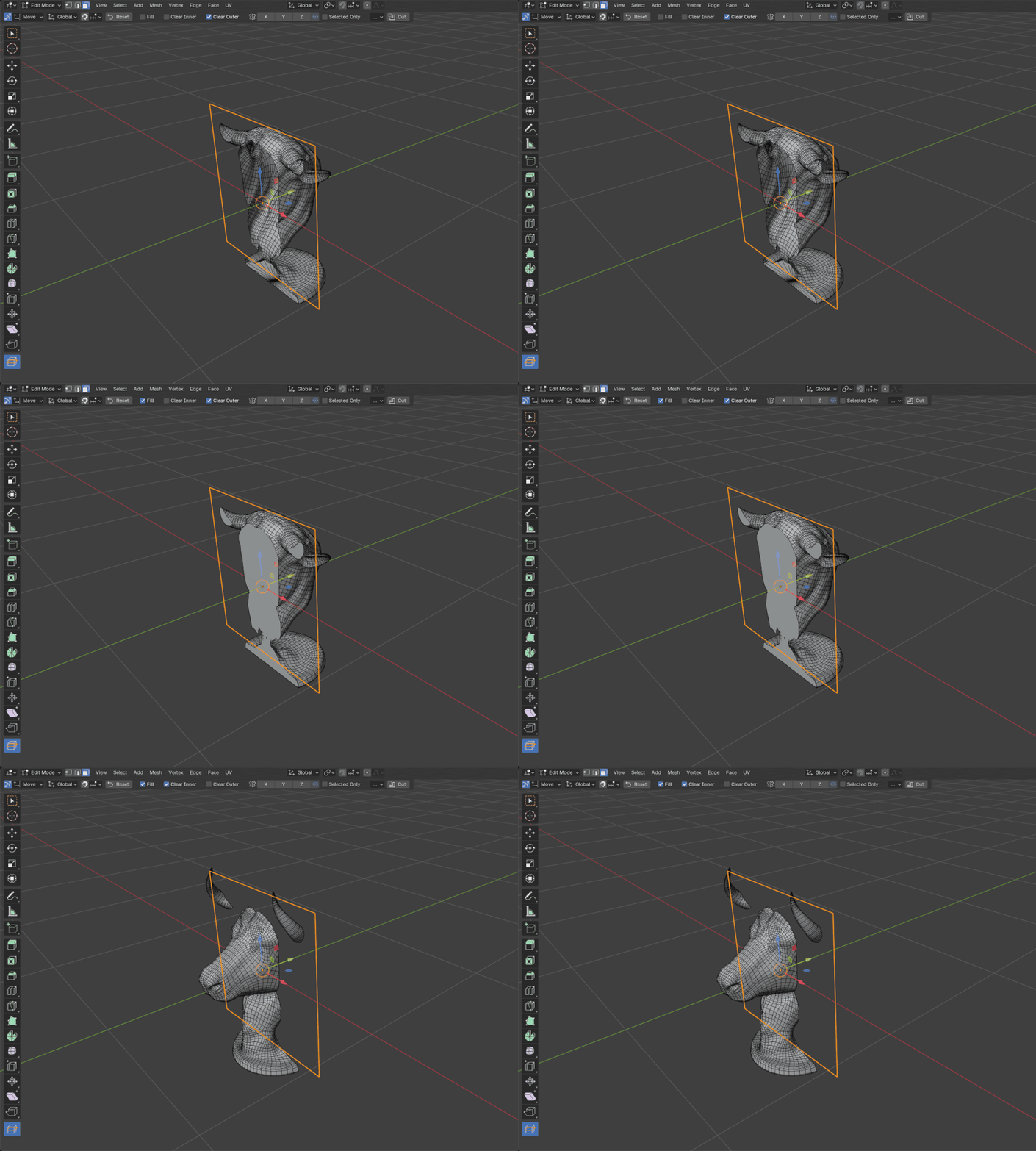
Fillは断面に蓋をします。Clear InnerとClear Outerは、平面のどちら側を消すかの指定です。
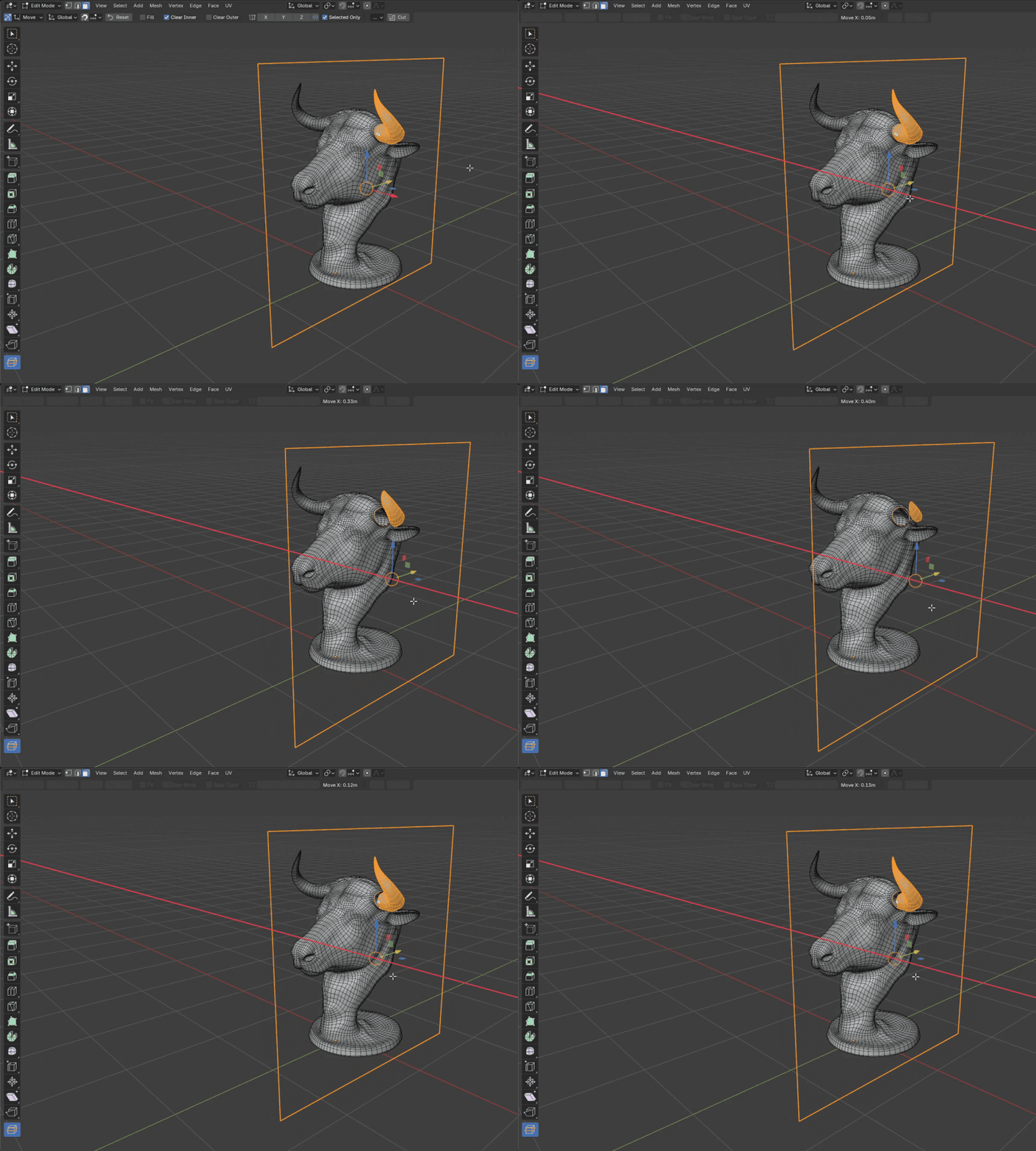
Selected Onlyを入れると、選択したジオメトリだけが切断の対象になります。1つのオブジェクトの中で、切りたくない部分を巻き込まずに済みます。マルチオブジェクト編集モードにも対応しています。
1枚の平面が2枚・4枚・8枚になるミラー
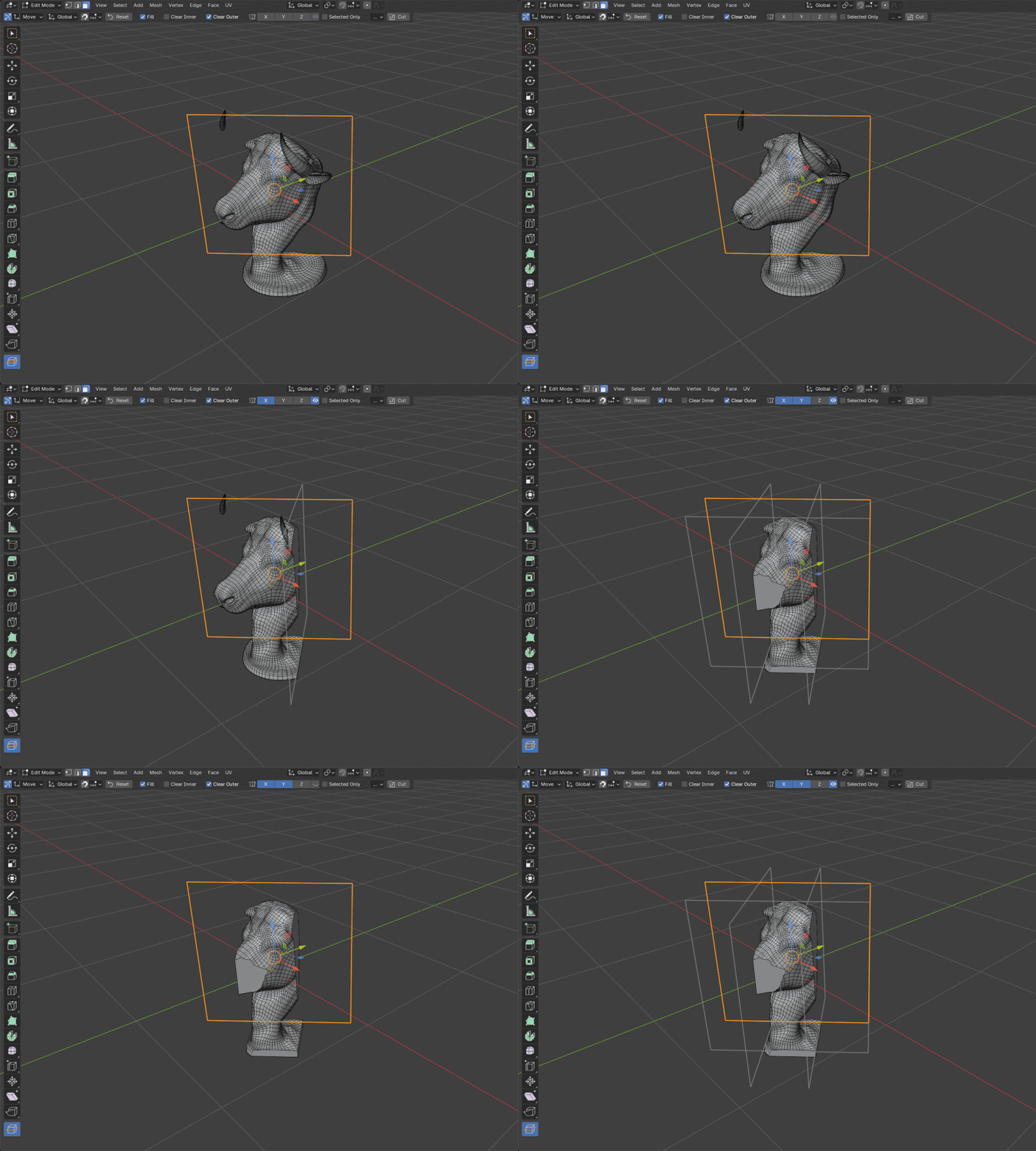
Mirror X / Y / Zを有効にすると、平面のミラーコピーでも同時に切ります。軸を増やすほど平面は2枚、4枚、8枚と増え、灰色のゴースト平面がどこに来ているかを示します。
位置決めはBlenderのいつもの操作で
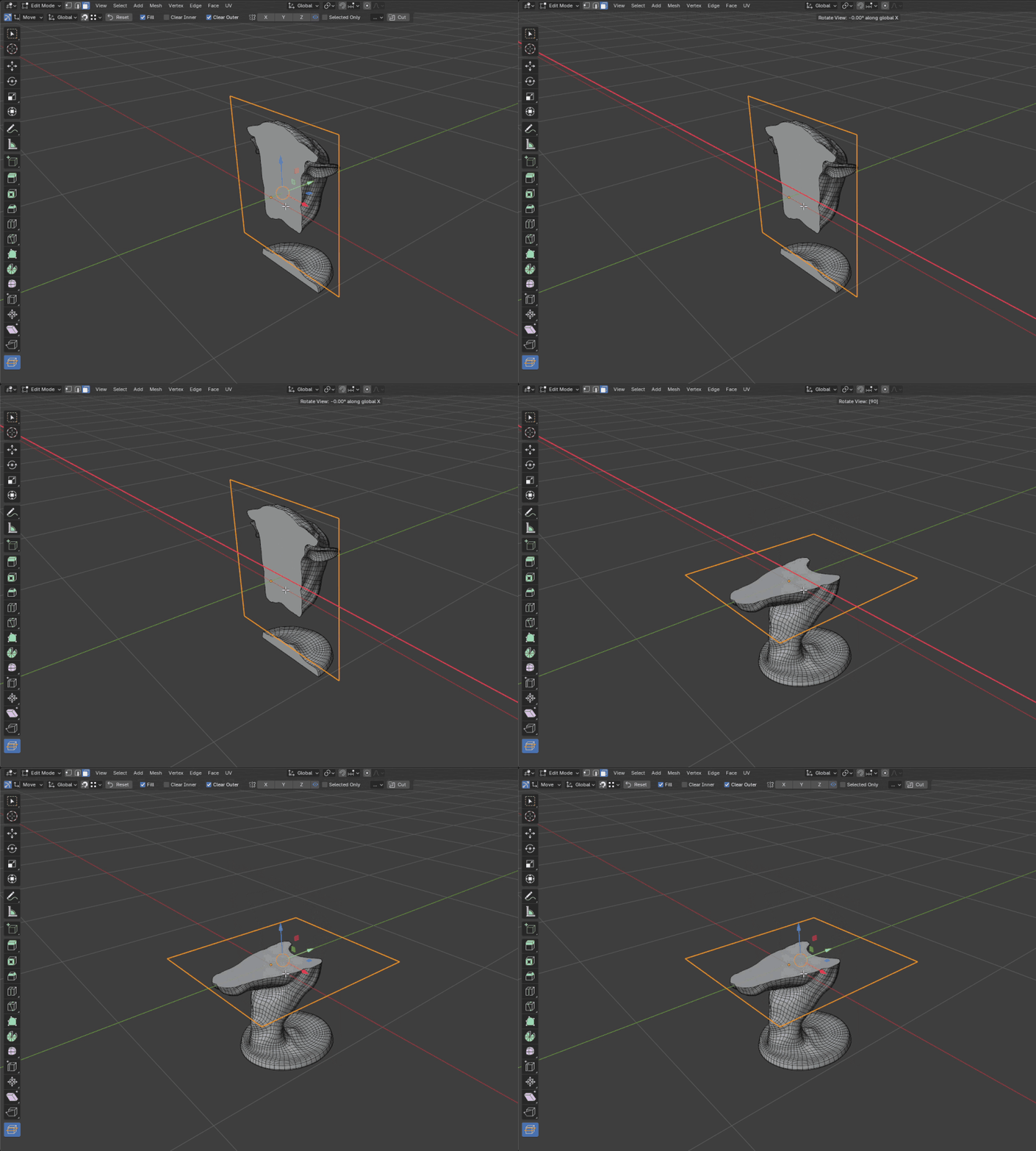
ドラッグの途中で数値を打ち込めます。シーン単位が効くので 0.5m や 25cm と書け、角度は度数で指定できます。
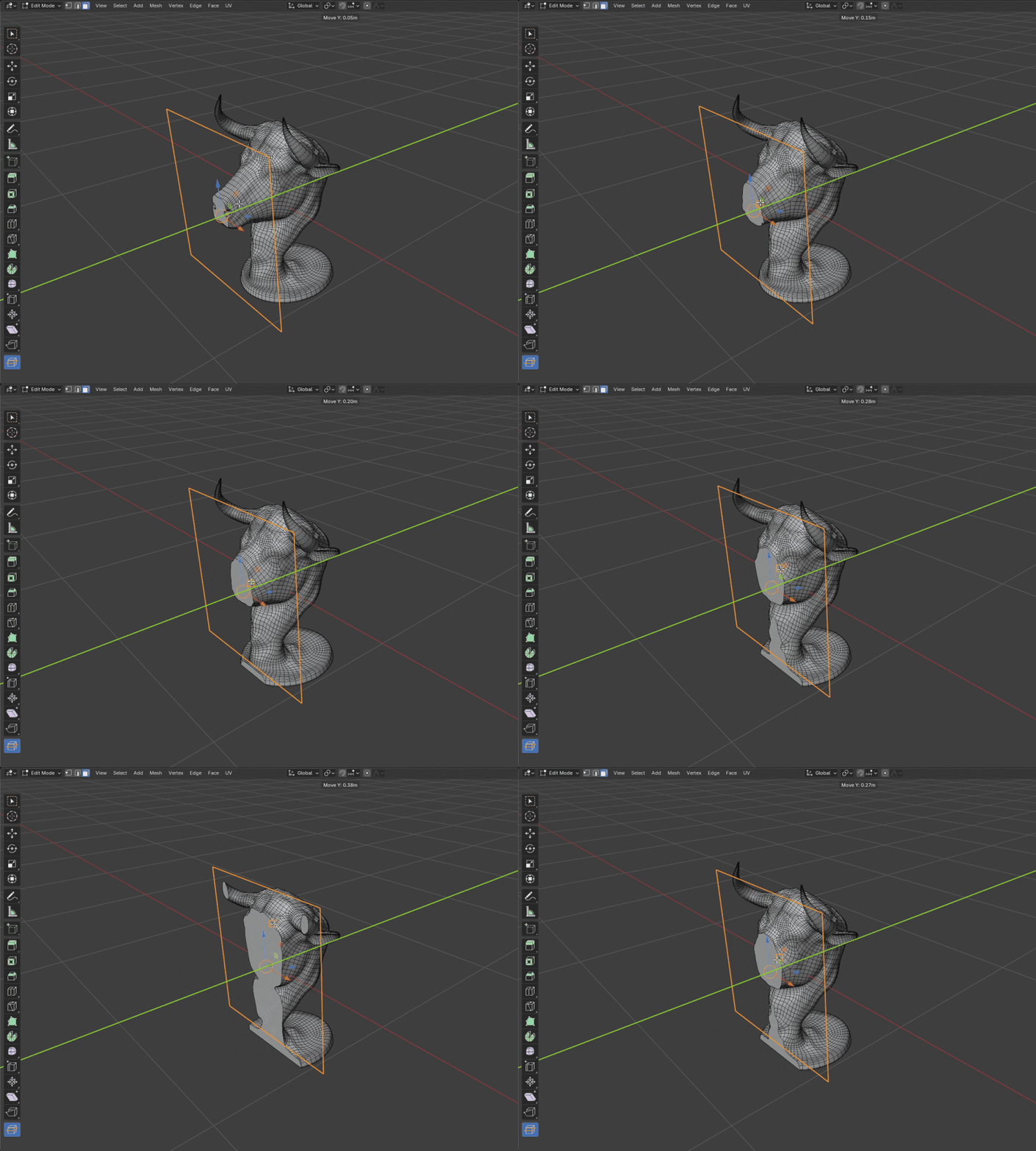
ドラッグ中にX / Y / Zを押すと軸に固定され、マグネットは頂点・辺の中点・面・グリッドに吸い付きます。Align Rotationも使えます。G / R / SはBlenderの他の場所とまったく同じ挙動で、ショートカットはすべて再割り当てでき、アップデートしても設定は残ります。
1.0.0で入っているもの
- 切断のライブプレビュー(Fill / Clear Inner / Clear Outer)
- 移動の矢印・3つの回転ダイヤル・ビューダイヤル・トラックボール・スケールハンドルを備えた平面ギズモ
- 変形中の数値入力(シーン単位対応)
- 頂点・辺の中点・面・グリッドへのスナップとAlign Rotation
- ゴースト平面付きのMirror X / Y / Z
- 選択部分だけに絞るSelected Only
- マルチオブジェクト編集モード
- ツール内で閉じたアンドゥ
- 再割り当て可能なショートカット、macOSのCmd対応、HiDPIでの描画
- クラッシュ復帰。中断されたセッションは次にファイルを開いたとき元のメッシュに戻る
使った人の反応
Blender Extensionsのレビュー欄には、切る軸を選びたいという要望と、オブジェクトモードでも使いたいという要望が挙がっています。前者について作者は、Rを押してからX・Y・Zで軸を固定し、Ctrlで角度をステップ送りするか、R、X、90、Enterと打てば同じことができると返答しています。
オブジェクトモード対応は作者のロードマップに入っているとのことです。複数平面での切断も検討中で、まずはアドオンの中核を固めてから広げたい、という方針が書かれています。
価格・入手先
- 価格 無料
- バージョン 1.0.0
- 対応 Blender 4.5 LTS以降
- ライセンス GNU General Public License v3.0 or later
- サイズ 168.9KB
配布はBlender Extensionsで、Blenderへドラッグ&ドロップして導入できます。ソースと使い方の詳細はGitHubのリポジトリにあります。
管理人のひとこと
Bisectは結果を見るまで位置が分からないので、切ってはアンドゥ、を何度か繰り返すことになりがちです。切り終わってから「もう少し手前だった」と気づくのが一番もったいないので、動かしながら断面を見られるだけで、その往復がまるごと消えます。
読んでいて思い浮かんだのは3ds Maxのスライスモディファイアです。あちらもギズモの平面で切り、Remove TopとRemove Bottomでどちら側を落とすかを決めます。普段3ds Maxを触っているぶん、何をする道具なのかは説明を読む前に分かりました。違うのは、スライスがモディファイアとしてスタックに残り、後から平面の位置を変えたりアニメートしたりできるのに対して、Cut Planeはその場で確定させるツールだという点です。
確定するまで切ったことにならない、というのも安心して触れる理由になっています。プレビューだけ見て抜ければ元通りなので、当たりを付けるためだけに起動する使い方ができます。ミラーは、左右対称のパーツを一度に落とせるので出番が多そうです。オブジェクトモードで使えるようになると、用途はさらに広がると思います。

コメント