
※本記事にはアフィリエイトリンクが含まれており、リンク経由で商品が購入された場合、当サイトに紹介料が入ることがあります。
Superhive(旧Blender Market)のアドオン売れ筋上位に、7年以上入り続けているアドオンがあります。MACHIN3氏の「MACHIN3tools」です。販売数は35,600本超、レビューは131件。現行バージョンは1.13.12で、Blender 4.2 LTSから5.2 LTSまで対応しています。
単機能のアドオンではなく、ツールとパイメニューを1つのパッケージにまとめた集合体です。作者は公式ドキュメントで、メッシュモデリングに特化したMESHmachineやディテール付けのDECALmachineと違い、「Blenderの上に乗せるUI/UXのレイヤー」に近いと説明しています。今回はこのアドオンが実際にどの工程を短くするのかを、公式ドキュメントに沿って見ていきます。
- MACHIN3toolsとは
- まず最初に ― 既定ではほとんどが無効になっている
- パイメニューはこの2つから ― Transformパイ / Snappingパイ
- そのほかのパイメニュー
- 数字キー1つが状況で意味を変える ― Smart Vert / Smart Edge / Smart Face
- 作業中に溜まるゴミを定期的に落とす ― Clean Up
- 形を崩さずにトポロジーだけ動かす ― Surface Slide
- 見たいものだけ残す ― Focus
- エンプティを親にしてシーンをまとめる ― Group Tools
- 右クリックでマテリアルを拾う ― Material Picker
- そのほかのツール
- 使った人の反応
- PrimeとDeusEx ― どちらを買うか
- 価格・入手先
MACHIN3toolsとは
Blenderの基本的な操作を素早くするためのツール群で、必要なら踏み込んだ機能も入っている、という構成です。特徴的なのは、キー1つに複数の機能を詰め込み、状況に応じて出し分けるという考え方。たとえば編集モードで 1 を押したときに何が起きるかは、頂点・辺・面のどのモードにいるか、いくつ選んでいるかで変わります。
作者による最新版のオーバービュー動画が公開されています。
まず最初に ― 既定ではほとんどが無効になっている
使い始めるうえで、ここだけは先に知っておく必要があります。MACHIN3toolsは高度にモジュール化されていて、初期状態で有効になっているのはツール1つとパイメニュー1つだけです。作者は「初めての人を圧倒しないため」と理由を書いています。
既定で有効なのは Focusツールと Modesパイの2つだけ。この記事で紹介する他のツールやパイメニューは、アドオン設定のGeneralタブで自分で有効にする必要があります。有効化はランタイムで行われる仕組みで、選んだ部分だけが読み込まれます。
キーマップについても補足があります。MACHIN3toolsは他のアドオンと同じく、Blender標準やユーザーが作ったキーマップを上書きしません。同じキーが使われている場合、後から登録されるアドオン側が優先されることが多いものの、元のキーマップは失われず残っています。競合したときは、アドオン側のキーマップを無効にするか、どちらかを別のキーに割り当て直します。以下で触れるショートカットは、いずれもそのツールを有効にしたときの既定値です。
なおBlender 4.2以降でスカルプトモードを使う場合、ShadingパイとViewsパイが標準の Page Up / Page Down(表示フィルター)と衝突することがあります。競合を検出するとMACHIN3tools側が知らせて該当のキーマップ項目を出してくれるので、そこで割り当てを変えられます。
導入したらまず設定を開いて、使うものを選ぶところから始めるのがおすすめです。本記事の各項目と公式ドキュメントを見比べながらセットアップすると、必要なものだけの軽い構成にできます。
パイメニューはこの2つから ― Transformパイ / Snappingパイ
MACHIN3toolsのパイメニューは Smart/Modes/Save/Shading/Views/Align/Cursor and Origin/Transform/Snapping/Collections/Workspace/Tools の12種類。このうち既定で有効なのはModesパイだけで、残りは設定から自分で出します。全部出すと持て余すので、まずはこの2つを有効にしてみるのがいいと思います。どちらもPrime版に入っています。
2つとも作りは同じで、上半分に設定がまとめて並び、下半分がプリセットボタンになっています。
Transformパイ ― SHIFT + Button4(マウスのサイドボタン手前)
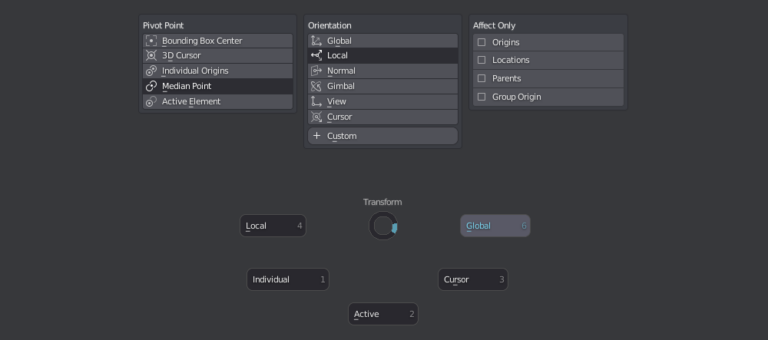
上半分はピボットポイント・座標系・Affect Only(原点だけ/位置だけ/親だけ)。下半分の Local・Global・Individual・Cursor・Active を押すと、ピボットポイントと座標系が同時に変わります。ヘッダーとサイドバーを行き来せずに済む、という発想です。
Snappingパイ ― SHIFT + Button5(同・奥)
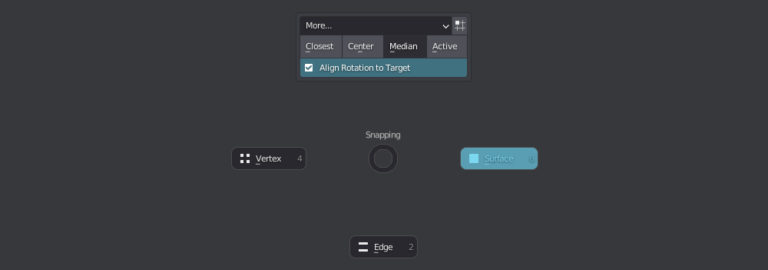
下半分は Vertex・Edge・Surface の3つ。押すとスナップ先と「Align Rotation to Target」のオン・オフがセットで決まります(Surfaceはこれがオンになります)。スナップ方式を変えるたびにヘッダーのドロップダウンを開き、回転を合わせるかどうかのトグルまで触る、という往復がなくなります。
サイドボタンのないマウスなら、どちらも設定で好きなキーへ振り直せます。作者はパイメニュー全般について「標準機能を並べ替えただけのものではなく、たいていは独自ツールを一式伴っている」としています。
そのほかのパイメニュー
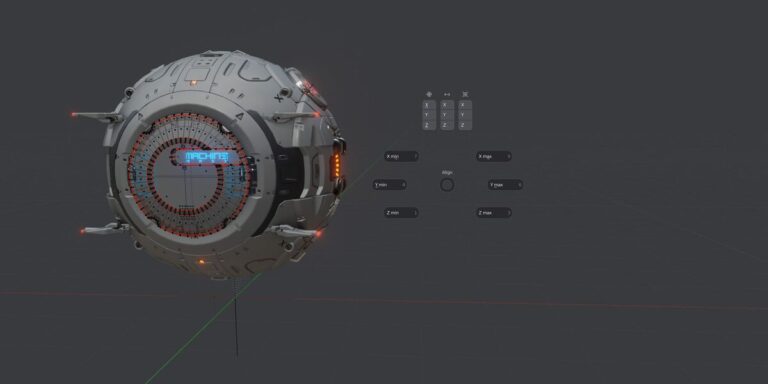
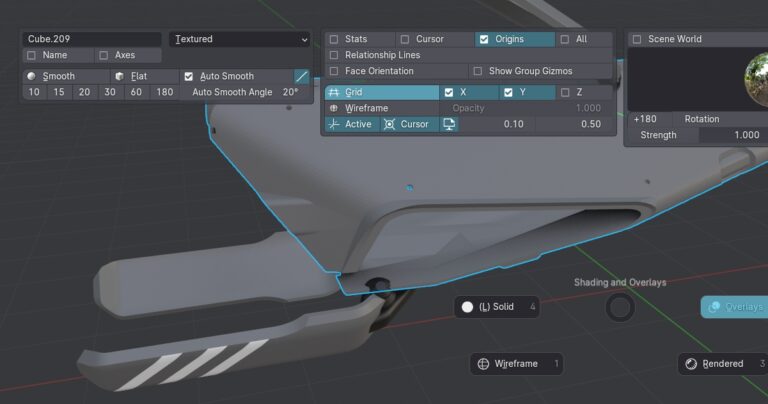
Alignパイは各軸の最小・最大への整列をまとめたもの。Shadingパイは表示モードの切り替えに加えて、オートスムーズの角度やオーバーレイの設定まで抱えています。
数字キー1つが状況で意味を変える ― Smart Vert / Smart Edge / Smart Face
MACHIN3toolsの中心にあるのがこの3つです。有効にすると編集モードの 1・2・4 に割り当てられ、押した瞬間の選択状態から「いま何をしたいか」を判断します。
Smart Vert(1)は頂点まわりをまとめます。
- 頂点モードで1つだけ選択 ― 頂点ベベル
- 複数選択でアクティブ頂点あり ― アクティブな頂点へマージ
- 複数選択でアクティブなし ― マウスに一番近い頂点へマージ
- 辺モードで1本以上選択 ― マウスに近い頂点へ、ループごとにマージ
- 面モードで1面以上選択 ― マウスに近い頂点へ、面のかたまりごとにマージ
さらに ALT + 1 で2本のパスの端をU字に選択してマージパス、CTRL + ALT + 1 でコネクトパス。SHIFT + ALT + 1 の Slide/Extend は、アクティブな頂点を固定してそこから方向を決めて伸縮させるもので、辺選択なら CTRL で辺や面にスナップします。
Smart Edge(2)は辺まわりです。頂点モードで何も選んでいなければナイフ、複数選べばパス/スター接続。辺モードでは、無選択でループカット、1〜3本ならエッジの回転、閉じたループならグリッドフィル、2組の辺を選べばブリッジ。本体から分離した辺を選んでいるとナイフ投影になります。SHIFT + 2 でシャープ/面取りモディファイア/コリアンベベルの切り替え、CTRL + 2 でメッシュレベルのオフセットです。
Smart Face(4)は、頂点1〜2個の選択から面を作り、3個以上なら選択から面を張ります。面モードで実行するとその面を別オブジェクトとして切り出せます。切り出しは複製・溶解・抽出の3モードから選べます。

作業中に溜まるゴミを定期的に落とす ― Clean Up
編集モードの 3 に割り当てられた掃除用のツールです。モデリング中にどうしても溜まる不要なジオメトリを落とすためのもので、作者は「わりと頻繁に実行する」類のツールだとしています。選択は不要で、編集モードにあるメッシュ全体が対象です。実行すると何が消えたかがHUDに一瞬表示されます。
形を崩さずにトポロジーだけ動かす ― Surface Slide
シュリンクラップモディファイアの設定と後始末をワンボタンにまとめたトグルです。オンにしてから頂点を動かせば、元の面の上を滑るだけでシルエットが変わりません。トポロジーを組み替えたいが形は守りたい、というリトポ寄りの局面のためのツールで、終わったら明示的にオフに戻します。呼び出しはModesパイから。シュリンクラップを張って外す往復を、トグル1つに畳んだツールです。
見たいものだけ残す ― Focus
既定で有効になっている数少ないツールの1つです。F と CTRL + F に入っています。Blender標準の「選択を表示」とローカルビューを土台にしつつ、それぞれ拡張したものです。
- View Selected モード(
F)― 何も選択していないときはシーン全体にフォーカスします。オブジェクトモードでは既定でミラーと配列モディファイアを無視するため、評価後のジオメトリではなく元の形だけにズームします - Local View モード(
CTRL + F)― 履歴を持ち、階層を何段も上下できます。潜るときはミラーと配列が無効化され、戻すと再び有効になります
CTRL + ALT + F なら選択の反転側を隔離します。
エンプティを親にしてシーンをまとめる ― Group Tools
個人的にいちばん現場向きだと感じたのがこれです。CTRL + G で、エンプティを親にしたグループを作ってシーンを整理します。コレクションとは別軸で、オブジェクトの階層としてまとめる方式です。
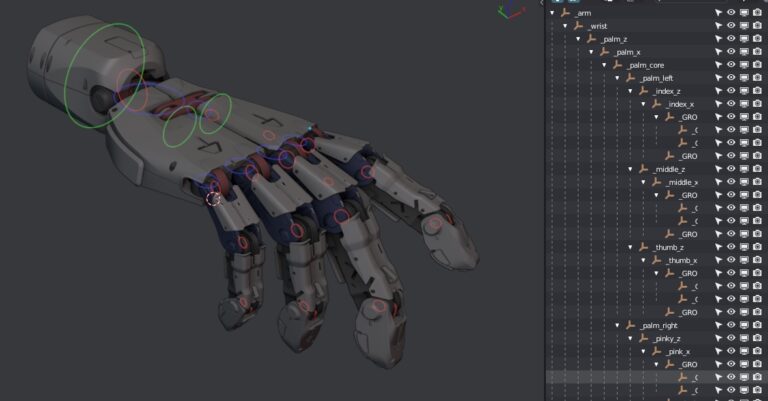
SHIFT + ダブルクリック でグループごと選択でき、ローカルビューではグループのオブジェクトが自動で引き込まれます。アウトライナーでは 1 でグループモードのオン・オフ、2 と 3 で展開と折りたたみ、4 でペアレント表示の切り替えです。グループの階層は3Dビュー上に線として描画されます。
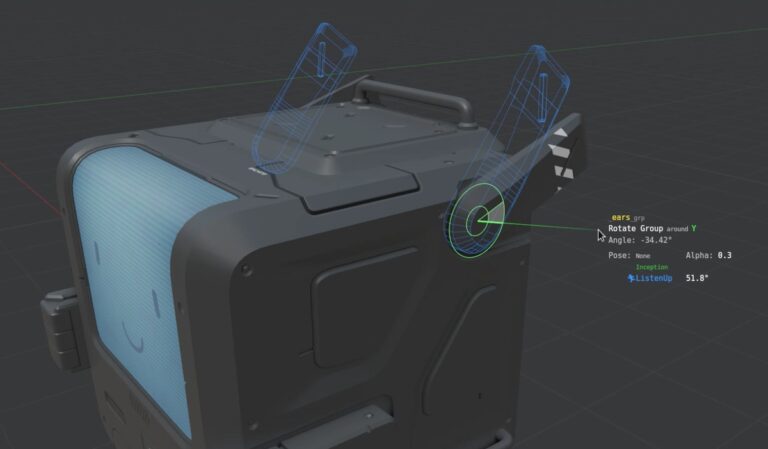
ここから先はDeusEx版のみになります。グループのエンプティに軸ごとのギズモが付き、アウトライナーやサイドバーを触らずにビューポート上でグループ単位の回転や移動ができます。
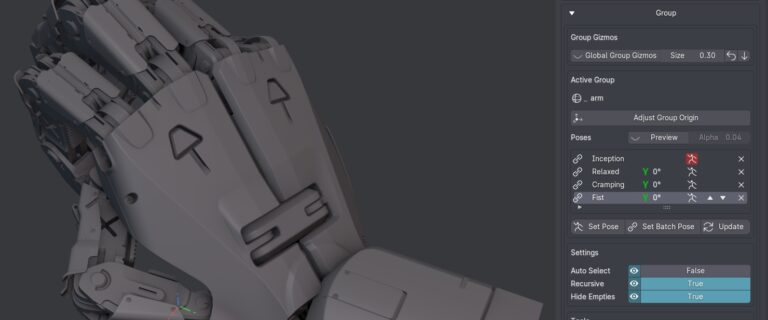
さらにGroup Posesで、グループの姿勢に名前を付けて保存し、後から呼び戻せます。下の画像では、メカニカルハンドに Inception / Relaxed / Cramping / Flat という4つのポーズが登録されています。
右クリックでマテリアルを拾う ― Material Picker
3Dビューから直接マテリアルを拾って、シェーダーエディターでそのまま編集に入れます。オブジェクトを選んでマテリアルスロットから探す手順が要りません。逆に、別オブジェクトから拾ったマテリアルを任意のオブジェクトや面選択に割り当てることもでき、アセットブラウザのマテリアルを複数オブジェクトへ順番に、あるいは一度に適用もできます。
ただし既定の割り当てが右クリックで、Blender標準のコンテキストメニューと衝突します。そのため初期状態では無効になっており、作者自身が「まず試してほしいが、既定ではオフにしてある」と書いています。有効化はアドオン設定の General タブかキーマップタブから、あるいは右クリックを譲りたければコンテキストメニューの先頭に項目として足すこともできます。
そのほかのツール
- Mesh Cut/交差する2つのオブジェクトを使って、オブジェクトモードのままナイフカットを作る
- Mirror / Un-Mirror/ミラーの適用と解除
- Smart Drive/ドライバーの設定を簡略化する
- Quad Sphere/四角面で構成された球を作る
- Thread/ネジ山を作る
- Unity/Unity向けの書き出し補助
- Toggle Region/サイドバーやツールバーの表示切り替え
- Clipping Toggle/ビューのクリッピング距離の切り替え
- Customize/Blender本体の設定やキーマップをまとめて自分好みに寄せる
使った人の反応
キャラクターや衣装を作る人向けのおすすめアドオンを挙げた投稿で、あれいら氏が1本目にMACHIN3toolsを挙げています。挙げているのはEdge Constrainedで、ポリゴンの流れを整えるときにシルエットを崩さず頂点を動かせる点を評価しています。
Blenderでキャラや衣装を作りたい人向けのおすすめアドオン!
— あれいら (@mayoebifly_) 2026年6月23日
ここにも書いておくね〜
他にもおすすめあったら知りたいです!
↓
①Machin3Tools
ポリゴンの流れを整える時に必須!
EdgeConstrained機能でシルエットを崩さずに頂点を動かせます。SetFlowが効かない時にも使えて超いいよ。
ここで名前が出ているEdge Constrained Transformは、後述のとおりDeusEx版だけに入る機能です。安いほうのPrime版には入っていないので、この用途が目当てなら版の選択に関わります。
もう1つ、「これは入れておけというアドオンはあるか」と尋ねた投稿への返信で、Tim Chen氏が真っ先に名前を挙げています。
I can’t work without machin3tools, pie menu editor and 3d viewport menu plus. Select pro is a new must. Loop tool, smart extrude and Kushiro tools are great. Many depends on the model you are making: hard surface, non destructive, sculpture, avatar
— Tim Chen (@TimChen_csy) 2026年6月5日
どちらも「これがないと作業できない」という位置づけで挙がっているのが共通していて、特定の機能が刺さるというより、作業全体の土台として入っているアドオンなのだと分かります。
PrimeとDeusEx ― どちらを買うか
基本の版が2つあります。PrimeとDeusExです。作者はコード量で測って「PrimeはDeusExの85%」と書いたうえで、その測り方が最適ではないとも断っています。DeusExだけに入るのは次の4つです。
- Edge Constrained Transform(辺に拘束したトランスフォーム)
- Group Gizmos と Group Poses
- Punch It(多様体押し出し。単体アドオンのPUNCHitに近いもの)
- Assembly編集・Assemblyバリアント・原点の向きや回転の調整といった、踏み込んだAssembly/Assetツール
どちらも1年ぶんの無料アップデートが付きます。1年を過ぎた後もアップデートを受け取りたい場合は、更新用の別SKU(Prime用$2/DeusEx用$4)で1年延長する形です。
価格・入手先
| 価格 | Prime $8/DeusEx $20(更新の延長はPrime用$2・DeusEx用$4) |
| バージョン | 1.13.12 |
| 対応 | Blender 4.2 LTS〜5.2 LTS |
| ライセンス | GPL |
| 作者 | MACHIN3 |
| 入手先 | Superhive(旧Blender Market) |
機能ごとの詳細は公式ドキュメントにまとまっています。作者は変更履歴を「軽いドキュメント代わりになるよう、あえて詳しく書いている」としているので、購入前に何が入っているか見たい場合はそちらも参考になります。
管理人のひとこと
7年間ずっと売れ筋上位にいる理由が、調べてみて少し分かった気がします。派手な新機能があるアドオンではなく、1日に何十回もやる操作を1〜2手ずつ削るタイプで、その削り幅が積み上がる作りです。数字キーに機能を寄せて状況で出し分けるのも、覚えるキーの数を増やさずに済むという意味で理にかなっています。
背景やプロップを触る立場で気になったのはGroup Toolsでした。コレクションは表示管理には向いていますが、「この一式をまとめて動かしたい」という用途だと結局ペアレントを組むことになります。エンプティ親のグループを専用のツールで作れて、アウトライナー側の操作までセットになっているのは、シーンが膨らんだときほど差が出そうです。ただしギズモとポーズはDeusEx版のみなので、そこ目当てなら$20のほうになります。
Surface Slideも良さそうでした。シュリンクラップを毎回張って外す手順をトグル1つにしてあるだけですが、リトポやトポロジーの手直しは往復の回数が多い作業なので、そこが軽くなるのは分かりやすい利点です。なおSuperhiveの定番アドオンについては以前まとめた記事もあります。
コメント