
※本記事にはアフィリエイトリンクが含まれており、リンク経由で商品が購入された場合、当サイトに紹介料が入ることがあります。
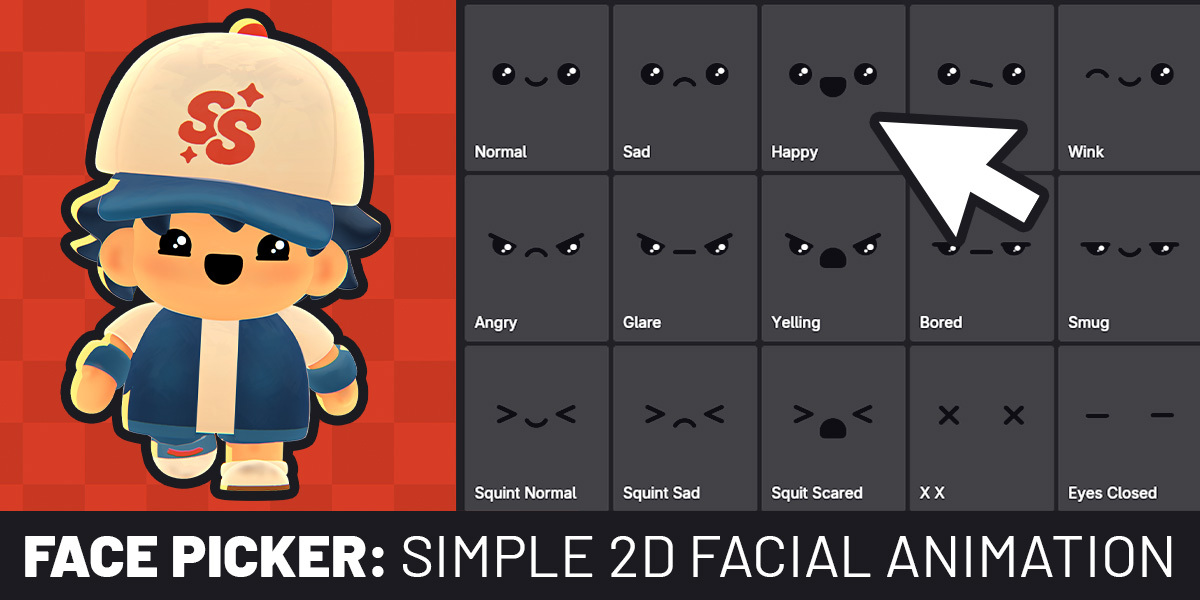
SouthernShotty(@SouthernShotty)さんが、無料のBlenderアドオンBlender Face Pickerを2026年11月22日(日本時間)にSuperhiveで公開しました。目や口を描いた連番のPNGを読み込んでおけば、サムネイルをクリックするだけでキャラクターの表情を切り替えられます。選んだ表情はその場でキーフレームにでき、顔のリグを組まなくても表情のアニメーションを付けられます。
このアドオンでは、表情の数だけ顔のイラストを用意し、画像テクスチャの何枚目を表示するかで表情を切り替えます。ふつうは番号を打ち込んで切り替えるところを、Face Pickerでは3Dビューのサイドバーに並んだサムネイルから選べます。使い方をひととおり見せる紹介動画を、作者が自身のYouTubeチャンネルで公開しています。
リグなしで表情を切り替えられる
顔の画像は、Face_001.png、Face_002.pngのように番号を振った同じサイズのPNGで用意します。Face Pickerはこの連番画像を透明な板ポリゴンに貼り、3Dカーソルの位置に置きます。あとはサイドバーのサムネイルをクリックすれば、板に映る表情が切り替わります。
顔全体を1組の連番画像で切り替える使い方がSimple Modeです。アドオンには、そのまま試せる顔の画像25枚とサンプルのモデルが付いています。
目と口を別々のタイミングで動かせるAdvanced Mode
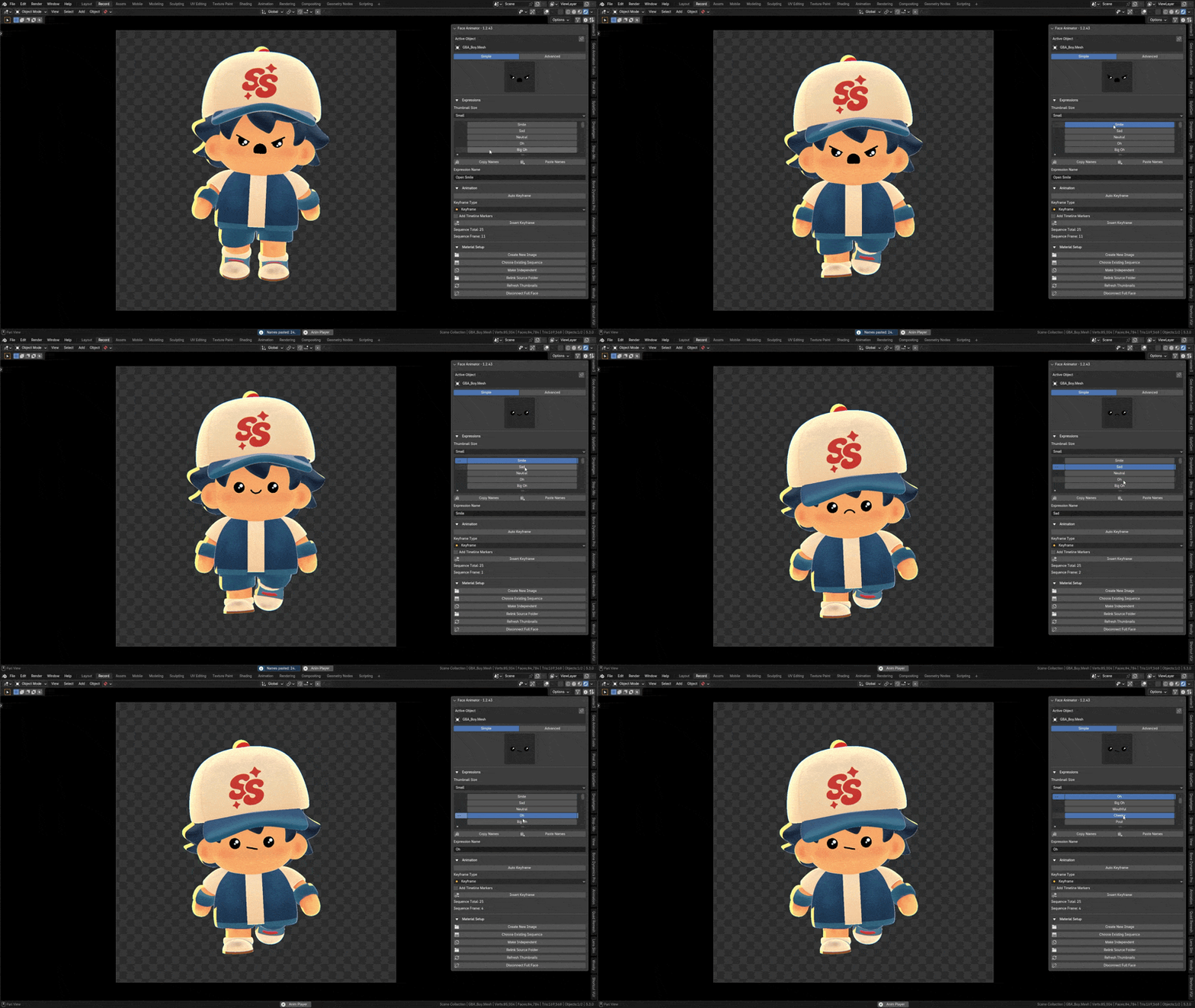
Advanced Modeでは、右目・左目・口にそれぞれ別の連番画像を割り当てます。パーツごとにサムネイルが並び、クリックしたパーツだけが切り替わります。口と目に別々のタイミングでキーを打てるので、口を動かしているあいだに目だけまばたきさせる、といった付け方ができます。
選んだ表情がそのままキーになる
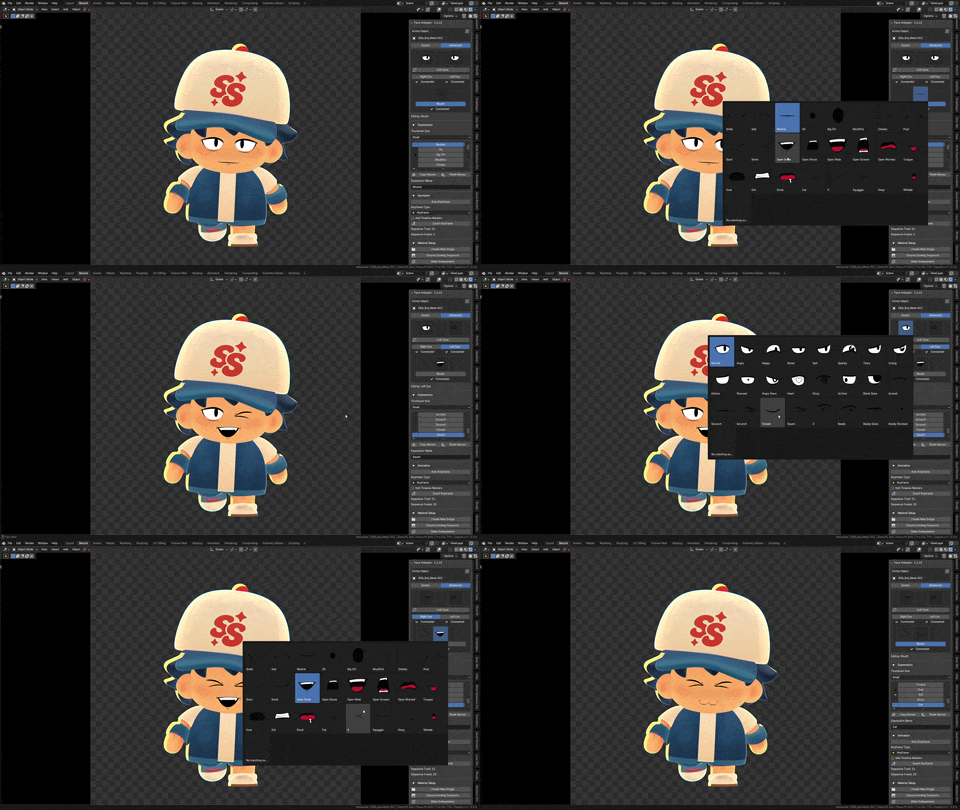
Auto Keyframeを有効にしておくと、表情を選んだときに今のフレームへキーが打たれます。オフにしておけば、キーを打たずに表情を見比べられます。キーを打った表情は、次にキーを打ったフレームまでそのまま保たれます。
Add Timeline Markersを有効にすると、キーを打ったフレームに、表情の名前を付けたタイムラインマーカーが置かれます。どのフレームでどの表情に変わるのかを、タイムラインを見るだけで確かめられます。
表情に名前を付けて一覧から探せる
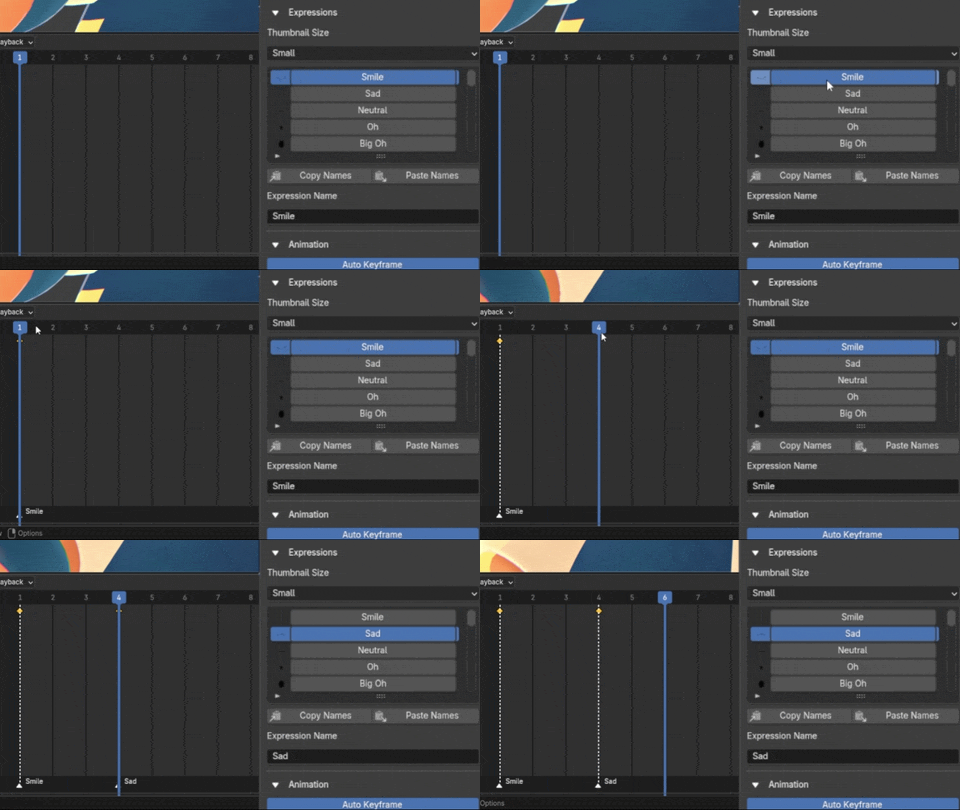
連番画像の1枚ずつに「Normal」「Happy」のような名前を付けられます。名前を変えてもPNGのファイル名は変わりません。付けた名前は、別のキャラクターの一覧へまとめてコピーできます。同じ並びの表情を使うキャラクターが何体もいても、名前を1つずつ付け直す必要はありません。
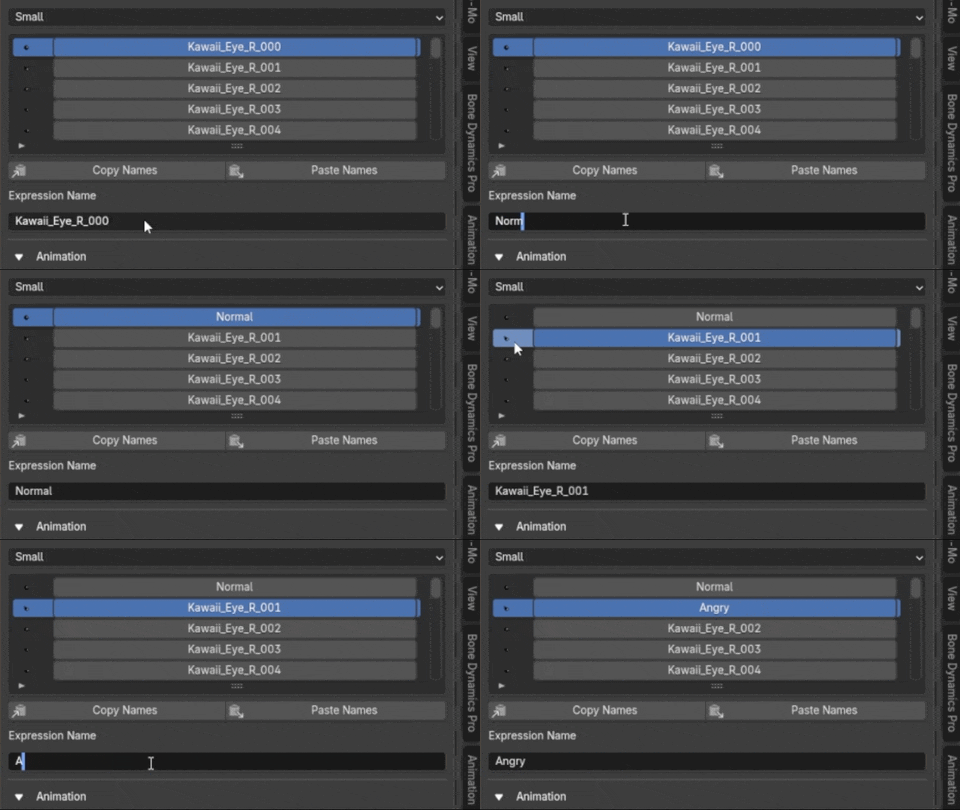
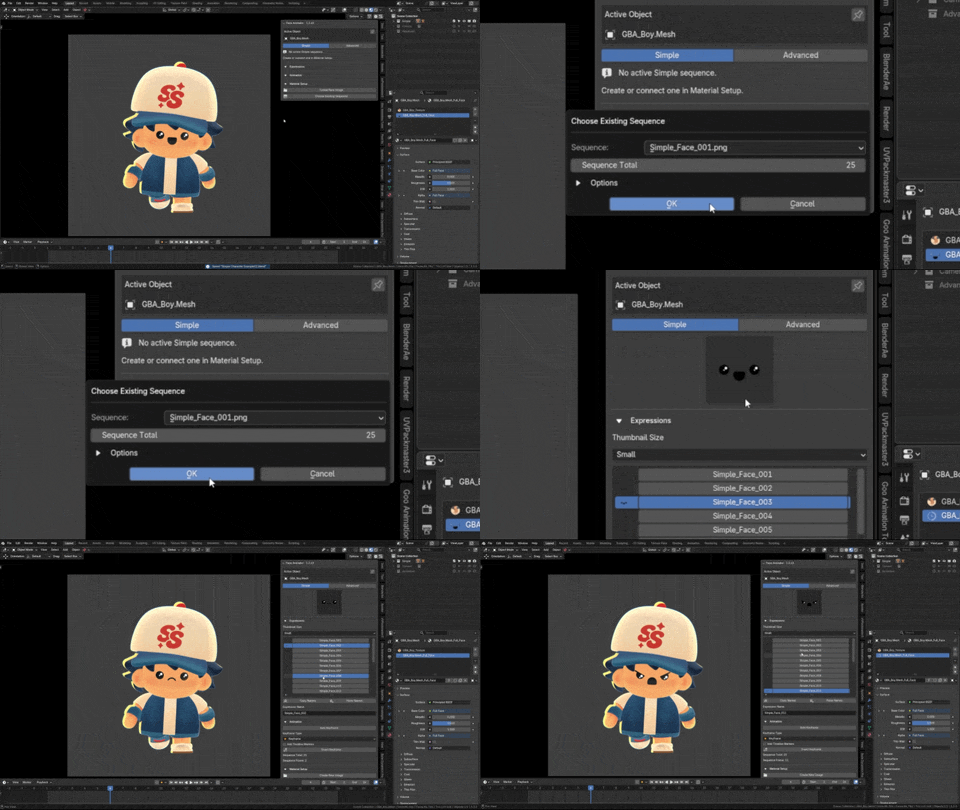
キャラクターに貼ったテクスチャにもつなげられる
Face Pickerは新しい板ポリゴンを作るだけでなく、キャラクターのマテリアルにすでにある画像テクスチャノードにつなぐこともできます。ノードのソースを画像シーケンス(Image Sequence)にしておけば、Face Pickerから表情を切り替えられます。Advanced Modeではパーツごとに別の画像テクスチャノードが必要ですが、ノードは1つのマテリアルにまとめて入れておけます。
新しく作った板ポリゴンは、キャラクターに自動でペアレントされません。体と一緒に動かすときは、位置を決めたあとに自分でペアレントを設定します。
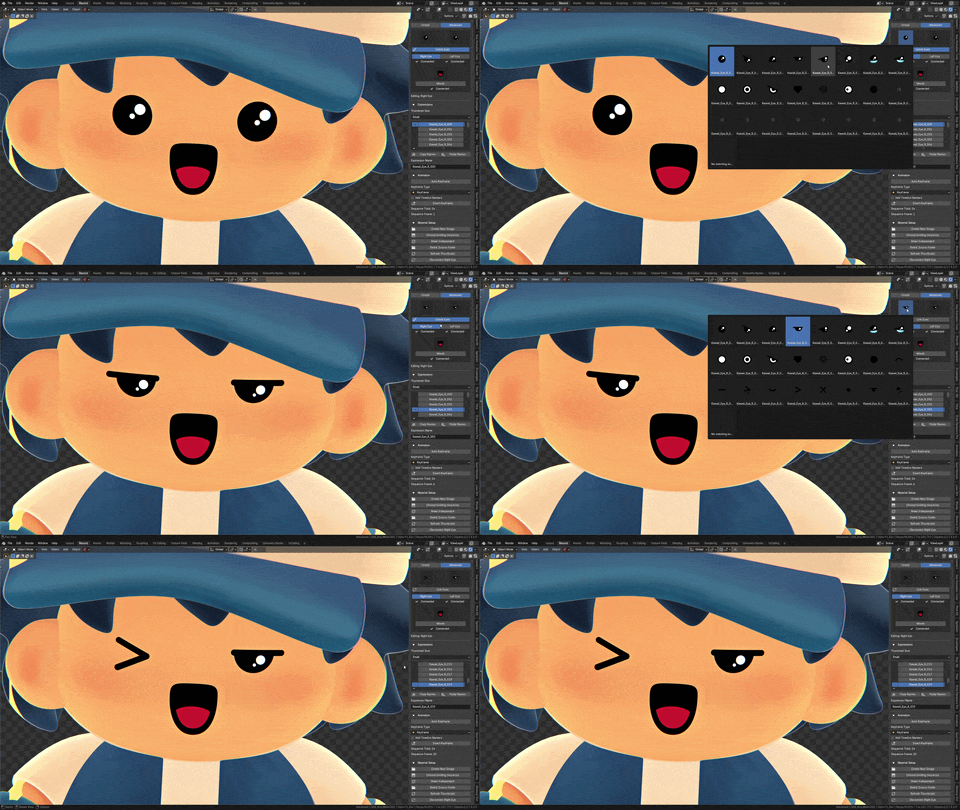
まばたきとウインクの切り替え
左右の目はLink Eyesでつなげられます。つないでいるあいだは、両目の表情が一緒に切り替わり、キーも両目に打たれます。まばたきは目をつないだまま付け、ウインクのときだけつなぎを外して片目だけを切り替えます。両目をつなぐには、左右の一覧の枚数と並び順をそろえておく必要があります。
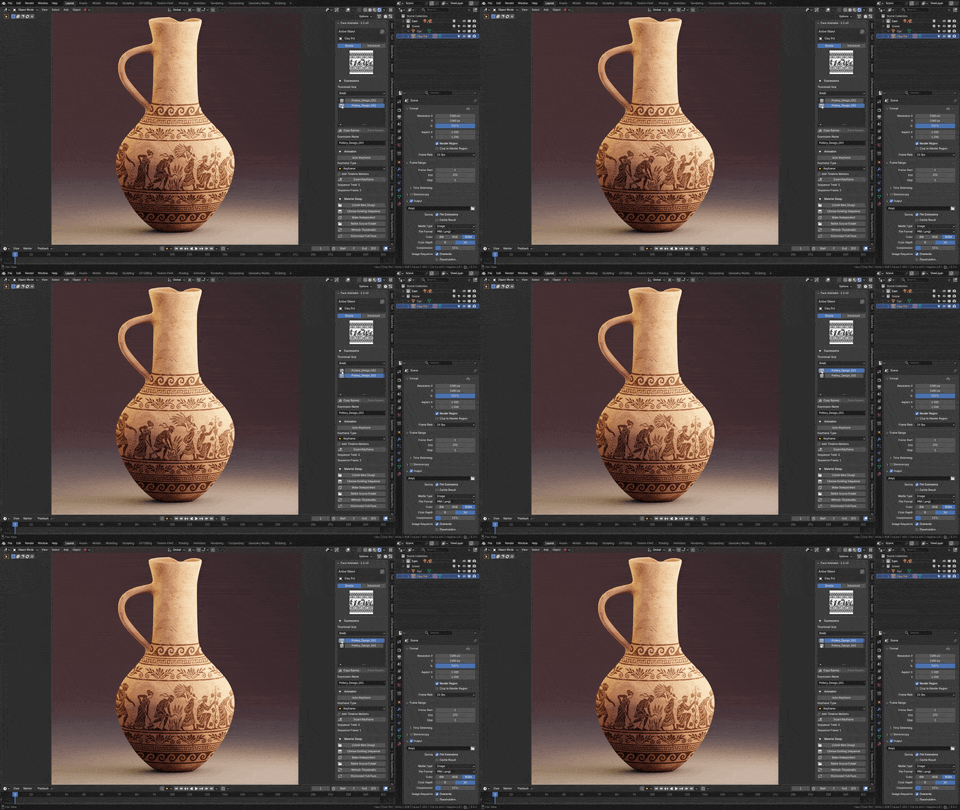
顔以外の連番画像にも使える
Face Pickerが扱うのは番号付きのPNGなので、顔の画像でなくても使えます。作者は、画面の表示や看板の文字が切り替わる例を挙げています。表情と表情のあいだに中割りの画像を何枚か入れておけば、切り替わりの途中の動きも付けられます。
作者のXの告知にも、使っている様子の動画が付いています。
目と口312枚のアセットバンドル
アドオン本体は無料で、有料版にはAdvanced Mode用の画像312枚をまとめたアセットバンドルが付きます。目は5種類の画風(Kawaii・Round・Square・Anime・Oval)で、それぞれ左右セットの表情が24組ずつ入っています。口は3種類(Kawaii・Classic・Anime)で24枚ずつです。目120組と口72枚を組み合わせられ、左右の目を別々に選ぶこともできます。IllustratorとInkscapeで編集できるベクターの元データも入っています。
作者のほかのアドオン
SouthernShottyさんは、Superhiveでアニメーションやモーショングラフィックス向けのアドオンをほかにも出しています。Stop-Moは、付けたアニメーションを、コマ数を落としたストップモーション風の動きにワンクリックで変える無料のアドオンです。フレームレートと、効果をかけるフレームの範囲を調整でき、効果はあとから外せます。作者が自分の短編映画のために作ったもので、商品ページにはサポートは行わないと書かれています。対応バージョンはBlender 3.4〜5.1です。
Blender MoGraph Toolboxは、モーショングラフィックス用のアレイ・フィールド・フォールオフ・テキストアニメーションなどをまとめたツール集です。オブジェクトを直線・放射状・グリッド・カーブなどに並べるMoGraph Arrayは、無料版でも使えます。有料版には、並べたオブジェクトにループやピンポンの動きを付けるAnimatorや、揺れを足すWiggler、ばねのような遅れを付けるSpring Fieldなどが入っています。ジオメトリノードを自分で組む代わりに、ドラッグ&ドロップで使える作りです。価格は本体が29.99ドル、プリセット付きが39.99ドルで、対応バージョンはBlender 5.0です。
価格・入手先
| 価格 | 無料(アドオン+顔の画像25枚)/ 15ドル(アドオン+アセットバンドル) |
| 対応バージョン | Blender 5.3 |
| ライセンス | GPL(アドオンのコード) |
| 作者 | SouthernShotty LLC |
| 入手先 | Superhive |
付属の画像・モデル・ベクターデータは、アドオンのコードとは別に、Superhiveの標準ロイヤリティフリーライセンスで提供されています。導入の手順と各ボタンの説明は、商品ページのドキュメントにまとまっています。
管理人のひとこと
セルルックの3Dでも、デフォルメしたキャラクターの目や口をテクスチャの差し替えで作ることがあります。シェイプキーやボーンで顔を作るより、セットアップは軽く済みます。その代わり、何番の画像がどの表情かを覚えておく必要があり、キーを打つたびに番号を探すことになります。サムネイルを見て選べて、タイムラインに表情の名前が残るので、あとからアニメーションを直す人も迷いにくくなりそうです。
既存のマテリアルの画像テクスチャにつなげられるので、顔の作り自体を変えずに試せるのもいいところです。ただ、扱えるのは番号を振った同じサイズのPNGだけです。手元の表情の素材をこの形にそろえる手間は残ります。
コメント