
※本記事にはアフィリエイトリンクが含まれており、リンク経由で商品が購入された場合、当サイトに紹介料が入ることがあります。
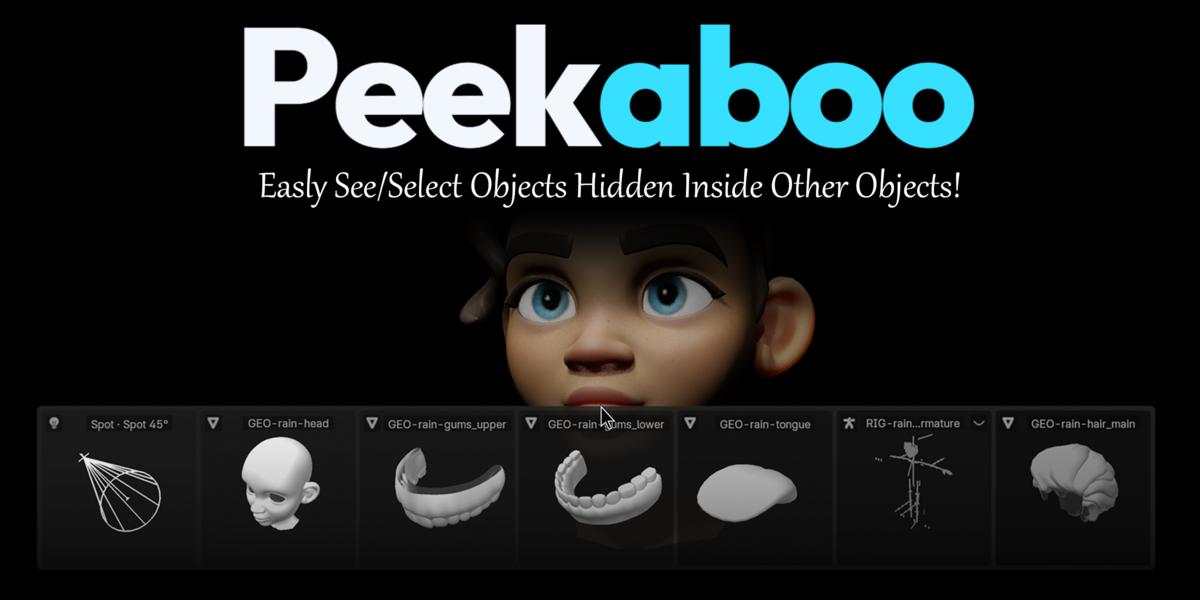
Mr3D氏のBlender用アドオンPeekabooが、2026年11月上旬にSuperhiveで発売されました。3Dビューポートで選びたい場所にカーソルを置いてAlt+Spaceを押すと、その下にあるオブジェクトがプレビューの一覧で開きます。手前の物に隠れたオブジェクトも、プレビューの形を見てクリックすれば選べます。対応はBlender 5.2以降で、価格は14.99ドルです。
隠れたオブジェクトを形で見て選べる
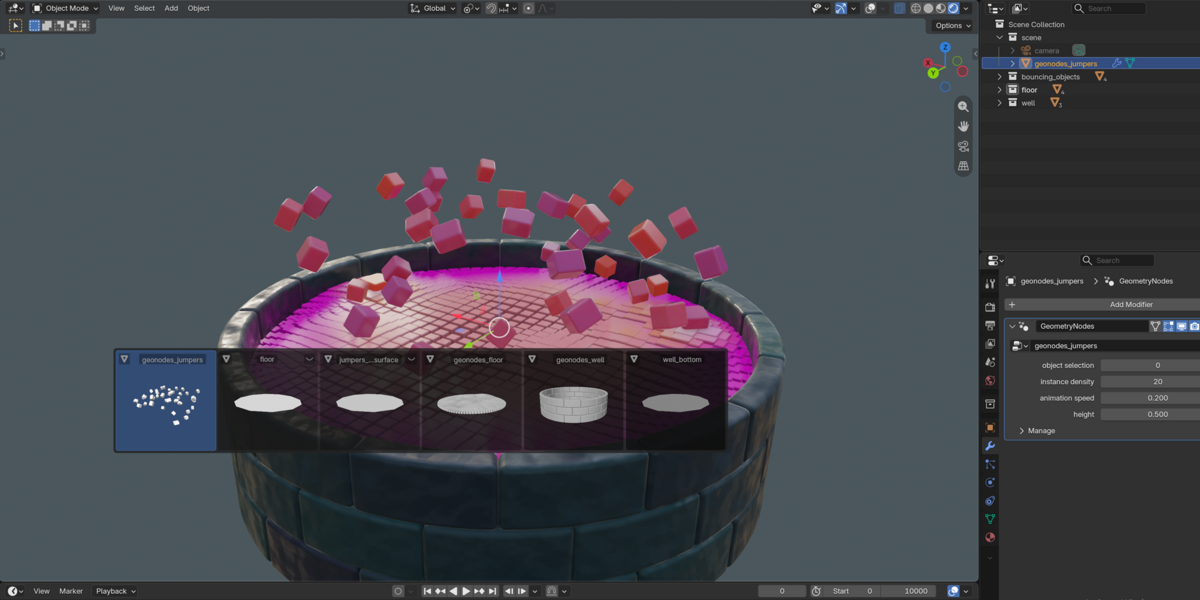
Alt+Spaceを押すと、カーソルの下にあるオブジェクトが1つにつき1枚のプレビューで並びます。いちばん手前のオブジェクトが左上に来て、ほかの物の陰にあるオブジェクトのプレビューは暗く表示されます。プレビューにカーソルを乗せると選択色の枠が付き、クリックするとそのオブジェクトが選ばれて一覧が閉じます。一覧はキーを押した場所に固定されるので、プレビューへカーソルを動かしても一覧は付いてきません。
プレビューはモディファイアーやシェイプキーを反映した形で描かれます。クリック以外の操作は次のとおりです。
- Shift/Ctrl+クリック:選択に足す・外す(一覧は開いたまま)
- 中クリック:選んで画面いっぱいに表示
- 右クリック:選んでオブジェクトのメニューを開く
- ホイール:入りきらない行をスクロール
キーを押してすぐ離すと一覧は開いたままになり、押し続けた場合は押しているあいだだけ開きます。一覧を閉じるには、Escを押すか、もう一度キーを押すか、一覧の外をクリックします。
ライトやカメラも同じ一覧に並ぶ
メッシュのほかに、エンプティ、ライト、カメラ、アーマチュア、ラティス、ポイントクラウド、グリースペンシル、ボリューム、フォースフィールドも一覧に入ります。ライトやエンプティのように面を持たないオブジェクトは、画面上の大きさに合わせたワイヤーフレームの箱で描かれます。辺だけで面の無いジオメトリは、辺をそのまま線で描いたプレビューになります。
コレクションインスタンス、パーティクルやジオメトリノードのインスタンスは、元になっているオブジェクト(インスタンサー)として並びます。一覧に入るのは、アクティブなビューレイヤーで表示されていて選択できるオブジェクトだけです。非表示のオブジェクトと、アウトライナーで選択を切ったオブジェクトは入りません。
表示とレンダリングの切り替えはプレビューの上で
カーソルを乗せているプレビューの下の縁に、アウトライナーと同じ4つのボタン(選択の可否、ビューポートでの表示、ビューポートでの無効化、レンダリングでの表示)が出ます。ボタンが出るのは乗せている1枚だけで、オンのときは明るく、オフのときは暗く描かれます。押すたびに1回ずつアンドゥで戻せます。
作者はFAQで、PeekabooにはIsolateやローカルビューの機能は無いと書いています。4つのボタンはBlender本体のオブジェクトの制限をそのまま切り替えるものです。
名前もその場で付け直せる
プレビューの名前の欄をクリックすると、その場で文字を入力できるようになります。矢印キーで入力位置を動かし、Enterで確定、Escで取り消しです。入力中はキー操作がこの欄に向くので、Gを押しても一覧は閉じず「g」が入ります。すでにある名前を付けると、Blenderが末尾に「.001」を足します。
シーンに合わせて一覧の大きさを変えられる
プレビューの大きさ、パネルの背景の不透明度、列と行の最大数、一度に集めるオブジェクトの最大数は設定で変えられます。Cursor Radiusは、カーソルがオブジェクトを拾う範囲をピクセル単位で広げる設定です。範囲を四角ではなく円で取るので、少し外れた位置のオブジェクトも拾えます。プレビューの角度はビューポートとシーンのカメラのどちらかに合わせられます。
プレビューのモデルは回転していて、Spinを0にすると止まります。カーソルの下の1枚だけを回す設定もあります。名前の欄を消して絵だけにしたり、隠れたオブジェクトを暗くするのをやめたりもできます。右クリックで開くメニューは、アウトライナーのものと3Dビューポートのものから選べます。設定はアドオンのプリファレンスとサイドバー(Nパネル)の両方にあります。
スカルプトモードのまま別のオブジェクトへ
サイドバーには、選んでいるオブジェクトが入れるモードのボタンが並びます。アーマチュアならオブジェクト・編集・ポーズの3つ、メッシュなら編集、スカルプト、各種ペイントまで並びます。ボタンを押すと、そのモードに入れるオブジェクトだけを名前で並べたポップアップが開きます。1つ選ぶと前のオブジェクトはオブジェクトモードに戻り、選んだオブジェクトがそのモードに入った状態で入れ替わります。
一覧を開くキーは、モードごとに分けることも、全部のモードで同じにすることもできます。設定画面ではそのモードで空いているキーから選べます。オブジェクトがどのモードに入れるかは、Peekabooが一覧表で決めずにBlender本体に問い合わせています。そのため、グリースペンシルの編集モードやヘアーカーブのスカルプトモードのような違いも拾い、パーティクル編集はパーティクルシステムを持つメッシュにだけ出ます。
Peekabooが書き換えるのは、選択と、ボタンで切り替えた制限と、付け直した名前だけです。ジオメトリには手を加えず、処理はBlenderの中で完結します。操作の一覧と動画は作者の紹介ページにまとまっています。
価格・入手先
作者は発売記念の25%オフのクーポンを出しています(使える回数に上限あり)。有効なクーポンはSuperhiveのクーポン一覧で確かめられます。
管理人のひとこと
キャラクターの口の中のように、外側の形に囲まれたパーツを選ぶときに使えそうです。歯や舌は頭のメッシュに隠れていて、ビューポートでクリックしても頭ばかり選ばれます。いつもはワイヤーフレーム表示に切り替えて選んでいたので、表示を変えずに形を見て選べるのは助かります。
引っかかるのは対応がBlender 5.2以降という点です。作品の途中でバージョンを固定しているデータでは使えないので、試すなら新しく始めるデータからになりそうです。
コメント