
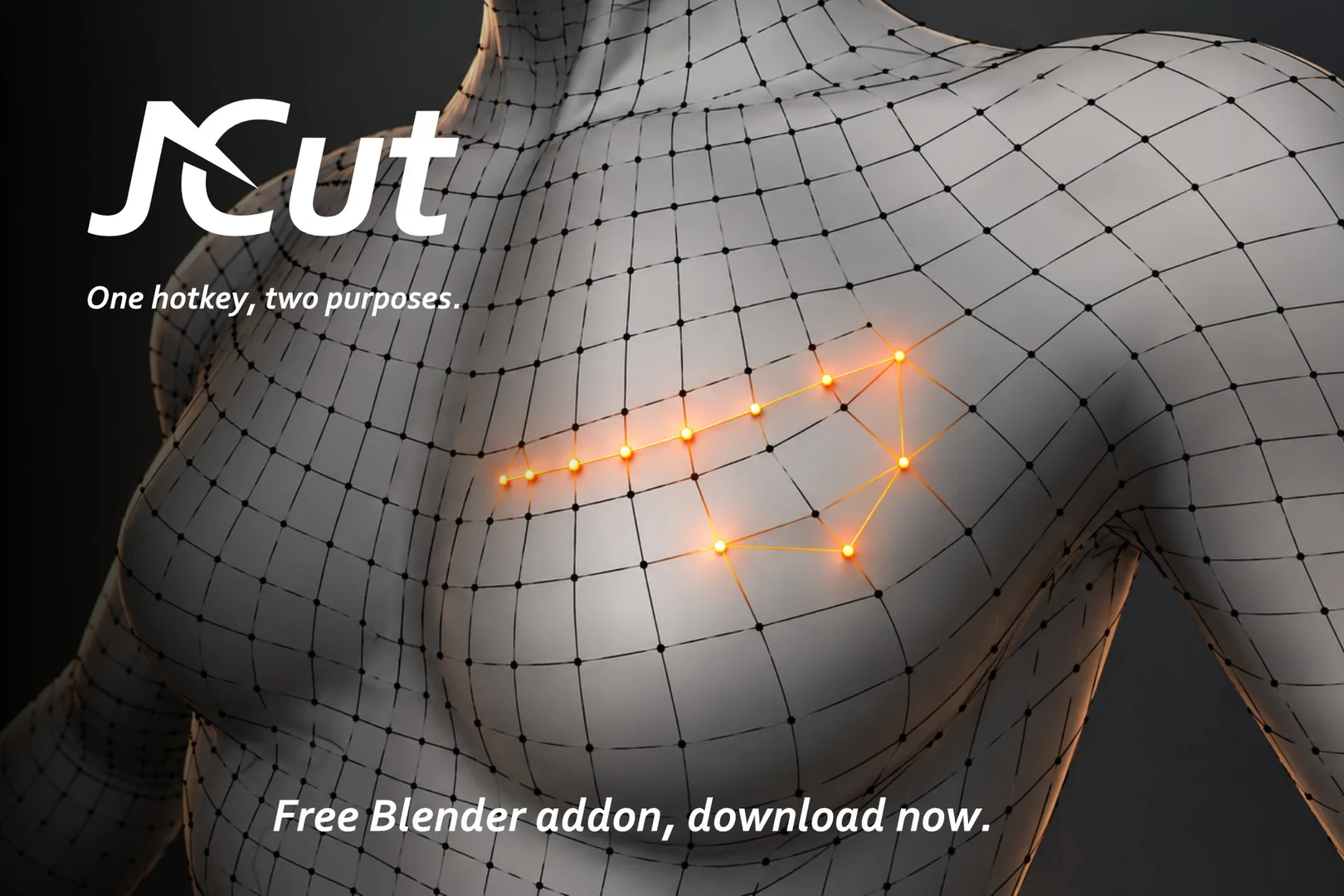
ArtVit氏が作った無料のBlenderアドオンJCutが、2026年10月7日にBlender公式のExtensionsで公開されました。編集モードで頂点を1つ選び、別の頂点にカーソルを合わせてJキーを押すと、2つの頂点がエッジでつながります。カーソルの先に頂点が無ければ、エッジの上に頂点を足して面を分割します。1つのキーで「つなぐ」と「切る」の両方ができるアドオンです。10月10日の1.1.0では、間にある面やエッジをまたいで切れるようになりました。
カーソルを合わせてJキーで頂点をつなぐ
頂点選択モードで、始点にする頂点を1つ選びます。選択をすべて外した状態で頂点にカーソルを合わせ、Jキーを押して始点にすることもできます。次に、つなぎたい頂点にカーソルを合わせてJキーを押すと、2つの頂点の間にエッジができます。つなげない頂点を指したときは、その頂点だけが選ばれた状態に切り替わるので、そこを始点にして続けられます。

近くに頂点が無ければ、エッジの上に頂点を足して切る
カーソルの近くに頂点が無いときは、エッジにカーソルを合わせてJキーを押します。JCutはカーソルの位置をエッジの上に投影してそこへ頂点を足し、始点との間をエッジでつないで面を分割します。近くに頂点があるときは、エッジへの追加より頂点への接続が優先されます。始点につながっているエッジを指したときは、面は分割せず、そのエッジだけを分割します。隣の面も合わせて更新され、重なったエッジは作られません。
処理のあとは行き先の頂点が選ばれたままになるので、Jキーを続けて押せば次々に切っていけます。Ctrl+Zでは1回ずつ元に戻せます。
1.1.0で、複数の面をまたいで切れるように
10月10日に公開された1.1.0では、間にある面やエッジをまたいで切れるようになりました。行き先には頂点とエッジのどちらも指定できます。Blender Extensionsに寄せられたレビューでは、細分化したメッシュの上でも正確に切れると書かれています。
標準の「頂点の経路を接続」やナイフとの違い
Blenderには、同じJキーの「頂点の経路を接続」と、Kキーのナイフが最初から入っています。JCutとの違いを並べると、次のようになります。
| 頂点の経路を接続(J) | ナイフ(K) | JCut(J) | |
|---|---|---|---|
| 次の点の指定 | つなぐ頂点を先に全部選ぶ | クリックで点を置く | カーソルを合わせてJ |
| 確定 | 押した時点で確定 | SpaceかEnter | Jを押すたびに確定 |
| 切れる場所 | 選んだ頂点の間 | 頂点・エッジ・面の上どこでも | 頂点か、エッジの上 |
標準のJでは、つなぎたい頂点を順番に選んでから押します。もう一度押すと、最後の頂点と最初の頂点がつながってループが閉じます。ナイフはクリックで切る線を引いていき、最後にSpaceかEnterで確定します。面の真ん中にも点を置けます。JCutは、カーソルを合わせてJを押すごとに1本ずつ確定します。そのぶん、面の内側に浮いた頂点は置けず、一度に切れるのも1つのメッシュだけです。JCutの既定のキーは標準と同じJで、プリファレンスで別のキーに変えられます。
頂点を拾う距離とショートカットの設定
頂点やエッジを拾う距離はピクセル単位で、プリファレンスのアドオン設定から変えられます。ショートカットもJキー以外に変更でき、Ctrl・Shift・Altとの組み合わせはBlender標準のキーマップの仕組みで指定します。キーマップの画面で「JCut」と検索しても、同じ割り当てが出てきます。
ソリッド表示では、編集中のメッシュの裏に隠れた頂点は選べません。X-Ray表示にすると、奥の頂点も選べます。ほかのオブジェクトは、手前にあっても選択の邪魔になりません。作者は、平らで凸形の面に最も向いているとしていて、凹んだNゴンや平らでないNゴンでは、切った結果を確かめるよう説明しています。
価格・入手先
| 価格 | 無料 |
| 対応バージョン | Blender 4.2 LTS以降 |
| ライセンス | GPL-3.0-or-later |
| 作者 | ArtVit |
| 入手先 | Blender Extensions |
対応バージョンはBlender Extensionsの表記で、紹介動画には「Blender 5.0+」と書かれています。不具合の報告はGitHubのIssuesで受け付けています。
管理人のひとこと
3ds Maxの編集可能ポリゴンにある「カット」に近い操作です。頂点からエッジ、エッジから頂点へとクリックで続けて切っていけるので、Maxではトポロジーを直すときによく使います。Blenderではナイフ(K)で同じことができますが、Enterで確定する一手が挟まるので、1本足すだけのときは少し面倒に感じていました。
JCutはJキーを押すたびに確定するので、1本ずつ形を見ながら足していけます。顔まわりでループを1本だけ逃がしたい、くらいの直しに向いていそうです。

コメント